HTML in PDF umwandeln
Verwandeln Sie jede Webseite in ein sauberes, teilbares Dokument zum Archivieren, Versenden oder Drucken.
Unterstützt HTML-Dateien
Größe bis zu 100 MB
Wie man eine HTML-Datei in PDF umwandelt
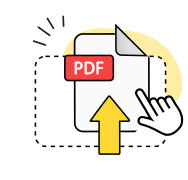
HTML-Datei hochladen
Wählen Sie Ihre HTML-Datei aus oder ziehen Sie sie per Drag-and-drop in den Upload-Bereich.
PDF generieren
Unser Tool rendert das HTML und erstellt ein PDF, das das ursprüngliche Seitenlayout widerspiegelt.

Ergebnis herunterladen
Speichern Sie das fertige PDF auf Ihrem Gerät – bereit zum Teilen, Archivieren oder Drucken.
Weitere OnlyDoc-Tools entdecken


Übersetzen Sie Dokumenttexte in wenigen Sekunden in andere Sprachen.

Reduzieren Sie die Dateigröße, ohne Text und Grafiken zu beeinträchtigen.

Erkennen Sie Text und machen Sie gescannte Dateien durchsuchbar.

Entfernen Sie Beschränkungen aus geschützten Dateien
 Spezialisierte Konvertierungstools
 Einfache E-Signatur
 KI-gestützte Tools
Übersetzen Sie Dokumenttexte in wenigen Sekunden in andere Sprachen.
Reduzieren Sie die Dateigröße, ohne Text und Grafiken zu beeinträchtigen.
Erkennen Sie Text und machen Sie gescannte Dateien durchsuchbar.
Entfernen Sie Beschränkungen aus geschützten Dateien
Warum unser Tool HTML zu PDF so einfach macht
Sofortige Seitenerfassung

Laden Sie Ihre HTML-Datei hoch und erhalten Sie ein PDF, das Layout, Schriftarten und visuelle Struktur beibehält.
Sicher und geschützt

Alle Dokumente werden verschlüsselt übertragen. Unsere Plattform ist Dsgvo-konform und von Google Safe Browsing verifiziert.
Layout und Schriften erhalten

Überschriften, Schriftarten, Abstände und Farben aus Ihrer HTML-Quelle werden im PDF-Dokument originalgetreu wiedergegeben.
Ohne Programmierkenntnisse
Kein technisches Fachwissen erforderlich. HTML-Datei hochladen und sauberes PDF herunterladen – ganz ohne technische Einrichtung.
Keine Installation nötig
Unser HTML-zu-PDF-Tool läuft direkt im Browser. Kein Download, kein Plugin, kein Konto erforderlich.
Kostenlos nutzbar

Nutzen Sie unseren Konverter, um HTML in PDF umzuwandeln kostenlos und so oft Sie möchten – ohne Abo oder versteckte Einschränkungen.
HTML zu PDF umwandeln – kostenlos
Häufig gestellte Fragen
Kann ich jede HTML-Datei in PDF umwandeln?
Unser Konverter verarbeitet standardmäßige HTML-Dateien. Externe CSS-Stylesheets, eingebettete Bilder und gängige Webschriftarten werden korrekt verarbeitet. Seiten, die zur Darstellung auf JavaScript angewiesen sind oder eine Authentifizierung erfordern, können unvollständige Ergebnisse liefern: Das Tool erfasst den statischen Zustand des Markups zum Zeitpunkt der Konvertierung. Das Umwandeln einer HTML-Datei in PDF funktioniert am besten mit statischen Quellen wie Vorlagen, Berichten und E-Mail-Designs, bei denen die Ausgabe die gerenderte Seite originalgetreu widerspiegelt. Für dynamische Inhalte empfiehlt es sich, zunächst das statische Markup zu erzeugen und dann daraus HTML zu PDF zu konvertieren.
Bleibt das Layout im PDF erhalten?
Bei Standarddokumenten ja. Unser Konverter rendert das Markup und erstellt ein Dokument mit festem Layout, das die visuelle Struktur der Quelle widerspiegelt. Ränder, Schriftarten und blockbasiertes Layout bleiben erhalten. Einige CSS-Eigenschaften verhalten sich in einem paginierten Kontext anders: feste Positionierung, viewport-relative Einheiten und scroll-abhängiges Verhalten können abweichend dargestellt werden. Für beste Ergebnisse, wenn Sie eine HTML-Seite als PDF speichern, empfehlen wir druckfreundliches CSS oder ein Layout, das auf standardmäßiger, statischer Positionierung basiert. Responsive Designs passen sich gut an, aber Elemente, die an Viewport-Dimensionen gebunden sind, benötigen möglicherweise einen Container mit fester Breite.
Enthält das PDF JavaScript oder dynamische Inhalte?
Nein. Unser Konverter verarbeitet das statische Markup und führt clientseitige Skripte nicht aus. JavaScript, das die Seite nach dem Laden verändert, asynchron geladene Daten und interaktive Elemente erscheinen nicht in der Ausgabe. Das Ergebnis spiegelt das Dokument so wider, wie es beim ersten Rendern aussieht – noch bevor Skripte ausgeführt werden. Wenn Ihre Seite JavaScript benötigt, um Inhalte anzuzeigen, erstellen Sie zunächst eine vollständig gerenderte statische Version des Markups. Für statische Seiten, Berichte und E-Mail-Vorlagen funktioniert HTML umwandeln in PDF zuverlässig ohne zusätzliche Vorbereitung.
Kann ich HTML in PDF auf einem Smartphone oder Tablet umwandeln?
Ja. Unser Tool funktioniert in jedem modernen Browser unter iOS, Android, Windows, macOS und Linux. Öffnen Sie es auf Ihrem Smartphone, laden Sie Ihre Datei hoch und laden Sie das Ergebnis direkt herunter. Eine App-Installation ist nicht erforderlich. Die Konvertierung läuft auf unseren Servern, sodass die Ausgabequalität unabhängig von Ihrem Gerät ist. Ob Sie HTML zu PDF umwandeln vom Smartphone, Tablet oder Laptop – das Ergebnis ist stets ein standardkonformes Dokument.
Ist es sicher, meine HTML-Datei hochzuladen?
Ja. Ihre Verbindung ist während des gesamten Vorgangs verschlüsselt, und alle Daten werden bei der Konvertierung sicher verarbeitet. Unsere Plattform ist Dsgvo-konform und von Google Safe Browsing als sicher eingestuft. Für die Nutzung des Tools ist weder ein Konto noch eine Registrierung oder die Angabe persönlicher Daten erforderlich. Ihr Datenschutz ist bei jedem Schritt gewährleistet.
Wofür wird das HTML-zu-PDF-Konvertieren verwendet?
Das Umwandeln eines HTML-Dokuments in PDF mit festem Layout ist in vielen beruflichen Kontexten nützlich. Entwickler erzeugen Rechnungen, Berichte und Verträge aus Webvorlagen. Unternehmen erstellen druckfertige Versionen von Webinhalten für Kunden oder die interne Verteilung. E-Mail-Marketer speichern HTML-E-Mail-Designs als Dokumente zur Überprüfung und Freigabe. Das Archivieren von Webseiten bewahrt Inhalte dauerhaft, unabhängig davon, ob die ursprüngliche URL weiterhin erreichbar ist. Für die automatisierte Dokumentenerstellung im großen Maßstab ist eine HTML-zu-PDF-API der Standardansatz in den meisten Tech-Stacks.
Übernimmt der Konverter CSS-Stile und Bilder?
Unser Tool verarbeitet die HTML-Datei zusammen mit den darin eingebetteten CSS-Angaben, sodass grundlegende Stile wie Schriftarten, Farben, Ränder und Hintergründe in das PDF übertragen werden. Extern referenzierte Stylesheets oder Assets, die auf Remote-Servern gehostet werden, sind zum Zeitpunkt der Konvertierung möglicherweise nicht verfügbar, was die Ausgabe beeinflussen kann. Für beste Ergebnisse beim HTML in PDF umwandeln kostenlos empfehlen wir, alle CSS-Angaben direkt in der HTML-Datei einzubetten und Bilder als base64-kodierte Daten einzufügen oder gemeinsam mit der Quelldatei hochzuladen.
Wie wandle ich HTML-Code in PDF um?
Laden Sie Ihre .HTML-Datei auf unserer Tool-Seite hoch. Unser Konverter liest das Markup, rendert es und erstellt ein Dokument, das die visuelle Ausgabe widerspiegelt. Das HTML als PDF speichern ist auf diese Weise die schnellste Option für Vorlagen, Rechnungen und Berichte, die Sie als Dokument mit festem Layout teilen möchten. Wenn Ihre Datei auf externe Stylesheets oder Bilder verweist, stellen Sie sicher, dass diese entweder inline eingebettet oder öffentlich zugänglich sind, damit der Renderer sie auflösen kann. Prüfen Sie die Ausgabe einmal, um sicherzustellen, dass alle Elemente korrekt gerendert wurden, bevor Sie das Dokument weitergeben.