PDF-Seiten löschen
Dokumente bereinigen, indem überflüssige Abschnitte entfernt werden. Behalten Sie nur das, was wirklich zählt.
Unterstützt PDF-Dateien
Größe bis zu 100 MB
Wie man PDF-Seiten löscht
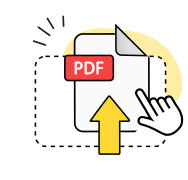
PDF-Datei hochladen
Ziehen Sie Ihr Dokument per Drag-and-drop ins Fenster oder wählen Sie es vom Gerät aus.
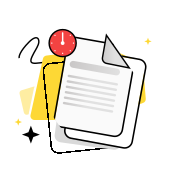
Seiten markieren
Klicken Sie auf die unerwünschten Seiten, um sie zum Löschen aus der PDF-Datei auszuwählen.
Bearbeitete PDF laden
Speichern Sie die neue PDF-Datei mit den gelöschten Seiten und reduzierter Dateigröße.
Weitere OnlyDoc-Tools entdecken


Übersetzen Sie Dokumenttexte in wenigen Sekunden in andere Sprachen.

Reduzieren Sie die Dateigröße, ohne Text und Grafiken zu beeinträchtigen.

Erkennen Sie Text und machen Sie gescannte Dateien durchsuchbar.

Entfernen Sie Beschränkungen aus geschützten Dateien
 Spezialisierte Konvertierungstools
 Einfache E-Signatur
 KI-gestützte Tools
Übersetzen Sie Dokumenttexte in wenigen Sekunden in andere Sprachen.
Reduzieren Sie die Dateigröße, ohne Text und Grafiken zu beeinträchtigen.
Erkennen Sie Text und machen Sie gescannte Dateien durchsuchbar.
Entfernen Sie Beschränkungen aus geschützten Dateien
Ihr zuverlässiges Werkzeug zum PDF-Seite-löschen – für jedes Dokument
Präzises Entfernen

PDF-Seiten löschen leicht gemacht: Markieren Sie überflüssige Seiten und entfernen Sie sie sofort für ein übersichtliches Dokument.
Dateien bleiben privat

Ihre PDF-Dokumente werden sicher verarbeitet. Die Verbindung ist verschlüsselt und unsere Plattform ist Dsgvo-konform.
Scharfe Textqualität

Formatierung, Bilder und Layouts bleiben in der bearbeiteten PDF vollständig erhalten – auch nach dem Löschen mehrerer Seiten.
Zuverlässige Verarbeitung
Seiten aus PDF-Dateien sicher entfernen: Unser Tool verarbeitet umfangreiche Dokumente und mehrere Löschvorgänge fehlerfrei.
Präzise Ergebnisse

Überprüfen Sie Ihre Auswahl in der Vorschau, bevor Sie speichern – so werden genau die richtigen Seiten entfernt.
Keine Anmeldung nötig

Sofort loslegen und PDF-Seiten löschen kostenlos – ganz ohne Konto oder Software-Download.
PDF-Seiten löschen kostenlos
Häufig gestellte Fragen
Kann ich mehrere PDF-Seiten gleichzeitig löschen?
Ja, mit unserem Tool können Sie mehrere Seiten aus einer PDF-Datei in einem einzigen Vorgang auswählen und entfernen. Klicken Sie einfach auf jede unerwünschte Seite, um sie zu markieren, und löschen Sie anschließend alle ausgewählten Seiten auf einmal. Das spart viel Zeit, wenn Sie einzelne Seiten aus PDF löschen möchten – besonders bei umfangreichen Dokumenten. Die Markierungen sind deutlich sichtbar, sodass Sie Ihre Auswahl vor dem endgültigen Löschen überprüfen können.
Kann ich leere PDF-Seiten automatisch löschen?
Eine automatische Erkennung leerer Seiten ist derzeit nicht verfügbar. Stattdessen wählen Sie die zu entfernenden Seiten manuell aus. Dieser Ansatz stellt sicher, dass Sie die volle Kontrolle behalten, bevor Sie aus einer PDF eine Seite rausnehmen – denn manche Seiten wirken leer, enthalten aber unsichtbare Elemente oder wichtige Formatierungen. Durch die manuelle Auswahl wird keine Seite versehentlich gelöscht, die noch relevante Inhalte enthalten könnte.
Kann ich die PDF nach dem Löschen von Seiten weiter bearbeiten?
Ja, nach dem Entfernen von Seiten können Sie das Dokument mit unserem PDF-Editor weiterbearbeiten. Das Tool bietet zusätzliche Bearbeitungsfunktionen, mit denen Sie Text ändern, Anmerkungen hinzufügen oder Dokumente zusammenführen können. Selbst wenn Sie aus einer umfangreichen PDF eine Seite entfernen, bleiben die ursprüngliche Qualität und Formatierung Ihrer Datei vollständig erhalten – unabhängig davon, wie viele Seiten Sie zuvor gelöscht haben.
Bleibt der Rest des Dokuments beim Löschen einer PDF-Seite unberührt?
Ja, beim Löschen einer Seite aus einer PDF werden Formatierung, Layout und Inhalt aller verbleibenden Seiten beibehalten. Der Löschvorgang wirkt sich ausschließlich auf die ausgewählten Seiten aus. Seitenzahlen und interne Verknüpfungen passen sich automatisch an die neue Struktur an, sodass das Dokument nach dem PDF-Kürzen vollständig funktionsfähig bleibt.
Kann ich Seiten aus passwortgeschützten PDFs löschen?
Das Löschen von Seiten aus einer passwortgeschützten PDF ist erst möglich, nachdem der Passwortschutz aufgehoben wurde. Unser Tool benötigt vollständigen Zugriff auf den Inhalt, um PDF-Seiten entfernen zu können. Heben Sie den Schutz zuerst auf und führen Sie danach den Löschvorgang durch – er funktioniert dann genauso wie bei regulären PDF-Dateien.
Wie kann ich PDF-Seiten löschen online kostenlos?
Laden Sie Ihre PDF-Datei in unser Online-Tool hoch, das PDF-Datei-Seiten löschen kostenlos und ohne Software-Installation ermöglicht. Wählen Sie die unerwünschten Seiten per Klick aus und laden Sie anschließend das bearbeitete PDF. Löschen Sie so viele Seiten wie nötig – der gesamte Vorgang läuft im Browser ab und verarbeitet Dateien schnell, bei gleichbleibend hoher Dokumentqualität und sicherer Verbindung.
Wird die Dateigröße beim Löschen von PDF-Seiten kleiner?
Ja, durch das Entfernen von Seiten reduziert sich die Dateigröße in der Regel proportional zum entfernten Inhalt. Der genaue Umfang der Verkleinerung hängt davon ab, was die gelöschten Seiten enthielten. Seiten mit hochauflösenden Bildern verringern die Dateigröße stärker als reine Textseiten. Unser Tool optimiert den verbleibenden Inhalt für eine effiziente Speicherung.
Wie entferne ich unerwünschte Seiten aus großen PDF-Dokumenten?
Nutzen Sie die Seitenvorschau, um überflüssige Inhalte in großen PDF-Dateien schnell zu identifizieren. Das Tool zeigt Miniaturansichten jeder Seite an, sodass Sie doppelte Seiten oder unnötige Abschnitte leicht erkennen. Klicken Sie auf mehrere Seiten, um sie zu markieren, und führen Sie dann den Löschvorgang aus – so können Sie eine PDF abtrennen und das Ergebnis auf das Wesentliche straffen.
Was passiert mit den Seitenzahlen, nachdem eine PDF-Seite gelöscht wurde?
Die Seitenzahlen werden nach dem Löschen automatisch neu nummeriert. Wenn Sie beispielsweise eine PDF-Seite entfernen, wie etwa Seite 5 aus einem zehnseitigen Dokument, rückt die ehemalige Seite 6 auf Position 5 vor. Auch interne Lesezeichen und Querverweise passen sich an die neue Struktur an, sodass alle Navigationslinks in Ihrer bearbeiteten PDF weiterhin korrekt funktionieren.
Kann ich leere Seiten zwischen Kapiteln in einer PDF entfernen?
Ja, Sie können überflüssige PDF-Seiten rauslöschen, etwa Leerseiten zwischen Kapiteln oder Abschnitten. Solche Leerseiten entstehen häufig beim Erstellen oder Konvertieren von Dokumenten. Finden Sie die betreffenden Seiten über die Miniaturansicht, markieren Sie sie zur Löschung und verarbeiten Sie das Dokument – so lässt sich die PDF kürzen, ohne den restlichen Inhalt zu beeinträchtigen.