Mengatasi tombol yang tidak aktif: Menghapus tanda tangan yang dibatasi
Jika tombol "Clear Signature" dinonaktifkan, Anda menghadapi PDF hanya-baca yang dilindungi oleh pembatasan pengeditan. Berkas-berkas ini memiliki Kata Sandi Pemilik yang memblokir modifikasi — dan kolom tanda tangan diperlakukan sebagai konten yang dapat diedit. Untuk menghapus tanda tangan dari PDF yang memiliki kunci izin, ikuti alur kerja dua langkah ini.
Pertama, hapus izin keamanan. Gunakan alat Buka Kunci PDF kami untuk menghapus Kata Sandi Pemilik secara instan. Unggah berkas yang dibatasi dan alat ini menghapus blokir pengeditan, pencetakan, dan penyalinan tanpa memerlukan kata sandi asli.
Kedua, buka PDF Anda yang sudah tidak dikunci di pembaca apa pun dan klik kanan pada kolom tanda tangan. Opsi "Clear Signature" kini akan aktif. Pilih tanda tangan dan hapus — tanda tangan pun hilang.
Alur kerja ini berlaku untuk kontrak, formulir, dan dokumen apa pun di mana pembuatnya memilih untuk mengunci PDF setelah penandatanganan. Urutan buka kunci-lalu-hapus menangani kedua hambatan dalam waktu kurang dari satu menit.
Kunci izin vs. kunci tanda tangan: apa yang sebenarnya terjadi
Ini adalah perbedaan yang krusial: kunci izin dan kunci tanda tangan adalah mekanisme yang berbeda. Kata Sandi Pemilik membatasi apa yang dapat Anda edit dalam PDF yang ditandatangani; tanda tangan sertifikasi mengunci konten setelah proses penandatanganan untuk mencegah pemalsuan. Jika orang yang menandatangani PDF memilih untuk mensertifikasinya, menghapus tanda tangan tetap akan membatalkan sertifikat.
Membuka kunci izin tidak merusak validitas kriptografis tanda tangan — itu hanya menghapus hambatan yang mencegah Anda berinteraksi dengan kolom tanda tangan. Ini juga memulihkan akses ke fitur yang dikunci lainnya seperti kolom formulir yang dapat diisi. Perlu diperhatikan bahwa membuka kunci berbeda dari mendekripsi: jika PDF dienkripsi dengan Kata Sandi Pengguna, Anda memerlukan kata sandi itu sendiri untuk membuka berkas.
Cara menghapus gambar tanda tangan dari berkas PDF
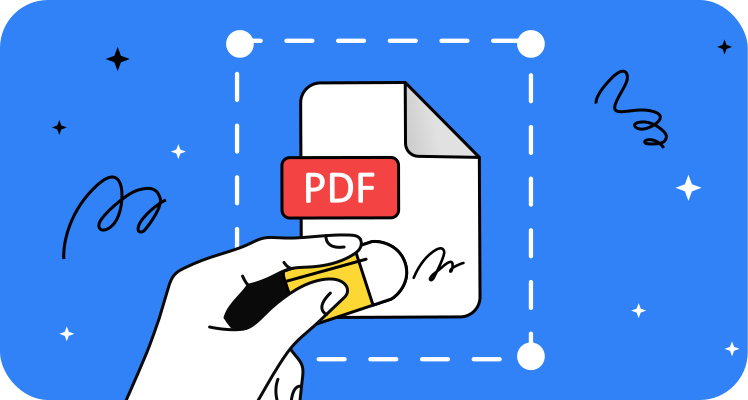
Tanda tangan elektronik — gambar yang ditempelkan atau coretan digital — berperilaku seperti objek grafis, bukan sertifikat kriptografis. Jika Anda menambahkan tanda tangan dengan mengunggah PNG atau menggambar dengan stylus, Anda dapat memilih dan menghapusnya seperti gambar biasa. Ini adalah cara tercepat untuk menghapus tanda tangan elektronik dari PDF, selama lapisan belum diratakan. Buka PDF di editor daring, klik gambar tanda tangan, dan tekan Delete. Tanda itupun hilang.
Ketika tanda tangan sudah diratakan ke halaman
Masalah muncul ketika tanda tangan "menempel" pada latar belakang. Beberapa alur kerja meratakan semua lapisan saat Anda menyimpan, menggabungkan tanda tangan ke dalam halaman itu sendiri. Anda tidak dapat memilihnya karena tanda tangan sudah bukan lagi objek terpisah — melainkan bagian dari bitmap latar belakang.
Untuk menangani tanda tangan yang diratakan, Anda tidak bisa hanya menyunting berkas PDF — tanda tangan sudah menyatu dengan halaman. Sebaliknya, ubah berkas menjadi gambar dan kembalikan lagi. Ekspor setiap halaman sebagai JPG, lalu ubah kumpulan gambar tersebut menjadi PDF baru secara daring menggunakan OnlyDoc. Proses ini membangun ulang seluruh dokumen sebagai lapisan baru, memungkinkan Anda memutihkan atau memotong area tanda tangan sebelum konversi ulang. Trik ini berfungsi untuk elemen apa pun yang menempel — tanda air, cap, atau anotasi yang tidak merespons penghapusan normal.
Untuk dokumen multi-halaman, metode ini mungkin membutuhkan waktu lebih lama, tetapi metode ini menjamin penghapusan ketika pengeditan standar gagal. Konsekuensinya: Anda kehilangan kolom interaktif yang tersisa seperti masukan formulir atau tautan, karena keluaran akhir adalah PDF berbasis gambar yang rata.
Verifikasi integritas dokumen PDF Anda setelah penghapusan tanda tangan
Menghapus kolom tanda tangan adalah bagian yang mudah — mengonfirmasi bahwa tanda tangan benar-benar hilang adalah di mana kebanyakan orang tersandung. PDF menyimpan perubahan dalam lapisan, dan penghapusan di tingkat permukaan dapat meninggalkan data tanda tangan asli yang utuh di bawahnya. Sebelum Anda menyatakan selesai, Anda perlu memahami apa yang benar-benar dimaksud dengan "dihapus" di tingkat berkas.
Bagaimana tanda tangan digital tersembunyi dalam riwayat revisi PDF
Inilah yang terlewatkan oleh sebagian besar panduan: ketika Anda menghapus tanda tangan dari berkas PDF, kolom yang terlihat menghilang — tetapi struktur internal PDF menyimpan titik pemeriksaan revisi yang telah ditandatangani. PDF menggunakan pembaruan bertahap, menambahkan setiap penyimpanan atau tanda tangan ke berkas yang ada tanpa menimpa versi sebelumnya. Bayangkan ini sebagai jejak audit tersembunyi.
Bahkan setelah menghapus tanda tangan, alat forensik dapat memulihkan "status bertanda tangan" dari aliran byte berkas — termasuk ID digital penandatangan asli. Untuk alur kerja hukum atau kepatuhan, ini berarti penerima dengan perangkat lunak yang tepat dapat melihat bahwa dokumen telah ditandatangani, kapan, dan oleh siapa — meskipun tanda tangan tidak lagi muncul di halaman. Penyuntingan penuh data ini memerlukan distilasi ulang, bukan sekadar penghapusan di permukaan.
Perbedaan ini penting untuk privasi. Penghapusan di permukaan menghilangkan kolom tanda tangan yang dilihat pengguna. Pembersihan mendalam menghancurkan riwayat revisi sehingga tidak ada jejak yang bertahan dari inspeksi forensik. OnlyDoc memprioritaskan alur kerja yang menghapus artefak-artefak ini.
Panduan langkah demi langkah: Menyunting riwayat revisi dan menandatangani ulang PDF Anda
Untuk benar-benar menghapus tanda tangan PDF agar alat forensik tidak dapat memulihkannya, Anda perlu mendistilasikan ulang berkas. Ini berarti mengekspor PDF yang sudah dibersihkan ke format perantara — biasanya kumpulan gambar — lalu mengonversinya kembali ke PDF. Proses ini membangun ulang dokumen dari awal, membuang semua pembaruan bertahap dan titik pemeriksaan metadata.
Berikut alur kerjanya.
- Hapus tanda tangan menggunakan metode klik kanan atau buka kunci yang dijelaskan di atas.
- Ekspor PDF ke JPG atau PNG — satu gambar per halaman.
- Ubah kumpulan gambar kembali ke PDF menggunakan Pengonversi PDF kami.
Berkas akhir hanya berisi konten visual — tidak ada riwayat penghapusan tanda tangan, tidak ada sertifikat yang disematkan, tidak ada jejak forensik.
Mengapa distilasi ulang berhasil
Konversi ke gambar menghapus seluruh struktur objek PDF. Ketika Anda mengonversi ulang ke PDF, Anda membuat berkas yang sepenuhnya baru, bukan menambahkan ke yang lama. Ini "mencuci" metadata dan menghancurkan titik pemeriksaan internal yang ditinggalkan oleh platform lain.
Teknik ini paling penting bagi pengguna di industri yang diatur di mana audit integritas dokumen adalah hal yang rutin. Konsekuensinya sama seperti perataan: Anda kehilangan elemen interaktif, tetapi Anda mendapatkan penghapusan yang sesungguhnya.
Untuk kasus penggunaan standar — mengirimkan ulang formulir atau memperbaiki kesalahan penandatanganan — metode klik kanan atau buka kunci sudah cukup. Untuk skenario di mana pemulihan forensik menjadi kekhawatiran, distilasi ulang adalah satu-satunya solusi yang terjamin.

 Diterbitkan 16 Jun 2026
  7 min read
  57 tampilan