Hapus halaman PDF online
Buang halaman yang tidak perlu dari dokumen Anda dalam beberapa klik di peramban, tanpa perangkat lunak tambahan apa pun.
Mendukung file PDF
Ukuran hingga 100 MB
Cara hapus halaman PDF dengan mudah
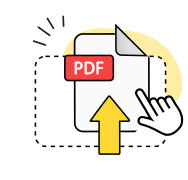
Unggah file PDF Anda
Pilih file PDF atau seret ke area unggah untuk memulai proses.
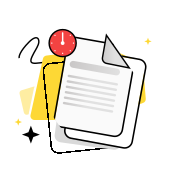
Pilih halaman dihapus
Tandai halaman tertentu yang ingin Anda hapus dari dokumen.
Unduh PDF hasil edit
Simpan dokumen yang sudah dibersihkan ke perangkat Anda dengan satu klik.
Jelajahi lebih banyak alat OnlyDoc


 Alat konversi canggih
 Tanda tangan elektronik yang mudah
 Alat yang didukung AI
Kurangi ukuran file sambil tetap menjaga kejernihan teks dan gambar.

Kenali teks agar berkas yang dipindai dapat dicari.

Ubah teks dokumen ke bahasa lain hanya dalam hitungan detik.

Buka dan lihat berkas PDF dengan cepat di perangkat apa pun
Mengapa menghapus halaman PDF dengan alat kami
Penghapusan halaman bersih

Alat hapus halaman PDF online kami memproses file Anda dengan presisi tinggi, menghapus halaman yang dipilih tanpa memengaruhi sisa dokumen.
File tetap privat

Semua transfer dienkripsi dan ditangani dengan aman. Platform kami mematuhi GDPR dan diverifikasi oleh Google Safe Browsing.
Kualitas teks tajam

Saat Anda potong halaman PDF dengan alat kami, kualitas teks dan gambar di halaman yang tersisa tetap sama persis dengan dokumen aslinya.
Pemrosesan andal
Berjalan di Windows, macOS, iOS, dan Android tanpa penginstalan atau pengaturan tambahan yang merepotkan.
Hasil akurat

Buang halaman PDF dengan kontrol presisi atas halaman mana yang dihapus, sehingga dokumen akhir hanya berisi konten yang Anda butuhkan.
Tanpa pendaftaran

Gunakan layanan kami gratis. Tanpa akun, langganan, atau biaya tersembunyi sama sekali.
Pertanyaan yang sering diajukan
Pertanyaan yang sering diajukan
Bisakah saya menghapus beberapa halaman sekaligus?
Ya. Alat kami memungkinkan Anda memilih dan hapus lembar PDF dalam jumlah berapa pun dalam satu sesi. Anda dapat menentukan halaman individu seperti 3, 5, 7, atau rentang halaman seperti 10–15. Setelah Anda memilih semua halaman yang ingin dihapus, klik tombol proses dan unduh PDF baru yang hanya berisi halaman yang ingin Anda pertahankan.
Bisakah saya menghapus halaman kosong secara otomatis?
Ya. Alat kami menyediakan opsi deteksi halaman kosong otomatis yang akan memindai seluruh dokumen Anda dan menandai halaman tanpa konten visual. Anda kemudian dapat meninjau hasil deteksi sebelum konfirmasi penghapusan. Cocok untuk membersihkan PDF pemindaian besar yang sering memiliki halaman kosong di antara bab atau bagian dokumen yang tidak diperlukan.
Bisakah saya mengedit PDF lebih lanjut setelah menghapus halaman?
Ya. Setelah Anda hilangkan halaman PDF dengan alat kami, dokumen hasil dapat dibuka di editor PDF OnlyDoc atau alat lain untuk pengeditan lebih lanjut. Anda dapat menambahkan teks, anotasi, gambar, atau tanda tangan ke PDF yang sudah dibersihkan. Pendekatan ini memberi Anda fleksibilitas penuh untuk menyempurnakan dokumen sesuai kebutuhan kerja harian.
Bisakah saya PDF hapus halaman tanpa memengaruhi sisa dokumen?
Ya. Alat kami menghapus halaman yang dipilih dengan presisi tinggi, menjaga halaman lain tetap utuh sepenuhnya. Tata letak, font, gambar, hyperlink, dan bookmark di halaman yang tersisa tidak terpengaruh sama sekali. Anda mendapatkan dokumen akhir yang terlihat seperti versi asli dengan halaman yang dipilih hilang tanpa jejak modifikasi pada konten lainnya.
Bisakah saya menghapus halaman dari PDF yang dilindungi kata sandi?
Untuk PDF yang dilindungi kata sandi, Anda perlu memasukkan kata sandi terlebih dahulu agar alat kami dapat membuka dokumen. Setelah kata sandi diverifikasi, Anda dapat memilih halaman yang ingin dihapus seperti biasa. Atau, gunakan alat buka kunci PDF OnlyDoc terlebih dahulu untuk menghapus proteksi, lalu kembali ke alat ini untuk menghapus halaman dengan lancar.
Bagaimana cara hapus halaman PDF gratis?
Cukup buka halaman ini, klik tombol unggah, dan pilih file PDF dari perangkat Anda. Pratinjau halaman akan ditampilkan; pilih halaman yang ingin dihapus dengan mengklik. Setelah selesai, klik tombol proses dan unduh hasilnya. Anda dapat hapus PDF halaman dengan mudah tanpa membuat akun atau membayar apa pun saat menggunakan layanan online kami.
Apakah menghapus halaman PDF mengurangi ukuran file?
Ya. Setiap halaman yang dihapus secara otomatis mengurangi ukuran keseluruhan file PDF, terutama jika halaman tersebut berisi gambar resolusi tinggi atau banyak konten. Untuk pengurangan ukuran yang lebih signifikan, kombinasikan penghapusan halaman dengan kompresor PDF OnlyDoc. Pendekatan ini cocok untuk dokumen besar yang perlu dikirim via email atau diunggah ke formulir online dengan batas ukuran ketat.
Bagaimana cara menghapus halaman dari dokumen PDF besar?
Alat kami menangani PDF hingga 100 MB dengan banyak halaman tanpa masalah performa. Untuk dokumen yang sangat besar, alat menampilkan pratinjau halaman dalam grid yang dapat digulir, memungkinkan Anda untuk dengan cepat menemukan dan memilih halaman yang ingin dihapus. Pemrosesan tetap cepat bahkan untuk dokumen dengan ratusan halaman seperti laporan tahunan atau buku digital lengkap.
Apa yang terjadi pada nomor halaman setelah penghapusan?
Nomor halaman yang ditampilkan dalam viewer PDF akan secara otomatis disusun ulang setelah penghapusan, sehingga halaman pertama yang tersisa menjadi halaman 1, dan seterusnya. Namun, jika dokumen Anda memiliki nomor halaman yang dicetak sebagai bagian dari konten halaman, nomor tersebut tetap sama. Untuk memperbarui nomor halaman tercetak, gunakan editor PDF OnlyDoc setelah penghapusan.
Bisakah saya menghapus halaman kosong di antara bab?
Ya. Alat deteksi halaman kosong kami akan menemukan semua halaman tanpa konten visual, termasuk halaman pemisah yang sering muncul di antara bab dalam dokumen pemindaian atau buku digital. Anda dapat meninjau dan menyetujui setiap halaman kosong sebelum penghapusan, atau memilih untuk menghapus semua halaman kosong sekaligus untuk dokumen yang lebih ringkas dan mudah dibaca.