Chuyển PDF sang SVG
Tải tài liệu lên để nhận đồ họa vector rõ nét, có thể chỉnh sửa và phóng lớn linh hoạt.
Hỗ trợ tệp PDF
Dung lượng tối đa 100 MB
Cách chuyển đổi PDF sang SVG
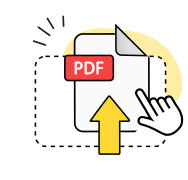
Tải tài liệu lên
Chọn tệp hoặc kéo tệp vào khu vực tải lên để bắt đầu.
Trích xuất vector
Công cụ tự động lấy các thành phần vector và tạo tệp SVG rõ nét.
Tải tệp SVG xuống
Lưu kết quả vào thiết bị để chỉnh sửa, nhúng vào web hoặc thay đổi kích thước.
Khám phá thêm công cụ OnlyDoc


 Công cụ chuyển đổi chuyên nghiệp
 Chữ ký điện tử dễ dàngCông cụ hỗ trợ bởi AI
Chuyển nội dung tài liệu sang ngôn ngữ khác chỉ trong vài giây.

Giảm dung lượng tệp mà vẫn giữ chữ và hình ảnh sắc nét.

Nhận dạng chữ để tìm kiếm được trong tệp scan.

Gỡ bỏ hạn chế trên tệp được bảo vệ
Lý do chuyển file PDF sang SVG bằng công cụ của chúng tôi
Xuất vector nhanh chóng
Tải tài liệu lên và nhận tệp SVG sau khi xử lý mà không phải chờ trong hàng đợi.
Kết nối được mã hóa
Dữ liệu được mã hóa khi truyền; nền tảng tuân thủ GDPR và được Google Safe Browsing xác minh.
Sắc nét ở mọi kích thước
Các đường vector giúp hình ảnh rõ nét trên cả màn hình điện thoại lẫn bản in khổ lớn.
Dùng trên mọi hệ điều hành
Bạn có thể xử lý tài liệu trên mọi thiết bị mà không cần cài đặt phần mềm hoặc tiện ích bổ sung.
Giữ thành phần vector
Hình dạng, đường dẫn và văn bản nguồn được chuyển thành các thành phần vector có thể chỉnh sửa.
Hoàn toàn miễn phí

Bạn không cần tài khoản hay đăng ký trả phí; mỗi lần xử lý một tệp có dung lượng tối đa 100 MB.
Chuyển PDF sang SVG miễn phí
Câu hỏi thường gặp
SVG là gì?
SVG là viết tắt của Scalable Vector Graphics, định dạng ảnh dựa trên XML do World Wide Web Consortium (W3C) duy trì. Khác với JPG hoặc PNG lưu hình ảnh bằng lưới điểm ảnh, SVG mô tả hình dạng, đường dẫn và văn bản theo phương pháp toán học. Nhờ đó, tệp có thể phóng lớn mà vẫn rõ nét, đồng thời hỗ trợ CSS, JavaScript và lập chỉ mục trên web.
Tại sao nên chuyển tài liệu sang SVG?
PDF phù hợp với việc giữ bố cục cố định để xem và in, nhưng không thuận tiện khi bạn cần sửa từng thành phần đồ họa. Sau khi chuyển PDF sang SVG, bạn có thể điều chỉnh logo, biểu đồ hoặc sơ đồ trong Adobe Illustrator, Inkscape và Figma. Kết quả độc lập với độ phân giải, phù hợp để nhúng vào web, thiết kế đáp ứng hoặc tiếp tục sáng tạo.
Màu sắc và hình dạng có được giữ lại không?
Có. Công cụ đọc đường vector, màu tô, nét viền và giá trị màu trong tài liệu nguồn rồi đưa chúng vào kết quả với độ chính xác cao. Gradient, độ trong suốt và các lớp cũng được xử lý. Ảnh chụp hoặc nội dung raster nhúng sẽ vẫn là thành phần bitmap thay vì trở thành đường vector, vì vậy tài liệu chứa hình vector thật thường cho kết quả tốt hơn.
Tôi có thể chuyển trang chứa mã QR sang SVG không?
Có. Mã QR được lưu dưới dạng đường vector thường giữ nguyên hình dạng và tỷ lệ nên vẫn có thể quét sau khi xử lý. Nếu mã được nhúng dưới dạng ảnh raster, nó sẽ xuất hiện trong SVG như một thành phần bitmap ở độ phân giải ban đầu. Bạn nên mở kết quả trong trình duyệt và quét thử để xác nhận khả năng đọc.
Tôi có thể chỉnh sửa SVG sau khi chuyển đổi không?
Có. SVG là định dạng mở được hỗ trợ trong nhiều trình chỉnh sửa đồ họa vector, gồm Adobe Illustrator, Inkscape, Figma và CorelDRAW. Sau khi tải kết quả xuống, bạn có thể đổi màu, định hình lại đường dẫn, thêm hoặc xóa thành phần, rồi xuất tiếp cho web hoặc in ấn.
Tôi có thể chuyển PDF sang SVG cho Cricut không?
Có. Cricut Design Space chấp nhận SVG cho các thiết kế tùy chỉnh và đường cắt chính xác. Văn bản cùng hình dạng vector có thể được thay đổi kích thước và điều chỉnh trước khi cắt. Để có kết quả sạch hơn, hãy dùng tài liệu chứa logo hoặc hình minh họa vector thật; ảnh quét raster có thể tạo đường viền kém chính xác hơn.
Dung lượng tệp có ảnh hưởng đến tốc độ chuyển đổi không?
Có. Tài liệu có nhiều trang, nhiều lớp hoặc hình vector phức tạp thường cần nhiều thời gian xử lý hơn và có thể tạo ra tệp kết quả lớn. Mỗi lượt tải lên hỗ trợ một tệp tối đa 100 MB. Nếu chỉ cần một số trang cụ thể, bạn có thể tách chúng trước bằng công cụ Split PDF của chúng tôi để giảm phần nội dung phải xử lý.