Eliminar páginas PDF
Limpie sus documentos eliminando secciones no deseadas. Conserve solo lo que necesita para compartir o imprimir.
Admite archivos PDF
El archivo puede pesar hasta 100 MB
Cómo eliminar páginas de un PDF
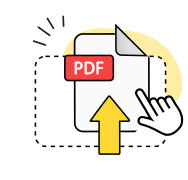
Suba su archivo PDF
Arrastre y suelte su documento PDF o navegue para seleccionarlo desde su dispositivo.
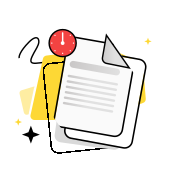
Seleccione páginas
Haga clic en las páginas no deseadas para marcarlas y borrar páginas PDF del documento.
Descargue el PDF editado
Guarde su nuevo archivo PDF con las páginas seleccionadas eliminadas y tamaño reducido.
Explora más herramientas OnlyDoc


Reduzca el tamaño del archivo sin perder nitidez en el texto ni en las imágenes.

Reconozca texto para poder buscar en los archivos escaneados.

Traduzca el texto del documento a otro idioma en pocos segundos.

Abra y lea archivos PDF directamente en su navegador.
 Herramientas de conversión especializadas
 Firma electrónica sencilla
 Herramientas basadas en IA
Reduzca el tamaño del archivo sin perder nitidez en el texto ni en las imágenes.
Reconozca texto para poder buscar en los archivos escaneados.
Traduzca el texto del documento a otro idioma en pocos segundos.
Abra y lea archivos PDF directamente en su navegador.
Quitar páginas de un PDF de cualquier documento
Eliminación precisa

Elimine páginas de PDF con precisión. Marque las páginas no deseadas y elimínelas al instante para crear un documento optimizado.
Archivos privados

Sus documentos PDF se procesan de forma segura y se eliminan de nuestros servidores en horas. Sin compartir con terceros.
Calidad de texto nítida

Mantenga el formato nítido al quitar hojas PDF. El texto, imágenes y diseños permanecen intactos en su documento editado.
Procesamiento confiable
Elimine páginas de un PDF de forma consistente. Nuestra herramienta maneja documentos grandes y múltiples eliminaciones sin errores.
Resultados precisos

Borre páginas PDF exactamente como pretende. Previsualice cambios antes de guardar para asegurar que se eliminen las correctas.
Sin registro requerido

Comience a eliminar páginas PDF inmediatamente. Acceda a nuestra herramienta sin crear cuentas o descargar software.
Eliminar páginas PDF gratis
Preguntas frecuentes
¿Puedo eliminar múltiples páginas a la vez?
Sí, nuestra herramienta le permite seleccionar y eliminar páginas PDF múltiples en una sola operación. Simplemente haga clic en cada página no deseada para marcarla para eliminación, luego procese todas las páginas seleccionadas juntas. Esto ahorra tiempo cuando necesita quitar hojas PDF no consecutivas de un documento grande. La herramienta resalta claramente sus selecciones para que pueda revisar antes de finalizar las eliminaciones.
¿Puedo eliminar páginas en blanco automáticamente?
No, nuestra herramienta requiere selección manual de páginas para borrar páginas PDF en lugar de detección automática. Necesita identificar y hacer clic en cada página en blanco individualmente para marcarla para eliminación. Este enfoque manual asegura que mantenga control total sobre qué páginas se eliminan y previene la eliminación accidental de páginas que podrían parecer en blanco pero contener elementos invisibles importantes o formato específico.
¿Puedo editar el PDF después de eliminar páginas?
Sí, después de eliminar páginas de un PDF puede continuar editando su PDF usando nuestro editor de PDF. La herramienta proporciona capacidades de edición adicionales más allá de la eliminación de páginas, permitiéndole modificar texto, agregar anotaciones, fusionar documentos o hacer otros cambios a su archivo PDF recién optimizado. Su documento editado mantiene su calidad y formato original durante todo el proceso de edición.
¿Puedo eliminar páginas de un PDF sin afectar el resto del documento?
Sí, eliminar página PDF conserva el formato, diseño y contenido de todas las páginas restantes. El proceso de eliminación solo afecta las páginas específicas que selecciona, dejando el resto de su documento completamente sin cambios. Los números de página y enlaces internos se ajustan automáticamente para reflejar la nueva estructura, asegurando que su documento permanezca completamente funcional después del proceso de eliminación.
¿Puedo eliminar páginas de PDFs protegidos con contraseña?
Solo puede quitar páginas de un PDF protegidos con contraseña después de desbloquearlos primero. Nuestra herramienta requiere acceso al contenido del PDF para realizar operaciones de eliminación de páginas. Si su documento tiene restricciones de seguridad, necesitará quitar la protección de contraseña antes de proceder con la eliminación de páginas. Una vez desbloqueado, el proceso de eliminación funciona igual que con archivos PDF regulares.
¿Cómo eliminar páginas de archivos PDF gratis?
Suba su documento PDF a nuestra herramienta en línea, que proporciona eliminación gratuita de páginas sin requerir instalación de software o registro. Seleccione las páginas no deseadas haciendo clic en ellas y luego descargue su documento modificado. El servicio funciona completamente en su navegador web y procesa archivos rápidamente mientras mantiene la calidad del documento y seguridad durante todo el proceso para eliminar páginas PDF en línea.
¿Eliminar páginas PDF reducirá el tamaño del archivo?
Sí, quitar hojas PDF de su documento típicamente reduce el tamaño total del archivo proporcionalmente al contenido eliminado. Sin embargo, la reducción de tamaño depende de lo que cada página contiene, como imágenes, gráficos o fuentes incrustadas. Las páginas con imágenes de alta resolución crearán reducciones de tamaño más significativas cuando se eliminen comparado con páginas solo de texto. La herramienta optimiza el contenido restante para almacenamiento eficiente.
¿Cómo puedo eliminar páginas no deseadas de documentos PDF grandes?
Para archivos PDF grandes, use la función de vista previa de páginas para identificar y seleccionar rápidamente páginas no deseadas para eliminación. La herramienta muestra vistas previas en miniatura de cada página, facilitando detectar contenido innecesario, páginas duplicadas o secciones que ya no necesita. Haga clic en múltiples páginas para seleccionarlas, luego procese la eliminación para crear una versión optimizada de su documento y borrar páginas PDF efectivamente.
¿Qué pasa con los números de página después de eliminar una página de un PDF?
Los números de página se renumeran automáticamente de forma secuencial después de eliminar páginas de un PDF. Si elimina la página 5 de un documento de 10 páginas, la anterior página 6 se convierte en la nueva página 5, y así sucesivamente. Los marcadores internos y referencias cruzadas dentro del documento también se actualizan para reflejar la nueva estructura de páginas, asegurando que los enlaces de navegación permanezcan precisos en su PDF modificado.
¿Puedo eliminar páginas en blanco en documentos PDF que aparecen entre capítulos?
Sí, puede identificar manualmente y quitar páginas de un PDF en blanco que aparecen entre capítulos o secciones. Estas páginas a menudo resultan del formato durante la creación del documento o procesos de conversión. Simplemente localice las páginas en blanco usando la vista de miniaturas, selecciónelas para eliminación y procese su documento para eliminar el espaciado innecesario mientras conserva la estructura de su contenido y mantiene la organización original.