Supprimer des pages PDF
Nettoyez vos documents en retirant les sections superflues, pour ne garder que l'essentiel à partager ou imprimer.
Prend en charge les fichiers PDF
Taille maximale de 100 Mo
Comment supprimer des pages d'un PDF
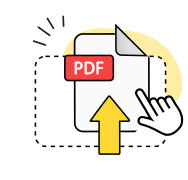
Importez votre PDF
Glissez-déposez votre document PDF ou sélectionnez-le depuis votre appareil.
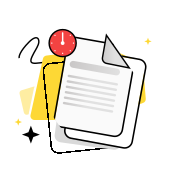
Sélectionnez les pages
Cliquez sur les pages à retirer pour les marquer en vue de la suppression.
Téléchargez le PDF
Enregistrez votre nouveau PDF, avec les pages sélectionnées retirées.
Découvrez plus d’outils OnlyDoc


Réduire la taille des fichiers tout en conservant la clarté du texte et des éléments visuels.

Reconnaître le texte pour rendre les fichiers numérisés consultables.

Traduisez le texte d'un document dans d'autres langues en quelques secondes seulement.

Ouvrez et consultez rapidement des fichiers PDF sur n'importe quel appareil
 Outils de conversion spécialisés
 Signature électronique simplifiée
 Outils basés sur l'IA
Réduire la taille des fichiers tout en conservant la clarté du texte et des éléments visuels.
Reconnaître le texte pour rendre les fichiers numérisés consultables.
Traduisez le texte d'un document dans d'autres langues en quelques secondes seulement.
Ouvrez et consultez rapidement des fichiers PDF sur n'importe quel appareil
Notre outil pour enlever page PDF de n'importe quel document
Suppression propre

Supprimer des pages d'un PDF se fait avec précision : marquez les pages inutiles et retirez-les d'un coup.
Traitement sécurisé

Vos fichiers profitent d'une connexion chiffrée. Notre service est conforme au RGPD et vérifié par Google Safe Browsing.
Mise en forme nette

Le texte, les images et la mise en page restent intacts lorsqu'il faut retirer une page d'un PDF.
Traitement fiable
Enlever pages PDF reste régulier, même sur de gros documents avec plusieurs suppressions à la suite.
Résultat précis
Prévisualisez le document avant d'enregistrer pour vérifier que les bonnes pages sont bien retirées.
Sans inscription

Commencez à supprimer une page PDF tout de suite, sans créer de compte ni installer de logiciel.
Supprimer page PDF gratuitement
Questions fréquentes
Puis-je supprimer plusieurs pages à la fois ?
Oui. Notre outil vous laisse sélectionner et supprimer plusieurs pages en une seule opération. Cliquez sur chaque page à retirer, puis traitez-les ensemble. C'est pratique pour supprimer des pages d'un PDF non consécutives dans un long document. Les sélections restent visibles pour un contrôle avant validation.
Comment supprimer une page d'un PDF ?
Importez votre document, puis cliquez sur la page à retirer pour la marquer. Vous pouvez supprimer une page d'un PDF ou en retirer plusieurs, puis lancer le traitement. Une fois terminé, téléchargez votre nouveau PDF. La démarche reste simple pour supprimer page PDF sans logiciel ni inscription.
Peut-on retirer une seule page ou plusieurs pages ?
Oui. Vous pouvez retirer page PDF isolée ou en enlever plusieurs d'un coup. Il suffit d'enlever une page d'un PDF en la sélectionnant, ou d'enlever une page PDF précise. Vous gardez le contrôle total sur les pages retirées et sur celles que vous conservez dans le document final.
Peut-on modifier le PDF après la suppression ?
Oui. Après avoir supprimé des pages, vous pouvez continuer à modifier votre PDF avec notre éditeur. L'outil offre d'autres fonctions au-delà du retrait de pages : ajout de texte, annotations ou fusion de documents. Votre document conserve sa qualité et sa mise en forme tout au long du processus.
Que deviennent les numéros de page après une suppression ?
Les numéros de page se réordonnent automatiquement après la suppression page PDF. Si vous retirez la page 5 d'un document de 10 pages, l'ancienne page 6 devient la nouvelle page 5, et ainsi de suite. Les signets et renvois internes s'ajustent aussi pour rester exacts dans votre PDF.
La suppression réduit-elle la taille du fichier ?
Oui. Retirer des pages de votre document PDF réduit en général la taille du fichier, proportionnellement au contenu retiré. La réduction dépend de ce que contient chaque page : des pages riches en images pèsent plus que des pages de texte. Vous pouvez aussi supprimer pages PDF pour alléger l'ensemble.
Comment supprimer des pages d'un PDF gratuitement ?
Importez votre PDF dans notre outil en ligne, qui propose le retrait de pages sans installation ni inscription. Sélectionnez les pages inutiles, puis téléchargez votre document modifié. Vous pouvez supprimer page PDF gratuitement et profiter du supprimer page PDF gratuit, directement dans votre navigateur.
Le service reste-t-il gratuit en ligne ?
Oui. Vous pouvez supprimer page PDF en ligne gratuit, sans engagement. Profitez aussi du supprimer page PDF gratuit en ligne pour vos documents courants. Aucune inscription n'est requise, et vos fichiers profitent d'une connexion chiffrée, avec un service conforme au RGPD et vérifié par Google Safe Browsing.
Peut-on retirer les pages blanches entre les chapitres ?
Oui. Vous pouvez repérer et retirer manuellement les pages blanches qui apparaissent entre les chapitres ou les sections. Ces pages viennent souvent de la mise en forme d'origine. Repérez-les dans l'aperçu en miniatures, sélectionnez-les, puis lancez le traitement pour supprimer une page PDF inutile et alléger votre document.