Excluir páginas PDF online
Limpe seus documentos removendo seções indesejadas. Fique apenas com o que importa para envio ou impressão.
Suporta arquivos PDF
Tamanho de até 100 MB
Como excluir páginas de um PDF
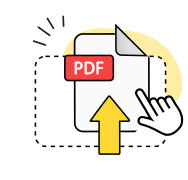
Envie o PDF
Arraste o documento PDF ou clique para selecionar o arquivo no dispositivo.
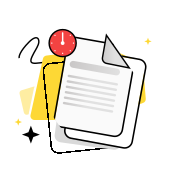
Marque as páginas
Clique nas miniaturas das páginas indesejadas; cada clique marca onde excluir página PDF.
Baixe o PDF editado
Salve o novo arquivo PDF, agora sem as páginas marcadas e com tamanho reduzido.
Explore mais ferramentas OnlyDoc


 Ferramentas especializadas de conversão
 Assinatura eletrônica fácilFerramentas baseadas em IA
Converta o texto do documento para outros idiomas em poucos segundos.

Reduza o tamanho do arquivo mantendo o texto e as imagens nítidos.

Remover restrições dos arquivos protegidos

Abra e leia arquivos PDF diretamente no seu navegador.
Seu removedor preferido para remover páginas PDF
Remoção precisa

Marque as páginas indesejadas e remova com exatidão. O resultado é um documento mais enxuto e fácil de compartilhar.
Arquivos em sigilo

Os PDFs são processados em servidores seguros e apagados em poucas horas. Sem compartilhamento nem retenção prolongada.
Texto sempre nítido

Mantenha a formatação ao apagar páginas. Texto, imagens e layout ficam intactos no documento editado.
Processamento confiável
Para retirar páginas PDF de qualquer tamanho, a ferramenta lida com documentos grandes e múltiplas exclusões sem falhas.
Resultados precisos

É comum precisar excluir página em PDF antiga ou duplicada. Visualize as mudanças antes de salvar para garantir o resultado.
Sem cadastro

Comece a excluir páginas de um PDF na hora. Use o removedor de páginas PDF sem criar conta nem instalar nada.
Excluir página de PDF grátis
Perguntas frequentes
Posso excluir várias páginas de uma vez?
Sim. A ferramenta permite selecionar e excluir várias páginas do PDF em uma única operação. Basta clicar em cada página indesejada para marcá-la para remoção e processar todas as selecionadas de uma só vez. Economiza tempo quando você precisa tirar várias páginas não consecutivas de um documento longo. A ferramenta destaca as seleções com clareza, permitindo revisar antes de finalizar e evitando exclusões acidentais. Vale lembrar: excluir PDFs inteiros não é o objetivo daqui — você remove apenas as páginas que selecionar.
Páginas em branco são detectadas automaticamente?
Não. A ferramenta exige seleção manual das páginas a excluir, sem detecção automática de páginas em branco. Você precisa identificar cada página vazia e clicar para marcá-la para remoção. Essa abordagem manual garante controle total sobre o que é apagado e evita remoção acidental de páginas que parecem em branco mas contêm elementos invisíveis ou formatação importante. Em documentos longos, as miniaturas ajudam a localizar as páginas a serem retiradas com facilidade.
Posso continuar editando depois de excluir?
Sim. Depois de apagar páginas você pode continuar editando o PDF usando o editor dedicado. A ferramenta oferece recursos extras além da remoção, permitindo modificar texto, adicionar anotações, juntar documentos ou fazer outras alterações no PDF enxugado. O documento editado mantém a qualidade e a formatação original em todo o processo. É útil para retirar capas, ajustar texto e reordenar páginas antes de mandar a versão final.
Excluir páginas afeta o restante do PDF?
Não. Apagar páginas de um PDF preserva a formatação, o layout e o conteúdo de todas as páginas restantes. A remoção afeta apenas as páginas selecionadas, deixando o resto do documento totalmente inalterado. Numeração e hiperlinks internos são reajustados automaticamente para refletir a nova estrutura, garantindo que o documento continue funcional. Sumário e marcadores que apontavam para páginas remanescentes continuam apontando corretamente após o reajuste.
Funciona com PDFs protegidos por senha?
Você só consegue apagar páginas de PDFs protegidos por senha depois de desbloqueá-los primeiro. A ferramenta precisa acessar o conteúdo do PDF para realizar a remoção. Se o documento tem restrições de segurança, será necessário tirar a senha antes de prosseguir com a exclusão. Depois de desbloqueado, o processo funciona como em qualquer PDF normal. Em alguns casos, mesmo sem senha de abertura, restrições de edição podem precisar ser ajustadas antes.
Como excluir páginas PDF gratuitamente?
Envie o documento PDF à ferramenta online, que oferece remoção de páginas grátis, sem exigir instalação de software nem cadastro. Selecione as páginas indesejadas clicando nelas, depois baixe o documento modificado. O serviço funciona inteiramente dentro do navegador e processa os arquivos com rapidez, mantendo qualidade e segurança em todo o fluxo de exclusão. Não há marca d'água nem mensalidade no resultado final.
Retirar páginas reduz o tamanho do PDF?
Sim. Remover páginas do PDF geralmente reduz o tamanho total proporcionalmente ao conteúdo apagado. A diminuição depende do que cada página continha, como imagens, gráficos ou fontes incorporadas. Páginas com imagens em alta resolução geram reduções maiores quando excluídas, comparadas a páginas só com texto. A ferramenta otimiza o conteúdo restante para armazenamento eficiente, ajudando em envios por e-mail e uploads com limite de tamanho.
Como retirar páginas de PDFs grandes?
Para PDFs grandes, use a visualização em miniaturas para identificar e selecionar rapidamente as páginas indesejadas. A ferramenta exibe uma prévia em miniatura de cada página, facilitando localizar conteúdo desnecessário, duplicatas ou seções que já não fazem mais sentido. Clique em várias páginas para selecioná-las e processe a exclusão para gerar uma versão enxuta do documento original. Funciona bem em livros e relatórios.
O que acontece com a numeração depois?
A numeração de páginas é renumerada automaticamente depois de apagar páginas de um PDF. Se você remove a página 5 de um documento de 10, a antiga página 6 vira a nova página 5, e assim por diante. Marcadores internos e referências cruzadas dentro do documento também são atualizados para refletir a nova estrutura, garantindo que links de navegação permaneçam precisos no PDF modificado, sem quebras nem referências órfãs.
Posso apagar páginas em branco entre seções?
Sim. Dá para identificar e remover manualmente páginas em branco que aparecem entre capítulos ou seções no seu PDF. Essas páginas geralmente resultam de formatação durante a criação do documento ou de processos de conversão de outros formatos. Localize as páginas em branco pela visualização em miniaturas, marque para exclusão e processe o arquivo para eliminar o espaçamento desnecessário preservando o conteúdo principal da estrutura original.