PDF sayfa silme aracı
Belgelerinizi istenmeyen bölümleri kaldırarak toparlayın. Paylaşmak veya yazdırmak için yalnızca ihtiyacınız olanı tutun.
PDF dosyalarını destekler
En fazla 100 MB
PDF sayfa silme nasıl yapılır?
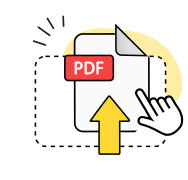
PDF dosyanızı yükleyin
PDF belgenizi sürükleyip bırakın ya da cihazınızdan seçmek için göz atın.
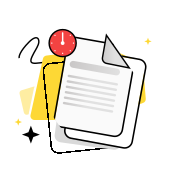
Silinecek sayfaları seçin
Belgeden kaldırmak için istemediğiniz sayfalara tıklayarak işaretleyin.
Düzenlenen PDF'yi indirin
Seçilen sayfalar silinmiş ve boyutu küçülmüş yeni PDF dosyanızı kaydedin.
Daha fazla OnlyDoc aracını keşfedin


 Uzman dönüştürme araçları
 Kolay e-imzaYapay zeka destekli araçlar
Belge metnini birkaç saniyede diğer dillere çevirin.

Metin ve görselleri net tutarak dosya boyutunu küçültün.

Taranmış dosyaları aranabilir yapmak için metni tanıyın.

Korumalı dosyalardaki kısıtlamaları kaldırın
Her belge için başvuracağınız PDF'den sayfa silme aracı
Temiz sayfa kaldırma

PDF sayfa silme işlemini hassasiyetle yapın. İstenmeyen sayfaları işaretleyip anında kaldırarak sade bir belge oluşturun.
Şifreli ve güvenli

PDF belgeleriniz şifreli bağlantı üzerinden güvenle işlenir. Platformumuz GDPR'ye uygundur ve verilerinizi üçüncü taraflarla paylaşmaz.
Net metin kalitesi

PDF sayfalarını silerken keskin biçimlendirme korunur. Metin, görseller ve düzenler düzenlenmiş belgenizde bozulmadan kalır.
Güvenilir işlem
PDF dosyasından sayfa silme işlemini tutarlı biçimde yapın. Aracımız büyük belgeleri ve çok sayıda silmeyi hatasız yönetir.
Doğru sonuçlar

PDF içinden sayfa silme işlemini tam istediğiniz gibi yapın. Kaydetmeden önce değişiklikleri önizleyerek doğru sayfaları kaldırın.
Kayıt gerekmez

PDF boş sayfa silme işlemine hemen başlayın. Sayfa kaldırma aracımıza hesap oluşturmadan ya da yazılım indirmeden erişin.
PDF sayfalarını ücretsiz silin
Sıkça sorulan sorular
Aynı anda birden çok sayfa silebilir miyim?
Evet, aracımız PDF'nizden birden çok sayfayı tek bir işlemde seçip silmenize olanak tanır. İstemediğiniz her sayfaya tıklayarak kaldırılmak üzere işaretleyin, ardından seçilen tüm sayfaları birlikte işleyin. Bu, büyük bir belgeden birbirinden ayrı birkaç sayfayı kaldırmanız gerektiğinde zaman kazandırır. Araç seçimlerinizi net biçimde vurgular, böylece silme işlemini tamamlamadan önce gözden geçirebilirsiniz.
Boş sayfaları otomatik silebilir miyim?
Hayır, aracımız otomatik algılama yerine silinecek sayfaların elle seçilmesini gerektirir. Her boş sayfayı tek tek belirleyip kaldırmak için tıklamanız gerekir. Bu elle yaklaşım, hangi sayfaların silineceği üzerinde tam denetim sahibi olmanızı sağlar ve boş görünen ama önemli görünmez ögeler ya da biçimlendirme içeren sayfaların yanlışlıkla kaldırılmasını önler.
Sayfaları sildikten sonra PDF'yi düzenlemeye devam edebilir miyim?
Evet, sayfaları sildikten sonra PDF düzenleyicimizi kullanarak PDF'nizi düzenlemeye devam edebilirsiniz. Araç, sayfa kaldırmanın ötesinde metni değiştirme, not ekleme, belgeleri birleştirme ya da başka değişiklikler yapma gibi ek düzenleme yetenekleri sunar. Yeni sadeleştirilmiş PDF dosyanız, işlem boyunca orijinal kalitesini ve biçimlendirmesini korur.
Sayfa silmek belgenin geri kalanını etkiler mi?
Hayır, PDF'den sayfa silmek kalan tüm sayfaların biçimlendirmesini, düzenini ve içeriğini korur. Kaldırma işlemi yalnızca seçtiğiniz belirli sayfaları etkiler ve belgenin geri kalanını tamamen değişmeden bırakır. Sayfa numaraları ve iç bağlantılar yeni yapıyı yansıtacak şekilde otomatik olarak ayarlanır, böylece belgeniz silme işleminden sonra tamamen işlevsel kalır.
Sayfaları silmek dosya boyutunu küçültür mü?
Evet, PDF belgenizden sayfa kaldırmak genellikle dosya boyutunu, kaldırılan içerikle orantılı olarak azaltır. Ancak boyut azalması her sayfanın ne içerdiğine bağlıdır; görseller, grafikler ya da gömülü yazı tipleri gibi. Yüksek çözünürlüklü görseller içeren sayfalar silindiğinde, yalnızca metin içeren sayfalara göre daha belirgin bir boyut azalması sağlar. Araç kalan içeriği verimli saklama için düzenler.
Bölümler arasındaki boş sayfaları silebilir miyim?
Evet, PDF'nizde bölümler ya da kısımlar arasında görünen boş sayfaları elle belirleyip kaldırabilirsiniz. Bu sayfalar genellikle belge oluşturma ya da dönüştürme işlemlerindeki biçimlendirmeden kaynaklanır. Küçük resim görünümünü kullanarak boş sayfaları bulun, silmek için seçin ve belgenizi işleyerek gereksiz boşlukları giderin. İçerik yapınız bu sırada tamamen korunur.