PDFni kesish
Faylingizni yuklang, keraksiz bo‘limlarni belgilang va chop etishga tayyor nusxani oling.
PDF fayllari qoʻllab-quvvatlanadi
100 MB gacha hajm
PDFni qanday kesish
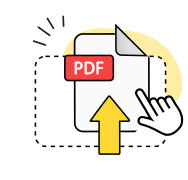
PDF faylni yuklang
Hujjatni yuklash maydoniga olib boring yoki qurilmangizdan tanlang.
Sahifalarni belgilang
Olib tashlanadigan sahifalarni eskizlar orasidan birma-bir tanlang.
Natijani yuklab oling
Belgilangan sahifalarsiz yangi PDF faylni qurilmangizga saqlang.
Boshqa OnlyDoc vositalarini koʻring


 Professional konvertatsiya vositalari
 Oson elektron imzoAI asosidagi vositalar
Aniq PDFni qirqish uchun qulay vosita
Toza olib tashlash

PDFni qirqib olish paytida faqat belgilangan sahifalar o‘chiriladi, qolgan hujjat esa tartibli nusxada saqlanadi.
Xavfsiz qayta ishlash

Fayllaringiz xavfsiz boshqariladi, uzatish vaqtida ma’lumotlar shifrlangan ulanish orqali himoyalanadi.
Aniq matn va tasvirlar

Qolgan sahifalardagi matn, rasmlar va joylashuv tahrirlangan hujjatda yuqori sifatda saqlanadi.
Barqaror ishlash
Bir nechta sahifani belgilab, ularni bitta amalda xatosiz olib tashlashingiz mumkin.
Tekshirilgan natija

Eskizlar orqali tanlovingizni ko‘rib chiqing va aynan kerakli sahifalar o‘chirilishiga ishonch hosil qiling.
Hisobsiz foydalanish

Ro‘yxatdan o‘tmasdan yoki dastur o‘rnatmasdan sahifalarni o‘chiring va tayyor faylni yuklab oling.
PDFni kesish bepul va oson
Tez-tez soʻraladigan savollar
Bir nechta sahifani bir vaqtda o‘chirish mumkinmi?
Ha. Keraksiz sahifalarning har birini eskizlar orasidan belgilab, ularning barchasini bitta amalda olib tashlashingiz mumkin. Bu katta hujjatning ketma-ket joylashmagan qismlarini o‘chirishda vaqtni tejaydi. Qayta ishlashdan oldin belgilangan sahifalarni yana tekshirib, tasodifiy tanlovlarni bekor qilishingiz mumkin. Bu usul uzoq PDF fayllarida ishni ancha soddalashtiradi.
Bo‘sh sahifalarni avtomatik o‘chirish mumkinmi?
Yo‘q, bo‘sh sahifalar avtomatik aniqlanmaydi. Ularni eskizlar orasidan topib, har birini qo‘lda belgilashingiz kerak. Bunday yondashuv sizga to‘liq nazorat beradi va bo‘sh ko‘rinsa ham yashirin elementlar, fon yoki muhim formatlash ma’lumotlarini saqlagan sahifaning tasodifan o‘chirilishiga yo‘l qo‘ymaydi. Tanlashdan oldin har bir eskizni kattalashtirib ko‘rishingiz mumkin.
Sahifalarni o‘chirgandan keyin PDFni yana tahrirlash mumkinmi?
Ha. Tayyor faylni yuklab olgach, uni PDF tahrirlagichimizda ochib, matn, shakl yoki ajratib ko‘rsatish elementlarini qo‘shishingiz mumkin. Sahifalarni birlashtirish kabi alohida vazifalar uchun tegishli OnlyDoc vositasidan foydalaning. Har bir amal tugagach, yangilangan nusxa qurilmangizga yuklab olinadi. Shu tariqa hujjat ustida ishlashni izchil davom ettirasiz.
Qolgan hujjatga ta’sir qilmasdan PDF sahifalarini o‘chira olamanmi?
Ha. Olib tashlash amali faqat siz belgilagan sahifalarga tatbiq etiladi. Qolgan sahifalarning matni, tasvirlari va joylashuvi yuqori sifatda saqlanadi. Biroq hujjat ichiga yozib qo‘yilgan sahifa raqamlari, mundarija havolalari yoki murakkab ichki bog‘lanishlar avtomatik yangilanmasligi mumkin, shuning uchun natijani tekshiring. Yuklab olishdan oldin eskizlarni asl hujjat bilan solishtirib ko‘ring.
Parol bilan himoyalangan PDFdan sahifalarni o‘chirish mumkinmi?
Avval hujjatni ochish cheklovini olib tashlashingiz kerak. Agar faylni qulfdan chiqarishga qonuniy huquqingiz bo‘lsa, OnlyDoc’ning PDF qulfini ochish vositasidan foydalaning. Shundan keyin ochilgan nusxani yuklab, odatdagi kabi keraksiz sahifalarni belgilang va tahrirlangan faylni qurilmangizga saqlang. Parolni bilmasangiz, fayl egasidan ruxsat va parol so‘rang.
PDF fayllaridan sahifalarni qanday bepul o‘chiraman?
PDF faylingizni vositamizga yuklang, keraksiz sahifalarni eskizlar orqali belgilang va o‘chirish amalini bajaring. Xizmatdan bepul, ro‘yxatdan o‘tmasdan va dastur o‘rnatmasdan foydalanasiz. Qayta ishlash tugagach, qolgan sahifalarni tekshirib, tayyor hujjatni qurilmangizga yuklab oling. Muhim fayllar bilan ishlaganda asl nusxani alohida saqlab qo‘ying.
PDF sahifalarini o‘chirish fayl hajmini kamaytiradimi?
Odatda kamaytiradi, ammo natija o‘chirilgan sahifalarning tarkibiga bog‘liq. Yuqori aniqlikdagi rasmlar, murakkab grafikalar yoki ichki shriftlarni saqlagan sahifalar olib tashlansa, farq kattaroq bo‘ladi. Faqat matndan iborat sahifalar o‘chirilganda esa fayl hajmi nisbatan kam o‘zgarishi mumkin. Aniq farqni yuklangan va tayyor fayl hajmlarini solishtirib ko‘rib baholang.
Katta PDF hujjatlaridan keraksiz sahifalarni qanday olib tashlayman?
Sahifa eskizlaridan foydalanib, keraksiz bo‘limlar, takrorlangan sahifalar yoki ortiqcha ilovalarni toping. So‘ng ularni ketma-ket belgilang va bitta amalda olib tashlang. Har bir yuklash uchun 100 MB chegarasi amal qiladi, shu sababli faylni yuborishdan oldin uning hajmini tekshirish muhim. O‘chirishdan avval tanlangan eskizlarning sahifa raqamlarini qayta tekshirib chiqing.
PDFdan sahifa o‘chirilgach, sahifa raqamlariga nima bo‘ladi?
Ko‘rish dasturi ko‘rsatadigan sahifalar ketma-ketligi qolgan varaqlarga qarab yangilanadi. Ammo sahifa ichiga oddiy matn sifatida yozilgan raqamlar o‘z-o‘zidan o‘zgarmaydi. Xatcho‘plar, mundarija va ichki havolalar ham hujjat tuzilishiga qarab alohida tekshirilishi kerak, ayniqsa rasmiy yoki murakkab fayllarda. Zarur bo‘lsa, yozilgan raqamlarni PDF tahrirlagichida qo‘lda tuzating.
Bo‘limlar orasidagi bo‘sh PDF sahifalarini o‘chira olamanmi?
Ha. Bunday sahifalar ko‘pincha hujjat yaratish, chop etishga tayyorlash yoki boshqa formatdan o‘girish jarayonida paydo bo‘ladi. Eskizlar ko‘rinishida bo‘sh sahifalarni toping, ularni qo‘lda belgilang va o‘chiring. Yakunda bo‘limlar tartibi hamda kerakli ajratish sahifalari saqlanganini tekshirib chiqing. Ayniqsa ikki tomonlama chop etiladigan hujjatlarda ajratish sahifasi kerak bo‘lishi mumkin.