Cómo hacer que un PDF no sea editable: 3 métodos para proteger tu contenido

Protege tus contratos, facturas y documentos confidenciales de cambios no deseados — descubre qué método de bloqueo se adapta mejor a tus necesidades de seguridad.

Publicado 16 jun 2026 Última actualización 9 sept 2026 6 min de lectura 38 visitas
How to Make a PDF Uneditable

Enviar un contrato a un cliente o compartir información de precios plantea una pregunta clave: ¿cómo evitas que los destinatarios modifiquen tu documento cuidadosamente preparado? Saber cómo hacer que un PDF no sea editable protege tu contenido tanto de cambios accidentales como de alteraciones intencionales. El reto está en elegir el nivel de protección adecuado para tus necesidades de seguridad específicas.

¿Por qué hacer un PDF no editable? Conservación frente a protección

Cuando bloqueas un PDF para impedir su edición, estás abordando uno de dos objetivos distintos. La conservación evita que colaboradores bienintencionados modifiquen accidentalmente tu documento durante los ciclos de revisión — ideal para borradores de contratos o plantillas compartidas donde quieres comentarios sin cambios estructurales.

La protección lleva la seguridad más lejos al impedir alteraciones intencionales en documentos finales. Los acuerdos legales, las facturas oficiales, los currículos y las listas de precios confidenciales requieren una resistencia genuina a la manipulación. Alguien decidido a alterar un documento meramente conservado podría lograrlo; un PDF correctamente protegido resiste incluso la manipulación deliberada.

El espectro va desde los permisos básicos de archivo (disuasión leve) hasta el aplanado completo (conversión permanente). Cada método ofrece distintas compensaciones entre comodidad y seguridad. La sensibilidad de tu documento debe guiar tu elección: los archivos de uso personal requieren menos protección que los documentos con peso legal o datos empresariales exclusivos.

Método 1: Aplanar un PDF para hacerlo de solo lectura
Cómo hacer que un PDF no sea editable

Este es el método más fiable para hacer que los PDF no sean editables de forma permanente. El aplanado convierte el texto y los elementos vectoriales del documento en datos de imagen pura, y luego recodifica esa información visual como un archivo PDF. Para el software que lee el resultado, el texto cuidadosamente formateado ya no es código seleccionable — es una fotografía.

La clave está en la permanencia. El texto convertido en píxeles no puede resaltarse, copiarse ni modificarse con editores. Los campos de formulario desaparecen. Los elementos interactivos quedan congelados. Lo que creas es lo que todos verán, para siempre. Esto hace que el aplanado sea ideal cuando necesitas máxima seguridad: copias finales de contratos, informes financieros confidenciales o cualquier documento donde los cambios no autorizados puedan causar daño legal o empresarial.

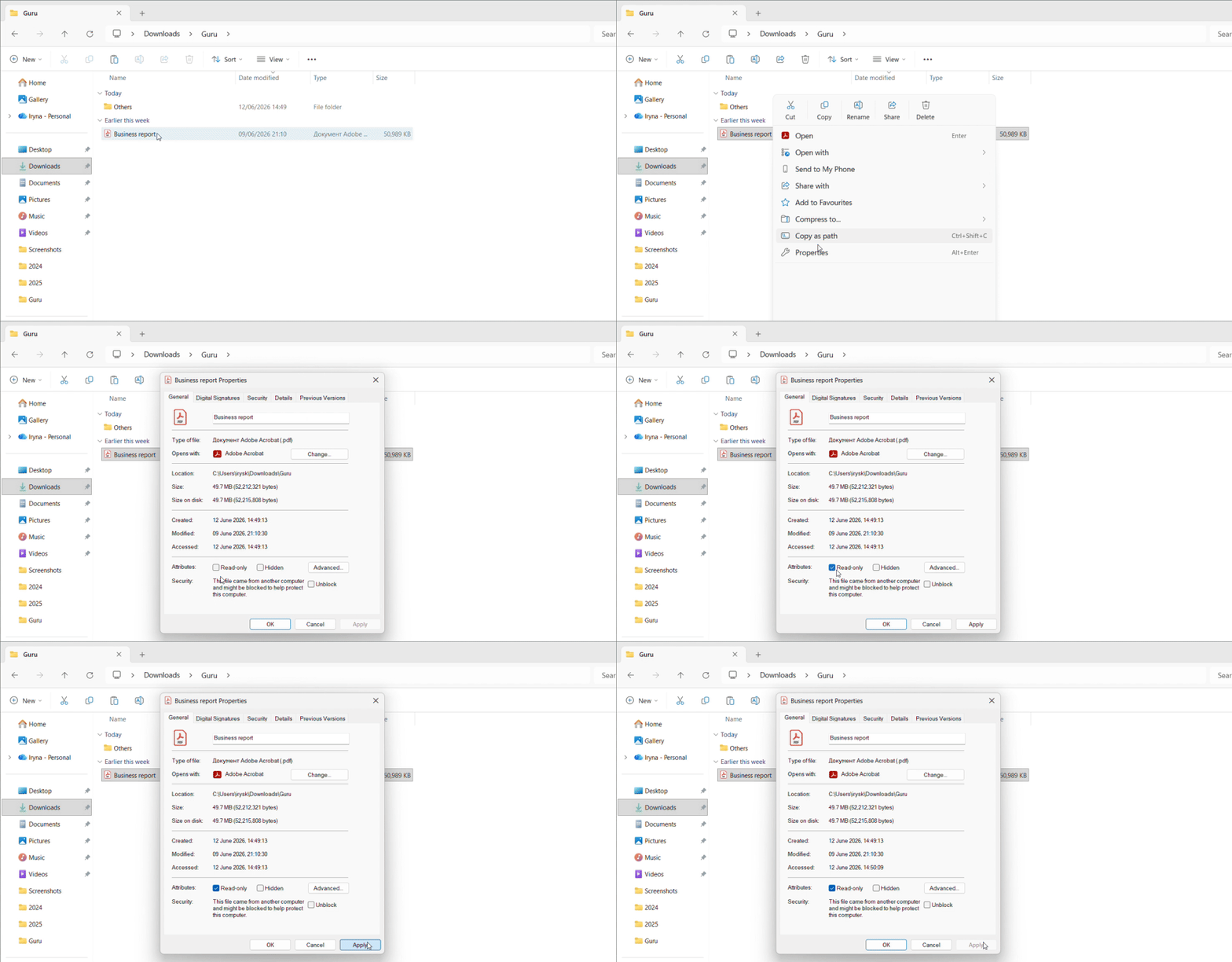
Nuestro Conversor de PDF a JPG permite esta protección. El proceso es sencillo:

  1. Sube tu PDF para convertirlo al formato JPG
  2. Descarga los archivos de imagen resultantes
  3. Vuelve a subir esas imágenes JPG mediante un conversor de JPG a PDF
  4. Guarda tu nuevo PDF completamente no editable

El resultado se ve visualmente muy similar al original, pero contiene únicamente datos de píxeles. Incluso un editor de PDF sofisticado no encuentra nada que editar — solo una capa de imagen plana. Lo que antes era un PDF editable es ahora una fotografía. La calidad se mantiene alta al utilizar configuraciones de resolución adecuadas, y la mejora en seguridad es considerable.
Método 2: Guardar un PDF como solo lectura usando tu sistema operativo

Los sistemas operativos ofrecen atributos de archivo integrados que pueden hacer que los PDF sean de solo lectura en tu equipo local. Estas configuraciones funcionan bien para organizar tu flujo de trabajo personal, pero presentan limitaciones críticas que debes comprender antes de confiar en ellas.

Configuración de solo lectura en Windows

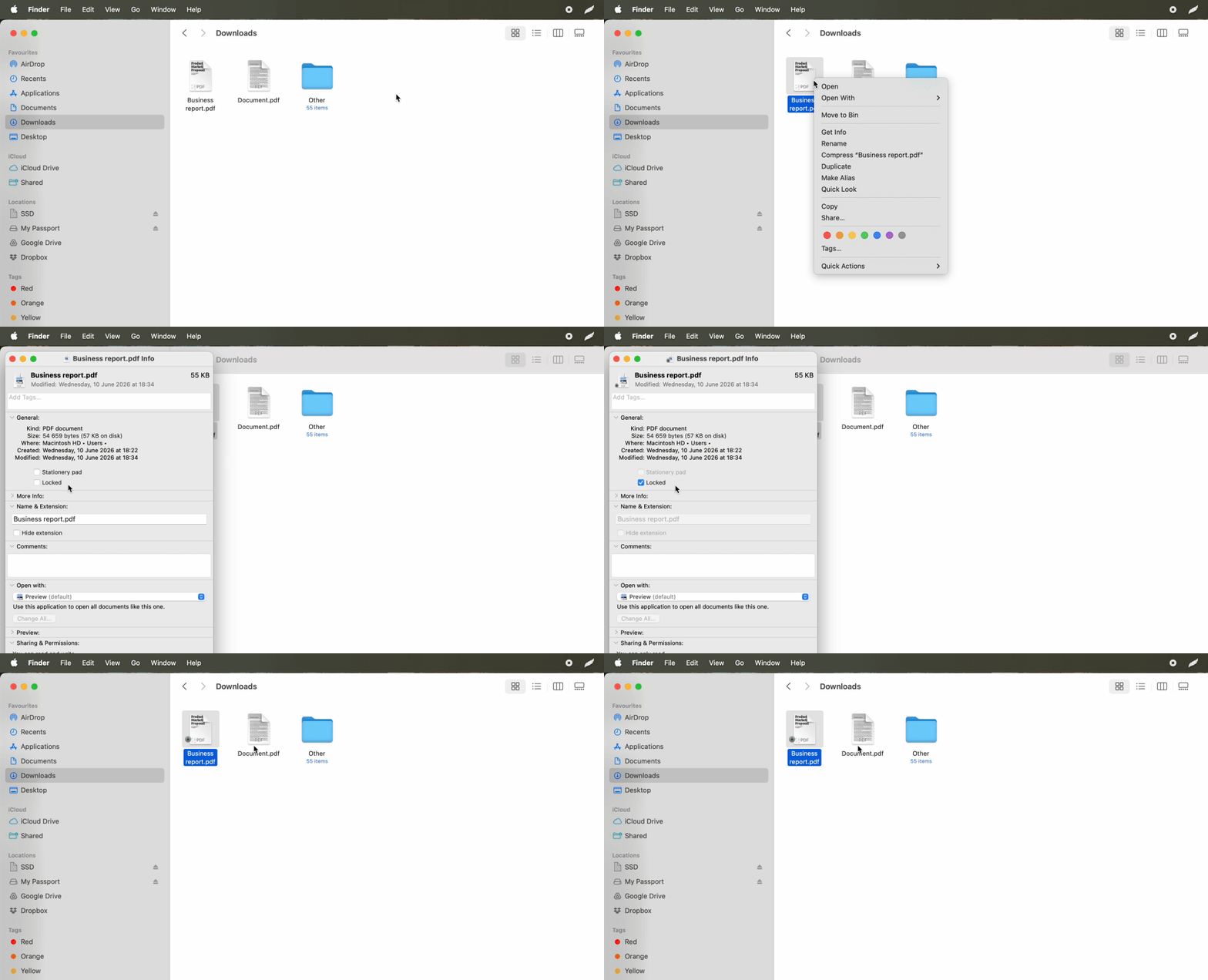
Cómo hacer que un PDF no sea editable - Windows

  1. Haz clic derecho en tu archivo PDF y abre las propiedades del documento
  2. En la pestaña General, marca la casilla de atributo "Solo lectura"
  3. Haz clic en Aplicar

Windows impedirá que las aplicaciones de edición modifiquen ese archivo específico en tu equipo.

Permisos y bloqueo en Mac

Cómo hacer que un PDF no sea editable - MacOS

  1. Haz clic derecho en el PDF y elige Obtener información
  2. En Compartir y permisos, establece tu nivel de permiso en "Solo lectura"
  3. Marca la casilla "Bloqueado" cerca de la parte superior de la ventana de información para obtener protección local adicional

La advertencia crítica: Estos atributos protegen el archivo únicamente en tu propio dispositivo. Cuando envías un PDF por correo electrónico o lo subes a un almacenamiento en la nube, estas restricciones de solo lectura suelen desaparecer por completo. Los destinatarios reciben normalmente una copia totalmente editable, independientemente de tu configuración local. Los permisos de archivo son metadatos que no sobreviven de forma fiable a la transferencia entre distintos sistemas y plataformas.

Usa este método para evitar autoediciones accidentales durante tu propio flujo de trabajo, no para distribuir documentos externamente. Es adecuado para organizar tu archivo de documentos finalizados, pero totalmente insuficiente para materiales destinados a clientes o cualquier cosa que salga de tu control.

Cómo editar un archivo PDF de solo lectura

El escenario inverso frustra a los usuarios con frecuencia: recibir un PDF que otra persona bloqueó cuando tienes razones legítimas para modificarlo. Quizás un cliente te envió un formulario con restricciones de edición, o necesitas actualizar una plantilla con permisos que deberías tener.

Nuestra herramienta Desbloquear PDF elimina estas restricciones rápidamente. Sube el archivo bloqueado y la herramienta suprime los indicadores de permiso que bloquean la edición, la copia o la impresión. Esto aborda los permisos protegidos por contraseña, no el cifrado completo. Si quien creó el archivo utilizó una contraseña de permisos para restringir la edición, la herramienta elimina esos indicadores. Sin embargo, si eligió cifrar el archivo con una contraseña segura para abrirlo, eso constituye una capa diferente de protección que requiere las credenciales originales.

Cuando los compañeros comparten documentos restringidos o heredas plantillas protegidas de proyectos anteriores, el desbloqueo se vuelve necesario para trabajar de forma productiva. La herramienta restaura tu capacidad de convertir archivos PDF no editables en archivos con los que puedas trabajar. Recuerda esta distinción: los PDF aplanados no pueden desbloquearse porque su texto ya no existe como código editable.

Cómo proteger tu documento PDF de los sistemas de extracción automática

Crear una solución para hacer los PDF no editables en 2025 implica hacer frente a amenazas que van más allá de la manipulación humana. Los sistemas automatizados recopilan datos de PDF a gran escala — información de precios, datos de contacto, resultados de investigaciones exclusivas e inteligencia competitiva fluyen hacia conjuntos de datos de entrenamiento de inteligencia artificial sin tu conocimiento.

Seguridad a nivel de código frente a seguridad a nivel visual

En la protección de PDF existen dos capas de seguridad. La seguridad a nivel de código utiliza contraseñas y permisos para restringir el acceso, pero la estructura de texto subyacente permanece intacta. Las herramientas de extracción especializadas a menudo pueden leer este código incluso cuando los permisos prohíben la copia. El texto existe como datos seleccionables listos para ser recopilados.

La seguridad a nivel visual mediante aplanado elimina por completo ese código extraíble. Cuando los sistemas automatizados de recopilación se encuentran con un PDF aplanado, solo ven píxeles — una «sala oscura» que requiere reconocimiento óptico de caracteres para interpretar. El reconocimiento óptico de caracteres añade una sobrecarga de procesamiento considerable y reduce la precisión, lo que hace que la recopilación masiva de documentos aplanados sea mucho menos rentable.

Por qué el aplanado supera a las contraseñas para documentos confidenciales

Esta distinción importa para los documentos sensibles a nivel empresarial. Las listas de precios, los informes de metodología exclusiva, los datos confidenciales de clientes y la investigación interna contienen información que los competidores valorarían. Un archivo PDF protegido con contraseña sigue filtrando su texto a sistemas de extracción suficientemente motivados; un archivo aplanado obliga a realizar un esfuerzo manual para extraer cualquier dato significativo.

Sube tu documento confidencial a un servicio en línea como OnlyDoc, aplánalo mediante conversión de imagen y distribuye el resultado sabiendo que la recopilación automatizada encuentra obstáculos reales. Considera el aplanado siempre que tu PDF contenga información que proporcione ventaja competitiva o requiera confidencialidad más allá del control de acceso básico.

Artículos relacionados