Cómo crear un PDF en iPhone: 5 métodos rápidos

Convierte cualquier pantalla, foto o documento en un PDF en segundos — sin aplicaciones, solo trucos ocultos del iPhone que la mayoría nunca descubre.

Publicado 16 jun 2026 Última actualización 9 sept 2026 7 min de lectura 45 visitas
How to Create a PDF on iPhone

Tu iPhone ya tiene todo lo que necesitas para crear archivos PDF — sin descargas, sin suscripciones. La mayoría de las personas nunca encuentra estas funciones integradas ocultas en iOS, pero una vez que sabes dónde buscar, crear PDFs se vuelve algo natural. Ya sea que estés archivando recibos, guardando artículos de investigación o escaneando contratos, estos cinco métodos cubren cada situación.

Método 1: El truco de imprimir (la forma más rápida)
Cómo crear un PDF en iPhone

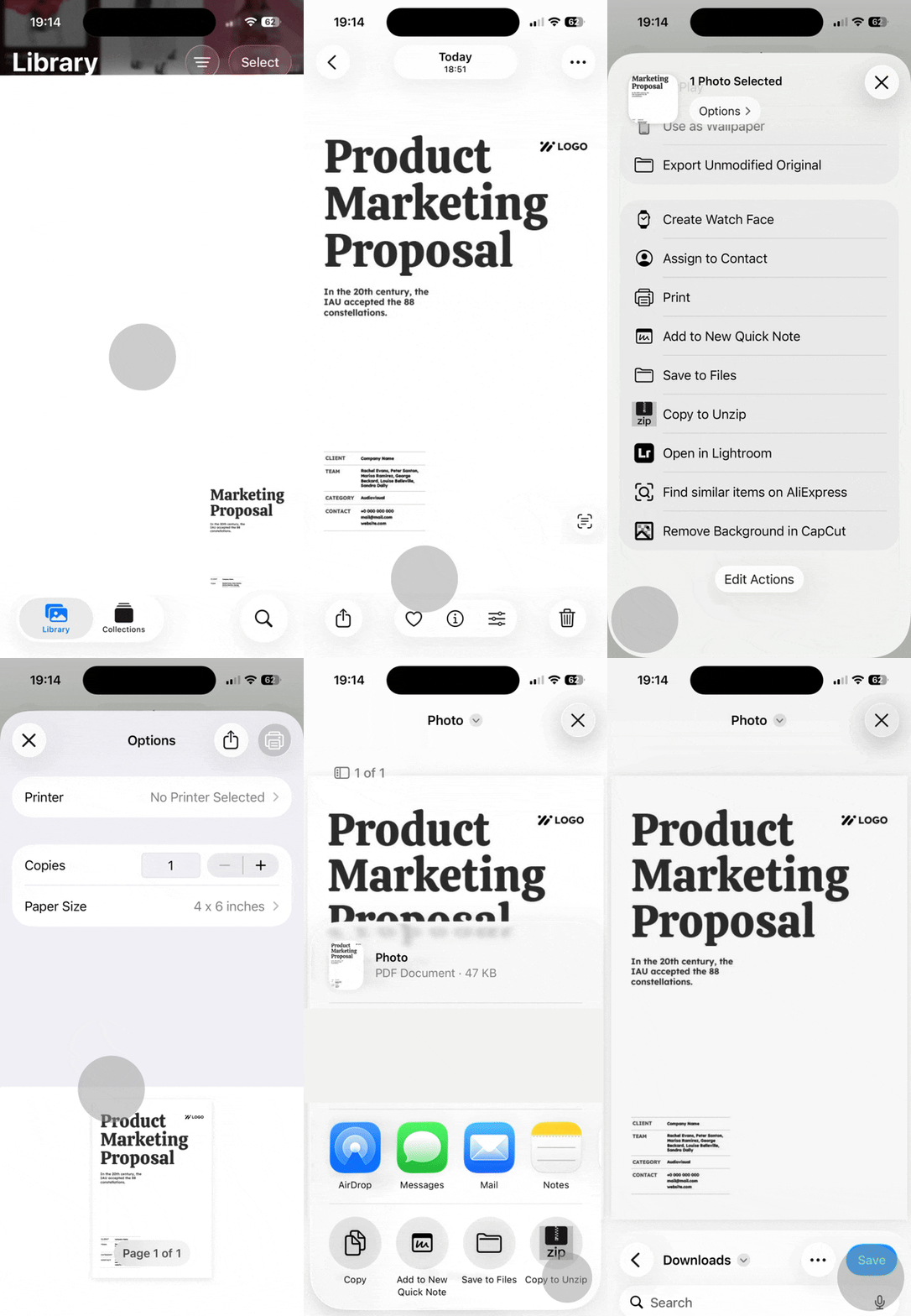
En esta sección, mostramos cómo hacer un PDF en iPhone usando una función que probablemente has utilizado sin darte cuenta de su poder oculto: la Vista previa de impresión. Esto funciona con cualquier aplicación que tenga un ícono de compartir — Mensajes, Mail, Safari, Photos, incluso aplicaciones de terceros. El truco está en un simple gesto de pellizco que transforma cualquier vista previa en un documento PDF completo.

Así es como crear PDFs en iPhone usando este método:

  1. Abre el contenido que quieres convertir (correo electrónico, página web, mensaje de texto, foto).
  2. Toca el ícono de compartir (el cuadrado con una flecha hacia arriba).
  3. Desplázate hacia abajo y selecciona "Print".
  4. Cuando aparezca la miniatura de vista previa, usa dos dedos para hacer un gesto de pellizco hacia afuera sobre ella — exactamente como cuando amplías una foto.
  5. La vista previa se expande y se convierte en un documento PDF completo.
  6. Toca nuevamente el ícono de compartir en la esquina superior derecha.
  7. Elige "Save to Files" o comparte el PDF directamente por correo electrónico o mensajería.

Este método es ideal cuando necesitas capturar pantallas, conversaciones o contenido de una sola página de forma inmediata. El PDF conserva el diseño exacto que ves en tu pantalla, lo que lo hace perfecto para recibos, correos de confirmación o referencias rápidas. El truco de la Vista previa de impresión funciona en todo el sistema iOS, lo que significa que puedes convertir prácticamente cualquier contenido compartible a formato PDF sin necesidad de recordar qué aplicaciones admiten exportación. Una vez guardado el archivo, herramientas como conversor de PDF se encargan de todo lo que iOS no puede — editar, comprimir o cambiar el formato.

Método 2: Convertir fotos a PDF en tu iPhone

La conversión de imágenes a formato PDF ocurre directamente en la aplicación Files, no en la aplicación Photos. Esta distinción importa porque Files ofrece acciones rápidas diseñadas específicamente para la conversión de documentos. Puedes transformar una sola foto o combinar varias imágenes en un archivo PDF de varias páginas en iPhone.

De una sola foto a PDF
Cómo crear un PDF en iPhone

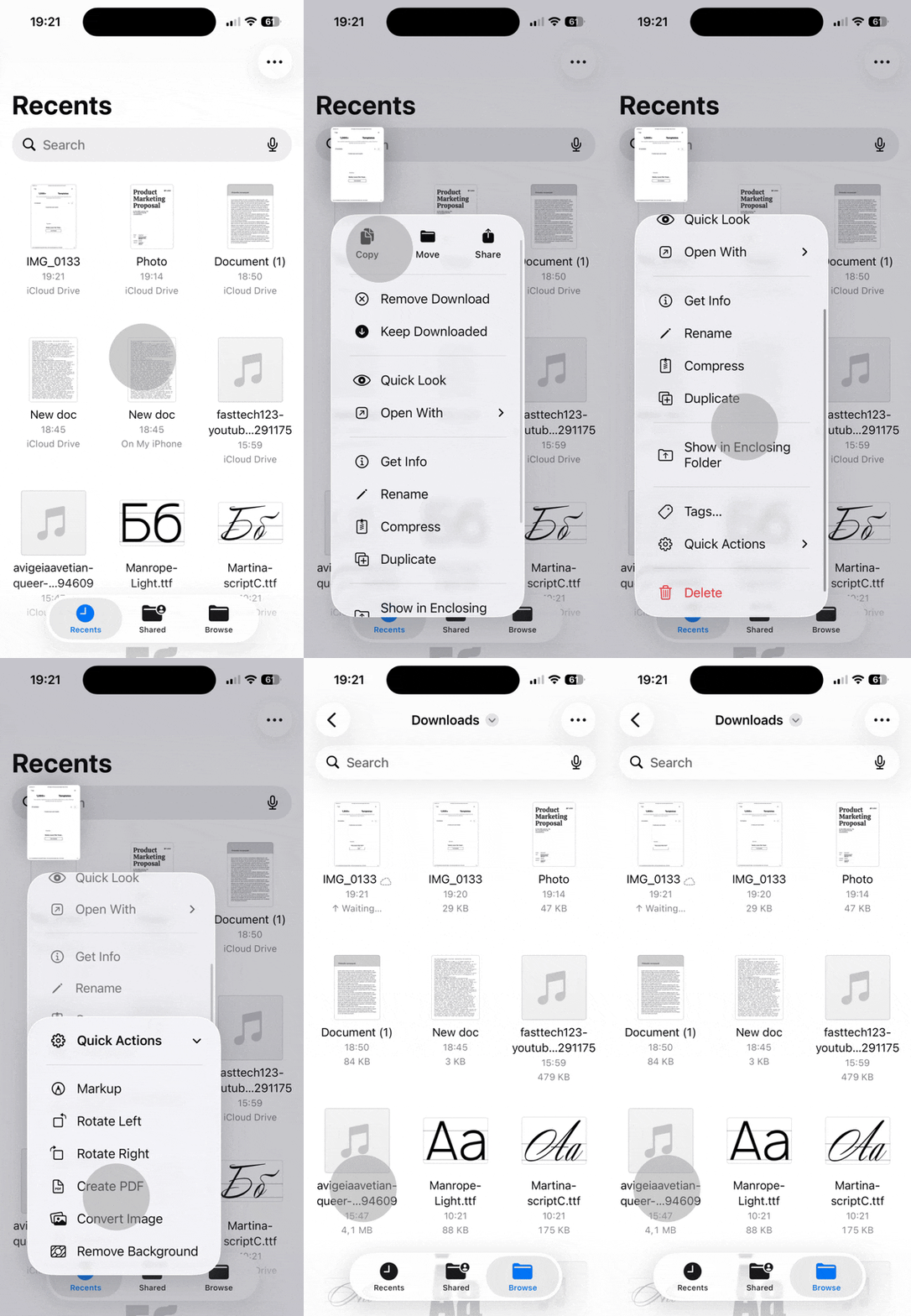
Cuando necesitas convertir una imagen en un archivo PDF:

  1. Abre la aplicación Files y navega hasta donde está guardada tu foto (iCloud Drive, En mi iPhone o una carpeta reciente).
  2. Mantén presionada la imagen hasta que aparezca un menú.
  3. Selecciona "Quick Actions" en el menú.
  4. Toca "Create PDF".
  5. El PDF se guarda automáticamente en la misma carpeta que tu imagen original.

Este método es ideal para convertir recibos, capturas de pantalla o formularios de una sola página que necesitas en formato PDF. La conversión preserva la calidad de la imagen mientras la empaqueta en un formato de documento universalmente compatible.

Varias fotos a PDF
Cómo crear un PDF en iPhone

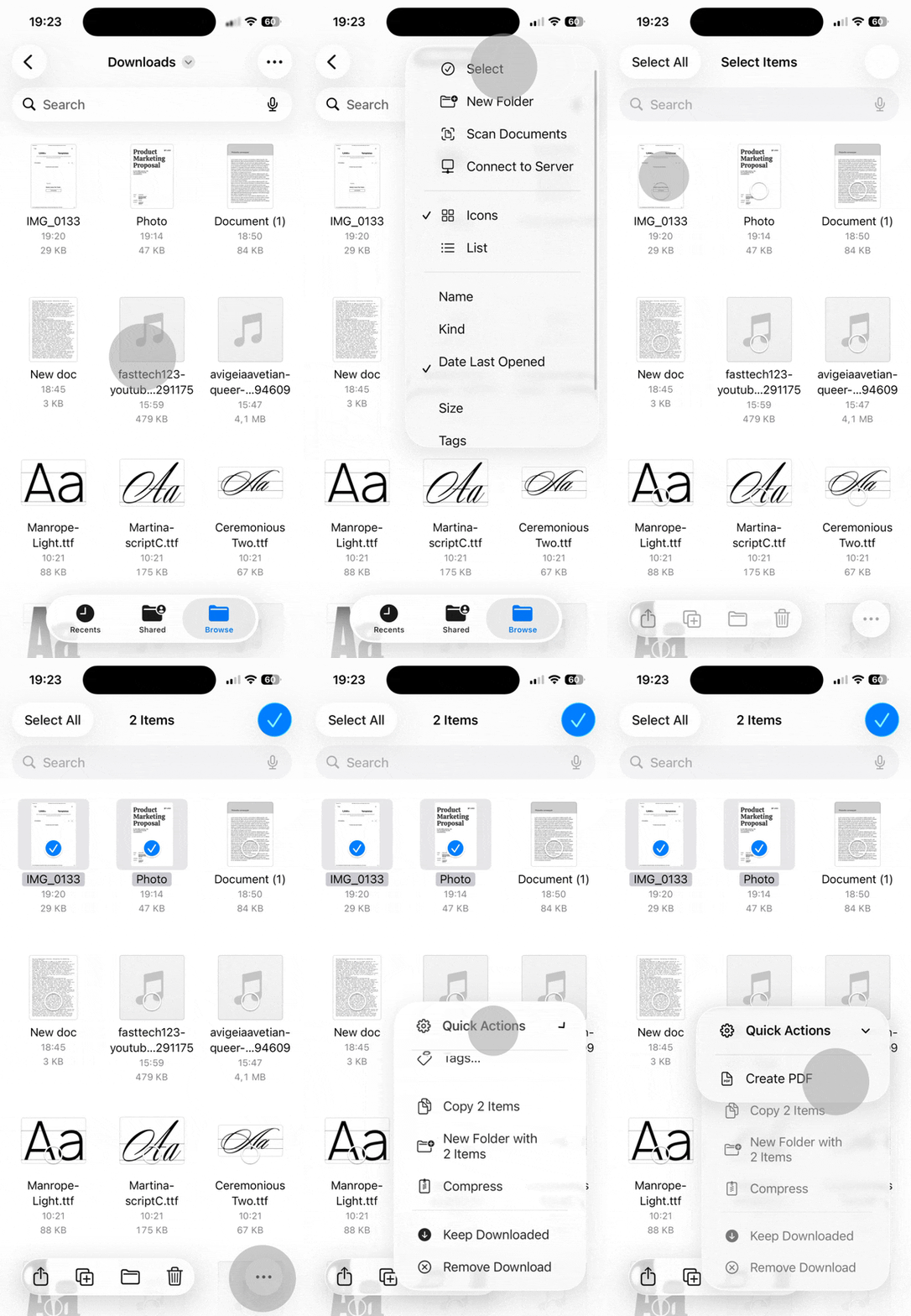
Aquí tienes una guía paso a paso para crear PDFs en iPhone a partir de varias imágenes a la vez:

  1. Abre la aplicación Files.
  2. Toca "Select" en la esquina superior derecha.
  3. Elige todas las fotos que quieres combinar (aparecerán en el orden en que las selecciones).
  4. Toca el ícono de menú de tres puntos.
  5. Selecciona "Create PDF".
  6. Todas las imágenes seleccionadas se fusionan en un único documento PDF de varias páginas.

Este método funciona perfecto cuando necesitas compilar series de fotos en informes, presentaciones o documentos secuenciales. El orden de las páginas sigue la secuencia en que las seleccionas, así que elige con cuidado si el orden importa. A diferencia de tomar capturas PDF individuales, esto crea un archivo cohesivo que es más fácil de compartir y organizar.

Método 3: Guardar páginas web como PDF desde Safari

Safari ofrece dos enfoques distintos para guardar páginas web como PDFs. El método estándar captura todo lo que hay en la página, mientras que la técnica de la Vista Lector elimina primero los anuncios y el desorden — produciendo un documento más limpio y legible.

Para una captura básica de página completa:

  1. Abre la página web en Safari.
  2. Toca el ícono de compartir.
  3. Selecciona "Options" en la parte superior de la hoja de compartir.
  4. Elige "Full Page".
  5. Toca "Save to Files" y selecciona tu carpeta de destino.

Esto preserva el diseño completo, incluidos los menús de navegación, las barras laterales y los anuncios. Es útil cuando necesitas un registro visual exacto de una página web.

Guarda un PDF más limpio con la Vista Lector de Safari

El método recomendado para hacer PDFs con iPhone en Safari usa primero la Vista Lector:

  1. Abre el artículo o la página web en Safari.
  2. Toca el ícono "AA" en la barra de direcciones (lado izquierdo en la mayoría de los iPhone).
  3. Selecciona "Show Reader View" en el menú.
  4. Una vez que la página se reformatea en un diseño de lectura limpio, toca el ícono de compartir.
  5. Selecciona "Options" y luego elige "PDF".
  6. Toca "Save to Files".

La Vista Lector elimina las distracciones antes de crear el PDF, lo que da como resultado documentos optimizados para la lectura real. Esto hace que los artículos archivados, las recetas y los materiales de investigación sean mucho más útiles sin conexión. Ambos métodos te permiten hacer PDFs en iPhone de forma gratuita — sin suscripciones ni herramientas de terceros.

Método 4: Escanear documentos a PDF con la aplicación Notes

Tomar una foto normal de un documento funciona, pero escanear con la aplicación Notes produce resultados de calidad profesional. El escáner integrado detecta automáticamente los bordes, corrige la distorsión de perspectiva y mejora el contraste del texto — todo en tiempo real mientras capturas la página.

Así es como escanear y crear PDFs en iPhone:

  1. Abre la aplicación Notes y crea una nota nueva (o abre una existente).
  2. Toca el ícono de cámara encima del teclado.
  3. Selecciona "Scan Documents" en el menú.
  4. Apunta la cámara de tu iPhone al documento físico — el escáner detecta la página automáticamente y la captura (también puedes tocar el botón de captura manualmente).
  5. Ajusta las esquinas si la detección automática no captó bien los bordes y luego toca "Keep Scan".
  6. Agrega más páginas repitiendo el proceso, o toca "Save" cuando termines.
  7. Mantén presionada la miniatura de la imagen escaneada en tu nota.
  8. Toca "Share" y luego selecciona "Save to Files" para exportar como PDF.

Consejos para mejores escaneos y calidad de PDF

Este método supera a las fotos normales gracias a su procesamiento inteligente. El escáner recorta los fondos, endereza las páginas inclinadas y aplica filtros que hacen el texto más nítido y legible. Usa el filtro de color para documentos con imágenes o gráficos, y cambia a blanco y negro para contratos o formularios con mucho texto y así reducir el tamaño del archivo.

Los recibos físicos, los acuerdos firmados, las tarjetas de presentación y las notas escritas a mano se benefician de este tratamiento. El PDF resultante tiene una apariencia limpia y profesional — mucho mejor que una foto tomada a la ligera.

Solución de problemas: ¿Por qué no puedo crear un archivo PDF en iPhone?

El problema más común que impide la creación de PDFs no es tu iPhone — son las restricciones incorporadas en el propio archivo de origen. Si recibes un PDF por correo electrónico o lo descargas y no puedes editarlo, copiar texto ni imprimirlo, es probable que el documento tenga protección con contraseña o restricciones de permisos aplicadas por quien lo creó.

Los síntomas de un PDF restringido incluyen opciones de compartir deshabilitadas, comandos de impresión atenuados o mensajes que indican que el archivo está bloqueado. Estas limitaciones no provienen de iOS; están incorporadas en el formato del archivo PDF por quien creó o protegió el documento.

Para trabajar con PDFs restringidos, primero debes desbloquear el PDF — tarda segundos en tu navegador sin necesidad de software de escritorio. Una vez desbloqueado, puedes continuar con cualquiera de los métodos de creación mencionados arriba.

Soluciones rápidas para problemas comunes de PDF en iPhone

Si las restricciones no son el problema, generalmente se trata de uno de estos casos:

  • No encuentras los PDFs guardados: Abre la aplicación Files y busca por nombre de archivo, o revisa la carpeta "Recently Deleted".
  • No aparece la opción de compartir: Actualiza iOS a la última versión — las versiones anteriores a veces ocultan las opciones de la hoja de compartir.
  • Error de almacenamiento lleno: Revisa el almacenamiento del iPhone en Configuración > General > Almacenamiento de iPhone y libera espacio si es necesario.

La mayoría de los problemas al crear PDFs se deben a restricciones del origen o a límites de almacenamiento, no a los métodos en sí. Una vez que identifiques cuál aplica, la solución es sencilla. Tu iPhone te da las herramientas para hacer un PDF en iPhone desde prácticamente cualquier contenido — solo necesitas saber qué función de iOS se adapta mejor a cada situación.

Artículos relacionados