Como Tornar um PDF Não Editável: 3 Formas de Proteger Seu Conteúdo

Proteja contratos, faturas e documentos sensíveis contra alterações indesejadas — descubra qual método de bloqueio atende melhor às suas necessidades de segurança.

Publicado 16 de jun. de 2026 Última atualização 9 de set. de 2026 6 min de leitura 38 visualizações
How to Make a PDF Uneditable

Enviar um contrato a um cliente ou compartilhar informações de preços levanta uma pergunta crucial: como impedir que os destinatários alterem seu documento cuidadosamente preparado? Entender como tornar um PDF não editável protege seu conteúdo tanto de modificações acidentais quanto de adulterações intencionais. O desafio está em escolher o nível de proteção adequado às suas necessidades de segurança específicas.

Por que tornar um PDF não editável? Preservação versus proteção

Quando você bloqueia um PDF contra edição, está atendendo a um de dois objetivos distintos. Preservação impede que colaboradores bem-intencionados modifiquem acidentalmente seu documento durante ciclos de revisão — ideal para contratos em rascunho ou modelos compartilhados nos quais você deseja receber comentários sem alterações estruturais.

Proteção vai além da segurança básica, impedindo a adulteração intencional de documentos finais. Acordos jurídicos, faturas oficiais, currículos e tabelas de preços confidenciais exigem resistência genuína a manipulações. Alguém determinado a alterar um documento apenas preservado pode conseguir; um PDF devidamente protegido resiste até a manipulações deliberadas.

O espectro vai das permissões básicas de arquivo (dissuasão leve) ao achatamento completo (conversão permanente). Cada método oferece diferentes compensações entre praticidade e segurança. A sensibilidade do documento deve guiar sua escolha: arquivos de uso pessoal precisam de menos proteção do que documentos com peso jurídico ou dados empresariais proprietários.

Método 1: Achatar um arquivo PDF para torná-lo somente leitura
Como Tornar um PDF Não Editável

Esta é a forma mais confiável de tornar PDFs permanentemente não editáveis. O achatamento converte o texto e os elementos vetoriais do documento em dados de imagem pura e, em seguida, recodifica essa informação visual como arquivo PDF. Para o programa que lê o resultado, seu texto cuidadosamente formatado não é mais um código selecionável — é uma fotografia.

O grande valor está na permanência. O texto convertido em pixels não pode ser destacado, copiado nem modificado por editores. Os campos de formulário desaparecem. Os elementos interativos ficam congelados. O que você cria é o que todos veem, para sempre. Isso torna o achatamento ideal quando você precisa de segurança máxima: cópias finais de contratos, relatórios financeiros sensíveis ou qualquer documento em que alterações não autorizadas possam causar danos jurídicos ou empresariais.

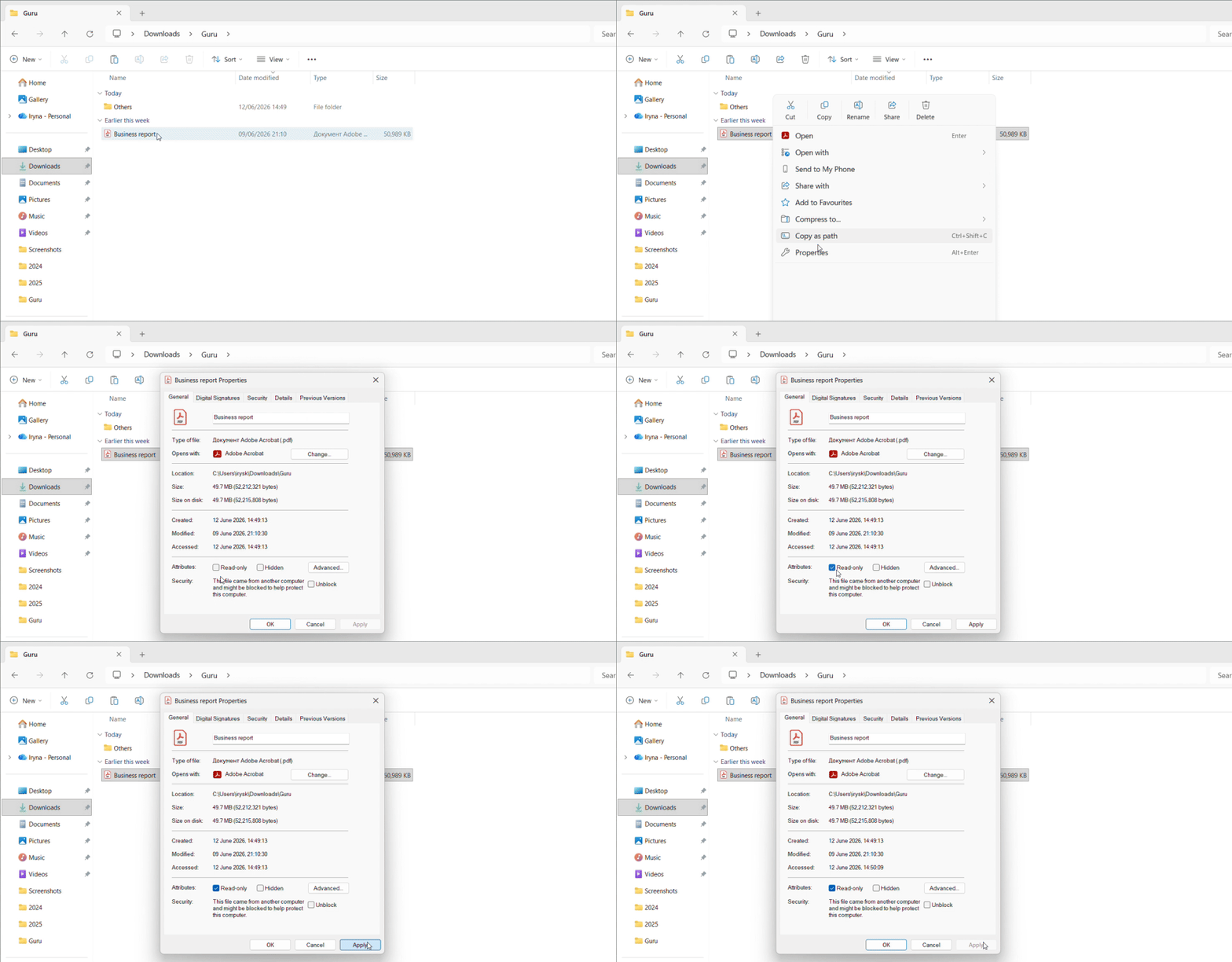
Nosso Conversor de PDF para JPG viabiliza essa proteção. O processo é simples:

  1. Envie seu PDF para convertê-lo no formato JPG
  2. Baixe os arquivos de imagem resultantes
  3. Envie essas imagens JPG novamente por meio de um conversor de JPG para PDF
  4. Salve seu novo PDF completamente não editável

O resultado é visualmente semelhante ao original, mas contém apenas dados de pixels. Até um editor de PDF sofisticado não encontra nada para editar — apenas uma camada de imagem achatada. O que antes era um PDF editável é agora uma fotografia. A qualidade permanece alta com as configurações de resolução adequadas, e o ganho em segurança é substancial.
Método 2: Salvar um PDF como somente leitura usando o sistema operacional

Os sistemas operacionais oferecem atributos de arquivo nativos que podem tornar PDFs somente leitura em sua máquina local. Essas configurações funcionam bem para organização pessoal do fluxo de trabalho, mas apresentam limitações críticas que você deve compreender antes de depender delas.

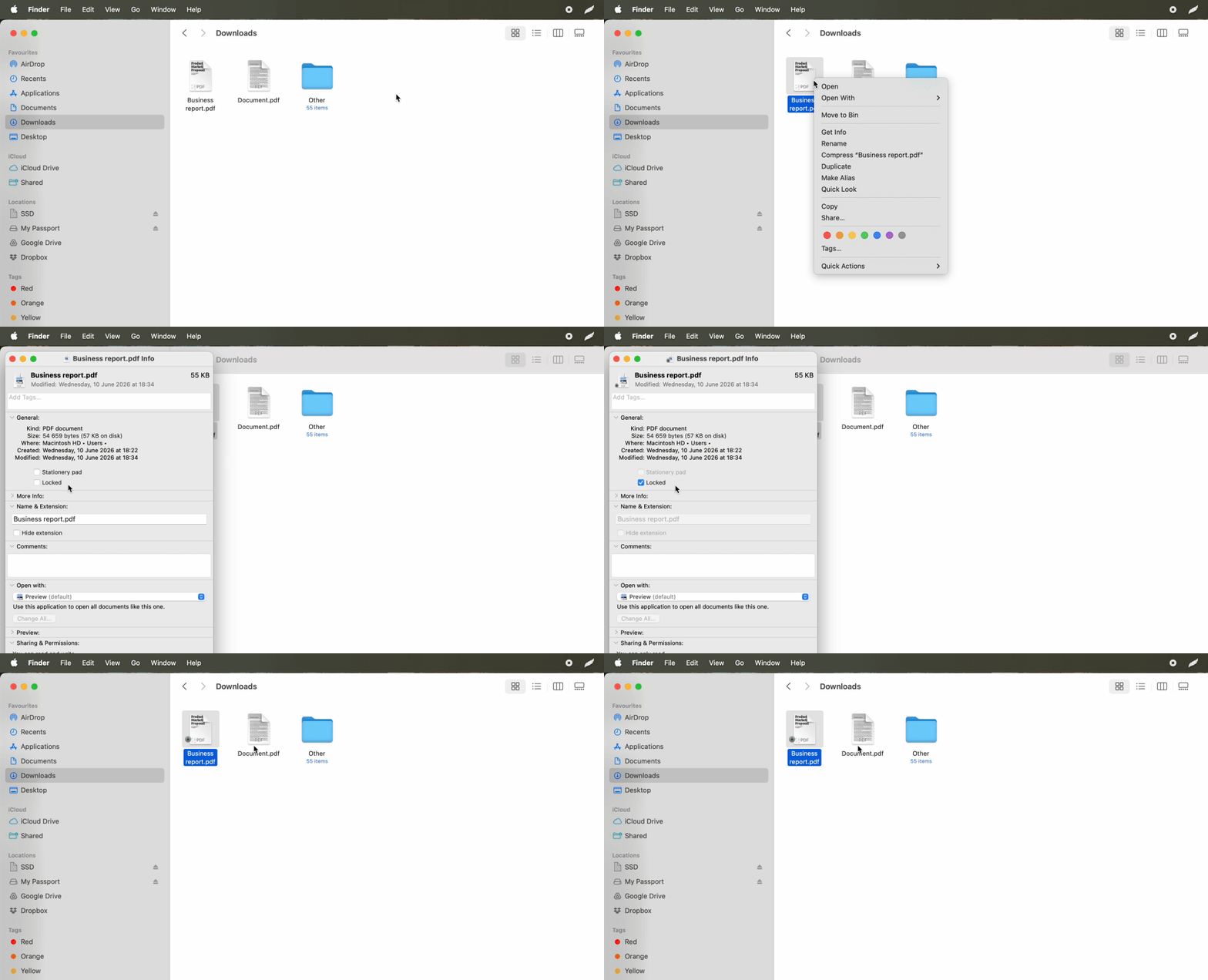
Configuração somente leitura no Windows

Como Tornar um PDF Não Editável - Windows

  1. Clique com o botão direito no arquivo PDF e abra as propriedades do documento
  2. Na aba Geral, marque a caixa de atributo "Somente leitura"
  3. Clique em Aplicar

O Windows passará a impedir que aplicativos de edição modifiquem esse arquivo específico no seu computador.

Permissões e bloqueio no Mac

Como Tornar um PDF Não Editável - MacOS

  1. Clique com o botão direito no PDF e escolha Obter Informações
  2. Em Compartilhamento e Permissões, defina o nível de permissão como "Somente leitura"
  3. Marque a caixa "Bloqueado" próxima ao topo da janela de informações para proteção local adicional

O aviso crítico: Esses atributos protegem o arquivo apenas no seu próprio dispositivo. Quando você envia um PDF por e-mail ou o carrega em um serviço de armazenamento em nuvem, essas restrições de somente leitura frequentemente desaparecem por completo. Os destinatários normalmente recebem uma cópia totalmente editável, independentemente das suas configurações locais. As permissões de arquivo são metadados que não sobrevivem de forma confiável à transferência entre diferentes sistemas e plataformas.

Use este método para evitar autoedições acidentais durante seu próprio fluxo de trabalho, e não ao distribuir documentos externamente. É adequado para organizar seu arquivo de documentos finalizados, mas totalmente insuficiente para materiais destinados a clientes ou qualquer coisa que saia do seu controle.

Como editar um arquivo PDF somente leitura

O cenário inverso frustra usuários com frequência: receber um PDF bloqueado por outra pessoa quando você tem razões legítimas para modificá-lo. Talvez um cliente tenha enviado um formulário com restrições de edição, ou você precise atualizar um modelo com permissões que deveria ter.

Nossa ferramenta Desbloquear PDF remove essas restrições rapidamente. Envie o arquivo bloqueado e a ferramenta elimina os sinalizadores de permissão que bloqueiam edição, cópia ou impressão. Isso resolve a proteção por senha de permissões, não a criptografia completa. Se o criador usou uma senha de permissões para restringir a edição, a ferramenta de desbloqueio remove esses sinalizadores. Mas se ele optou por criptografar o arquivo com uma senha forte para abrir o documento, trata-se de uma camada diferente de proteção que exige as credenciais originais.

Quando colegas compartilham documentos restritos ou você herda modelos protegidos de projetos anteriores, o desbloqueio se torna necessário para um trabalho produtivo. A ferramenta restaura sua capacidade de transformar PDFs não editáveis em arquivos utilizáveis. Lembre-se desta distinção: PDFs achatados não podem ser desbloqueados porque seu texto genuinamente não existe mais como código editável.

Como proteger seu PDF contra robôs de coleta de dados para IA

Criar uma solução para tornar PDFs não editáveis em 2025 abrange ameaças além da adulteração humana. Sistemas automatizados agora coletam dados de PDFs em grande escala — informações de preços, dados de contato, resultados de pesquisas proprietárias e inteligência competitiva fluem para conjuntos de dados de treinamento de IA sem o seu conhecimento.

Segurança no nível do código versus segurança no nível visual

Existem duas camadas de segurança na proteção de PDFs. A segurança no nível do código usa senhas e permissões para restringir o acesso, mas a estrutura de texto subjacente permanece intacta. Ferramentas especializadas de extração frequentemente conseguem ler esse código mesmo quando as permissões proíbem a cópia. O texto existe como dado selecionável, pronto para ser coletado.

A segurança no nível visual por meio do achatamento elimina completamente esse código extraível. Quando robôs de IA encontram um PDF achatado, veem apenas pixels — uma "sala escura" que exige reconhecimento óptico de caracteres para ser interpretada. O reconhecimento óptico de caracteres adiciona uma sobrecarga de processamento significativa e reduz a precisão, tornando a coleta em massa de documentos achatados muito menos viável economicamente.

Por que o achatamento supera as senhas para documentos sensíveis

Essa distinção importa para documentos sensíveis ao negócio. Listas de preços, relatórios de metodologia proprietária, dados confidenciais de clientes e pesquisas internas contêm informações que os concorrentes valorizariam. Um arquivo PDF protegido por senha ainda vaza seu texto para coletores suficientemente motivados; um arquivo achatado exige esforço manual para extrair qualquer coisa significativa.

Envie seu documento sensível para um serviço online como o OnlyDoc, achate-o por meio da conversão em imagem e distribua o resultado sabendo que a coleta automatizada enfrenta obstáculos reais. Considere o achatamento sempre que seu PDF contiver informações que ofereçam vantagem competitiva ou exijam confidencialidade além do controle de acesso básico.

Artigos relacionados