Comment rendre un PDF non modifiable : 3 méthodes pour figer votre contenu

Protégez vos contrats, factures et documents sensibles contre les modifications non désirées — découvrez quelle méthode de verrouillage correspond le mieux à vos besoins de sécurité.

Publié 16 juin 2026 Dernière mise à jour 9 sept. 2026 6 min de lecture 38 vues
How to Make a PDF Uneditable

Envoyer un contrat à un client ou partager des informations tarifaires soulève une question cruciale : comment empêcher les destinataires de modifier votre document soigneusement préparé ? Comprendre comment rendre un PDF non modifiable protège votre contenu aussi bien contre les modifications accidentelles que contre les altérations intentionnelles. La difficulté réside dans le choix du niveau de protection adapté à vos besoins de sécurité spécifiques.

Pourquoi rendre un PDF non modifiable ? Préservation ou protection

Lorsque vous verrouillez un PDF contre la modification, vous répondez à l'un de deux objectifs distincts. La préservation empêche des collaborateurs bien intentionnés de modifier accidentellement votre document lors des cycles de révision — idéale pour les brouillons de contrats ou les modèles partagés sur lesquels vous souhaitez recueillir des commentaires sans altérer la structure.

La protection va plus loin en matière de sécurité en prévenant toute altération intentionnelle des documents définitifs. Les accords juridiques, les factures officielles, les CV et les listes de prix confidentielles nécessitent une véritable résistance à la falsification. Une personne déterminée à modifier un document simplement préservé pourrait y parvenir ; un PDF correctement protégé résiste même aux tentatives de manipulation délibérée.

Le spectre va des permissions de fichiers basiques (dissuasion légère) à l'aplatissement complet (conversion permanente). Chaque méthode offre des compromis différents entre commodité et sécurité. La sensibilité de votre document doit guider votre choix : les fichiers de travail personnels nécessitent moins de protection que les documents ayant une portée juridique ou contenant des données commerciales confidentielles.

Méthode 1 : Aplatir un fichier PDF pour le rendre en lecture seule
Comment rendre un PDF non modifiable

Il s'agit de la méthode la plus fiable pour rendre les PDF non modifiables de façon permanente. L'aplatissement convertit le texte et les éléments vectoriels de votre document en données d'image pures, puis réencode ces informations visuelles sous forme de fichier PDF. Pour un logiciel lisant le résultat, votre texte soigneusement mis en forme n'est plus du code sélectionnable — c'est une photographie.

L'avantage réside dans son caractère permanent. Le texte converti en pixels ne peut pas être mis en surbrillance, copié ou modifié par des éditeurs. Les champs de formulaire disparaissent. Les éléments interactifs se figent. Ce que vous créez est ce que tout le monde voit, pour toujours. L'aplatissement est donc idéal lorsque vous avez besoin d'une sécurité maximale : copies finales de contrats, rapports financiers sensibles ou tout document dont la modification non autorisée pourrait causer des préjudices juridiques ou commerciaux.

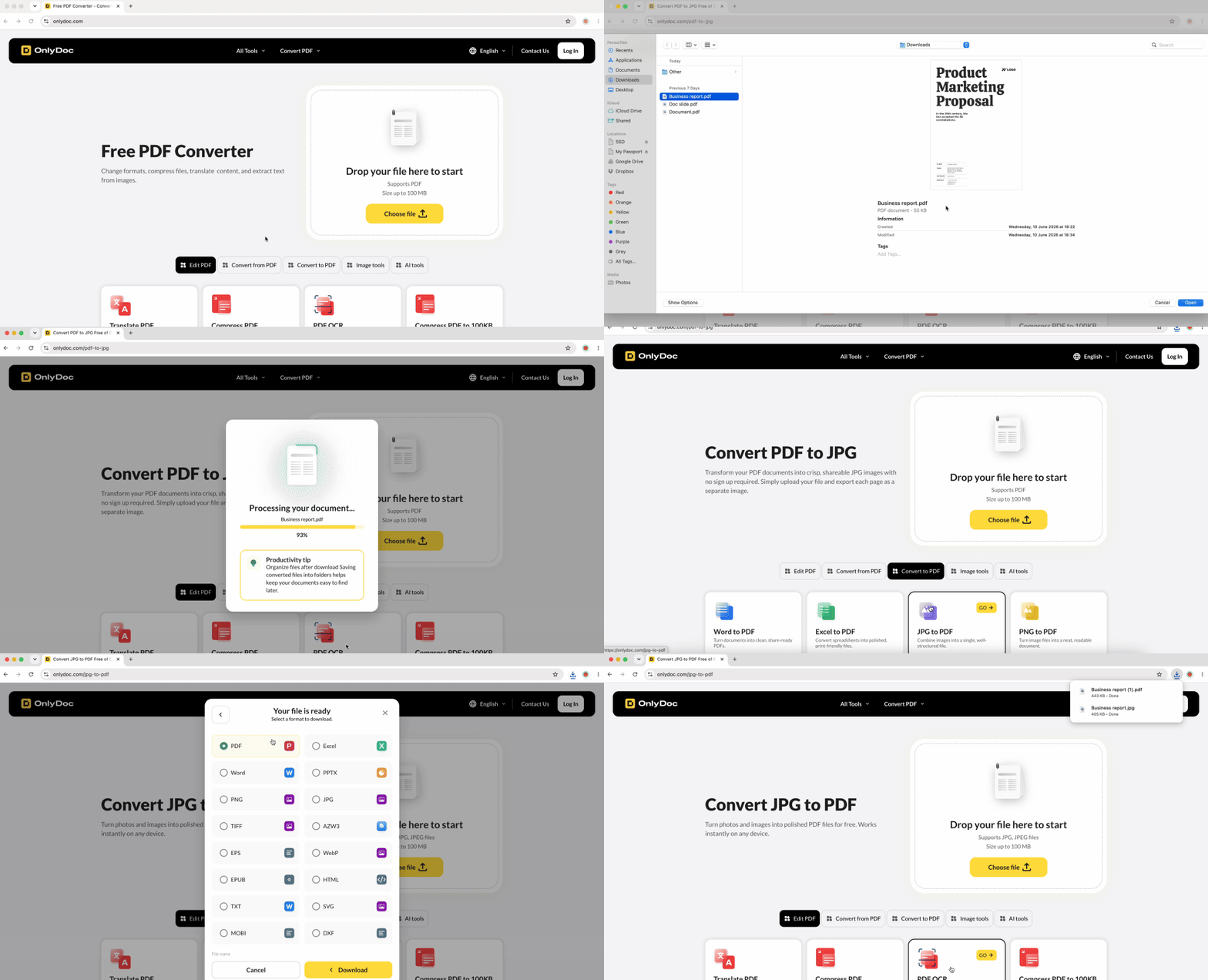
Notre convertisseur PDF en JPG permet cette protection. La procédure est simple :

  1. Téléchargez votre PDF pour le convertir au format JPG
  2. Téléchargez les fichiers image obtenus
  3. Importez ces images JPG dans un convertisseur JPG vers PDF
  4. Enregistrez votre nouveau PDF, totalement non modifiable

Le résultat est visuellement très proche de l'original, mais ne contient que des données en pixels. Même un éditeur de PDF sophistiqué n'y trouve rien à modifier — simplement une couche d'image aplatie. Ce qui était autrefois un PDF modifiable est désormais une photographie. La qualité reste élevée avec des paramètres de résolution appropriés, et le gain en sécurité est considérable.
Méthode 2 : Enregistrer un PDF en lecture seule via votre système d'exploitation

Les systèmes d'exploitation offrent des attributs de fichiers intégrés qui permettent de rendre les PDF en lecture seule sur votre ordinateur. Ces paramètres fonctionnent bien pour l'organisation personnelle de vos flux de travail, mais présentent des limitations critiques que vous devez comprendre avant de vous y fier.

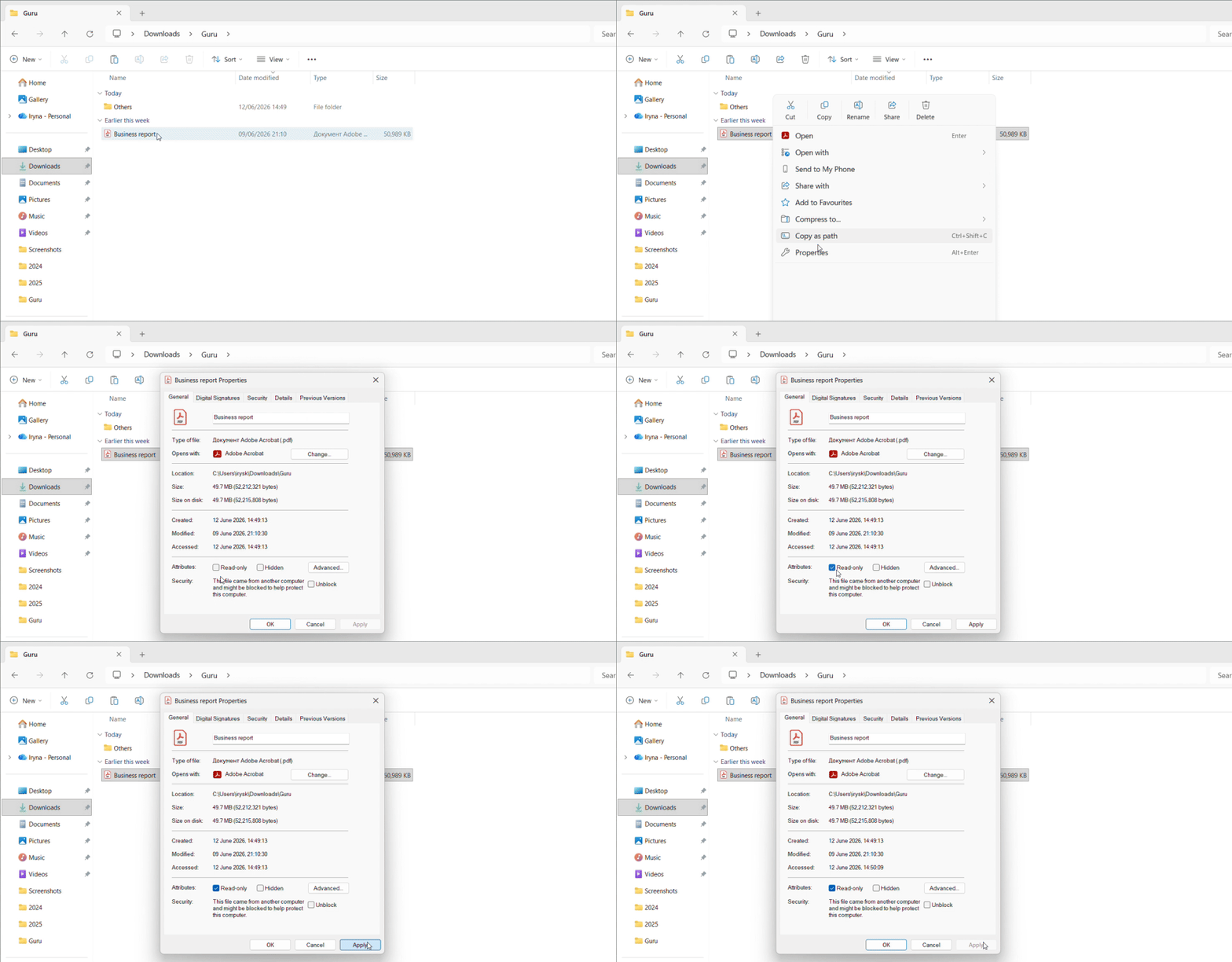
Paramètre lecture seule sous Windows

Comment rendre un PDF non modifiable - Windows

  1. Faites un clic droit sur votre fichier PDF et ouvrez les propriétés du document
  2. Sous l'onglet Général, cochez la case de l'attribut « Lecture seule »
  3. Cliquez sur Appliquer

Windows empêchera désormais les applications de modification d'altérer ce fichier spécifique sur votre ordinateur.

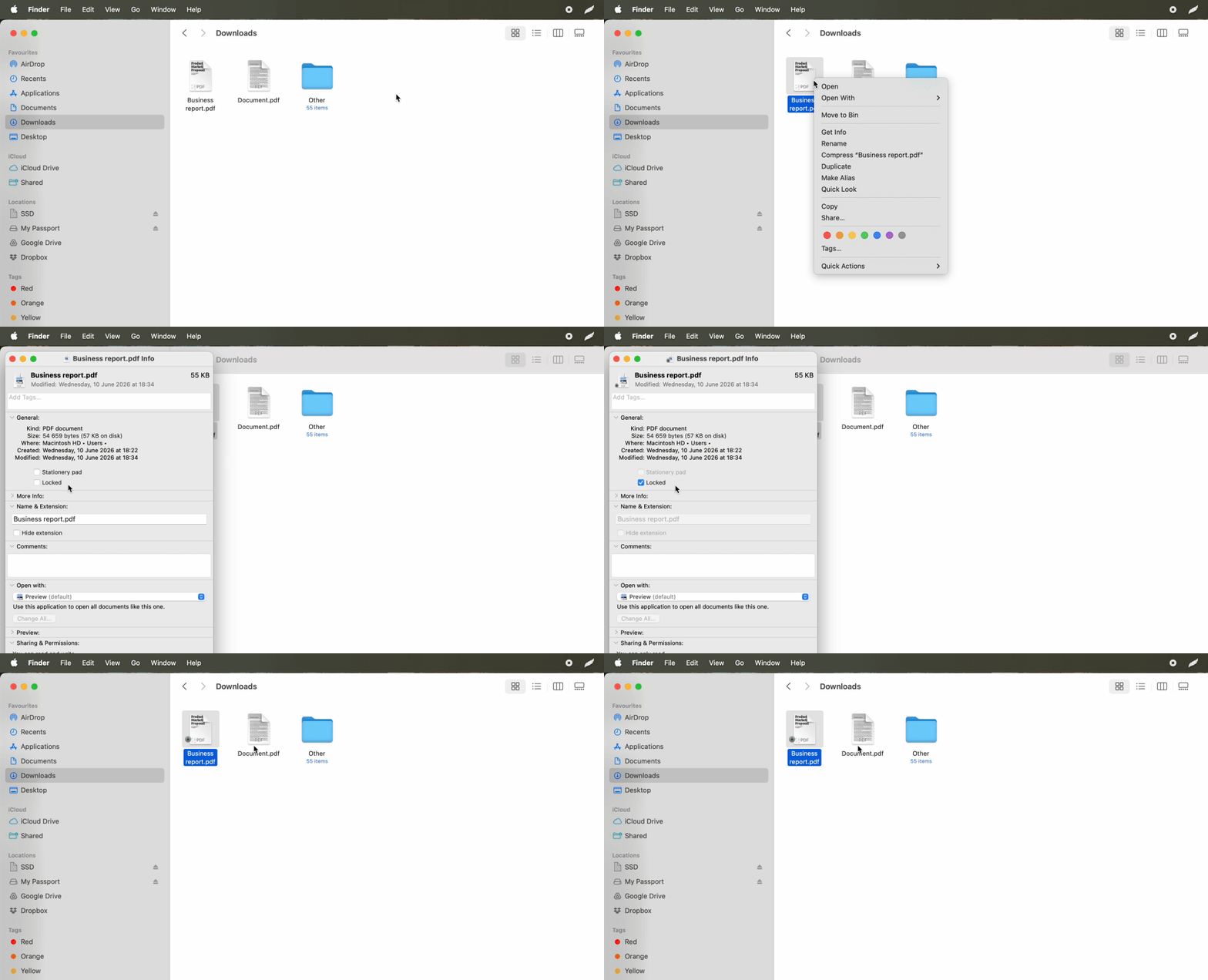
Permissions et verrouillage sur Mac

Comment rendre un PDF non modifiable - MacOS

  1. Faites un clic droit sur le PDF et choisissez Lire les informations
  2. Sous Partage & autorisations, définissez votre niveau d'autorisation sur « Lecture seule »
  3. Cochez la case « Verrouillé » en haut de la fenêtre d'informations pour une protection locale supplémentaire

Avertissement important : Ces attributs ne protègent le fichier que sur votre propre appareil. Lorsque vous envoyez un PDF par e-mail ou le téléchargez vers un espace de stockage en ligne, ces restrictions en lecture seule disparaissent souvent entièrement. Les destinataires reçoivent généralement une copie entièrement modifiable, quels que soient vos paramètres locaux. Les permissions de fichiers sont des métadonnées qui ne survivent pas de façon fiable au transfert de fichiers entre différents systèmes et plateformes.

Utilisez cette méthode pour éviter les auto-modifications accidentelles dans votre propre flux de travail, et non pour distribuer des documents en externe. Elle convient à l'organisation de vos archives de documents finalisés, mais reste totalement inadaptée aux documents destinés aux clients ou à tout contenu quittant votre contrôle.

Comment modifier un fichier PDF en lecture seule

La situation inverse frustre régulièrement les utilisateurs : recevoir un PDF verrouillé par quelqu'un d'autre alors que vous avez des raisons légitimes de le modifier. Il est possible qu'un client vous ait envoyé un formulaire avec des restrictions de modification, ou que vous deviez mettre à jour un modèle avec des autorisations que vous devriez avoir.

Notre outil Déverrouiller PDF supprime rapidement ces restrictions. Importez le fichier verrouillé et l'outil supprime les indicateurs d'autorisation qui bloquent la modification, la copie ou l'impression. Cela concerne les autorisations protégées par mot de passe plutôt que le chiffrement complet. Si l'auteur a utilisé un mot de passe d'autorisation pour restreindre la modification, l'outil de déverrouillage supprime ces indicateurs. Mais s'il a choisi de chiffrer le fichier avec un mot de passe fort pour l'ouverture du document, il s'agit d'un niveau différent de protection par mot de passe nécessitant les identifiants d'origine.

Lorsque des collègues partagent des documents restreints ou que vous héritez de modèles protégés issus de projets antérieurs, le déverrouillage devient nécessaire pour travailler efficacement. L'outil vous redonne la possibilité de transformer des documents PDF non modifiables en fichiers exploitables. N'oubliez pas cette distinction : les PDF aplatis ne peuvent pas être déverrouillés, car leur texte n'existe véritablement plus sous forme de code modifiable.

Comment protéger votre document PDF contre les extracteurs de données IA

Rendre les PDF non modifiables en 2025 répond à des menaces allant au-delà de la falsification humaine. Des systèmes automatisés collectent désormais des données à partir de PDF à grande échelle — informations tarifaires, coordonnées, résultats de recherche exclusifs et renseignements concurrentiels alimentent tous des ensembles de données d'entraînement de l'IA à votre insu.

Sécurité au niveau du code vs. sécurité au niveau visuel

Deux couches de sécurité existent dans la protection des PDF. La sécurité au niveau du code utilise des mots de passe et des autorisations pour restreindre l'accès, mais la structure textuelle sous-jacente reste intacte. Des outils d'extraction spécialisés peuvent souvent lire ce code même lorsque les autorisations interdisent la copie. Le texte existe sous forme de données sélectionnables prêtes à être collectées.

La sécurité au niveau visuel via l'aplatissement élimine entièrement ce code extractible. Lorsque des robots IA rencontrent un PDF aplati, ils ne voient que des pixels — une « chambre noire » nécessitant une reconnaissance optique de caractères pour être interprétée. L'OCR ajoute une charge de traitement significative et réduit la précision, rendant l'extraction massive de documents aplatis bien moins rentable.

Pourquoi l'aplatissement surpasse les mots de passe pour les documents sensibles

Cette distinction est importante pour les documents commercialement sensibles. Les listes de prix, les rapports méthodologiques exclusifs, les données clients confidentielles et les recherches internes contiennent tous des informations que des concurrents valoriseraient. Un fichier PDF protégé par mot de passe laisse encore fuir son texte aux extracteurs suffisamment motivés ; un fichier aplati impose un effort manuel pour extraire quoi que ce soit de significatif.

Importez votre document sensible sur un service en ligne comme OnlyDoc, aplatissez-le par conversion en image, et distribuez le résultat en sachant que l'extraction automatisée se heurte à de véritables obstacles. Envisagez l'aplatissement chaque fois que votre PDF contient des informations offrant un avantage concurrentiel ou nécessitant une confidentialité au-delà du simple contrôle d'accès.

Articles liés