Jak zablokować PDF przed edycją: 3 sposoby na ochronę treści

Chroń swoje umowy, faktury i wrażliwe dokumenty przed niepożądanymi zmianami — sprawdź, która metoda blokowania najlepiej odpowiada Twoim potrzebom bezpieczeństwa.

Opublikowano 16 cze 2026 Ostatnia aktualizacja 9 wrz 2026 6 min czytania Wyświetlenia: 38
How to Make a PDF Uneditable

Wysyłanie umowy do klienta lub udostępnianie informacji o cenach rodzi jedno kluczowe pytanie: jak powstrzymać odbiorców przed modyfikowaniem starannie przygotowanego dokumentu? Zrozumienie, jak zablokować PDF przed edycją, chroni Twoją treść zarówno przed przypadkowymi zmianami, jak i celowym naruszaniem integralności dokumentu. Wyzwaniem jest wybór odpowiedniego poziomu ochrony dostosowanego do Twoich konkretnych potrzeb bezpieczeństwa.

Dlaczego warto zablokować PDF przed edycją? Zachowanie treści a ochrona

Gdy blokujesz PDF przed edycją, realizujesz jeden z dwóch odrębnych celów. Zachowanie treści zapobiega przypadkowym modyfikacjom dokumentu przez życzliwych współpracowników podczas cykli recenzji — idealne rozwiązanie dla wersji roboczych umów lub współdzielonych szablonów, w których zależy Ci na uwagach bez zmian strukturalnych.

Ochrona podnosi bezpieczeństwo na wyższy poziom, zapobiegając celowemu naruszaniu integralności ostatecznych dokumentów. Umowy prawne, oficjalne faktury, życiorysy zawodowe i poufne cenniki wymagają rzeczywistej odporności na manipulacje. Osoba zdeterminowana, by zmodyfikować jedynie zachowany dokument, może jej dokonać; właściwie zabezpieczony plik PDF opiera się nawet celowym próbom ingerencji.

Spektrum rozwiązań rozciąga się od podstawowych uprawnień pliku (słabe zabezpieczenie) po pełne spłaszczanie (trwała konwersja). Każda metoda oferuje inne kompromisy między wygodą a bezpieczeństwem. Wrażliwość dokumentu powinna kierować Twoim wyborem: pliki robocze do użytku osobistego wymagają mniejszej ochrony niż dokumenty mające znaczenie prawne lub zawierające zastrzeżone dane biznesowe.

Metoda 1: Spłaszczanie pliku PDF w celu ustawienia trybu tylko do odczytu
Jak zablokować PDF przed edycją

To najskuteczniejszy sposób na trwałe zablokowanie pliku PDF przed edycją. Spłaszczanie konwertuje tekst i elementy wektorowe dokumentu w czyste dane obrazowe, a następnie ponownie koduje te informacje wizualne jako plik PDF. Dla oprogramowania odczytującego wynik Twój starannie sformatowany tekst nie jest już wybieralnym kodem — to fotografia.

Siła tej metody tkwi w jej trwałości. Tekstu zamienionego w piksele nie można zaznaczyć, skopiować ani zmodyfikować za pomocą edytorów. Pola formularzy znikają. Elementy interaktywne zostają zamrożone. To, co tworzysz, widzą wszyscy — na zawsze. Spłaszczanie jest idealne, gdy potrzebujesz maksymalnego bezpieczeństwa: ostateczne kopie umów, wrażliwe raporty finansowe lub dowolny dokument, w którym nieuprawnione zmiany mogą wyrządzić szkody prawne lub biznesowe.

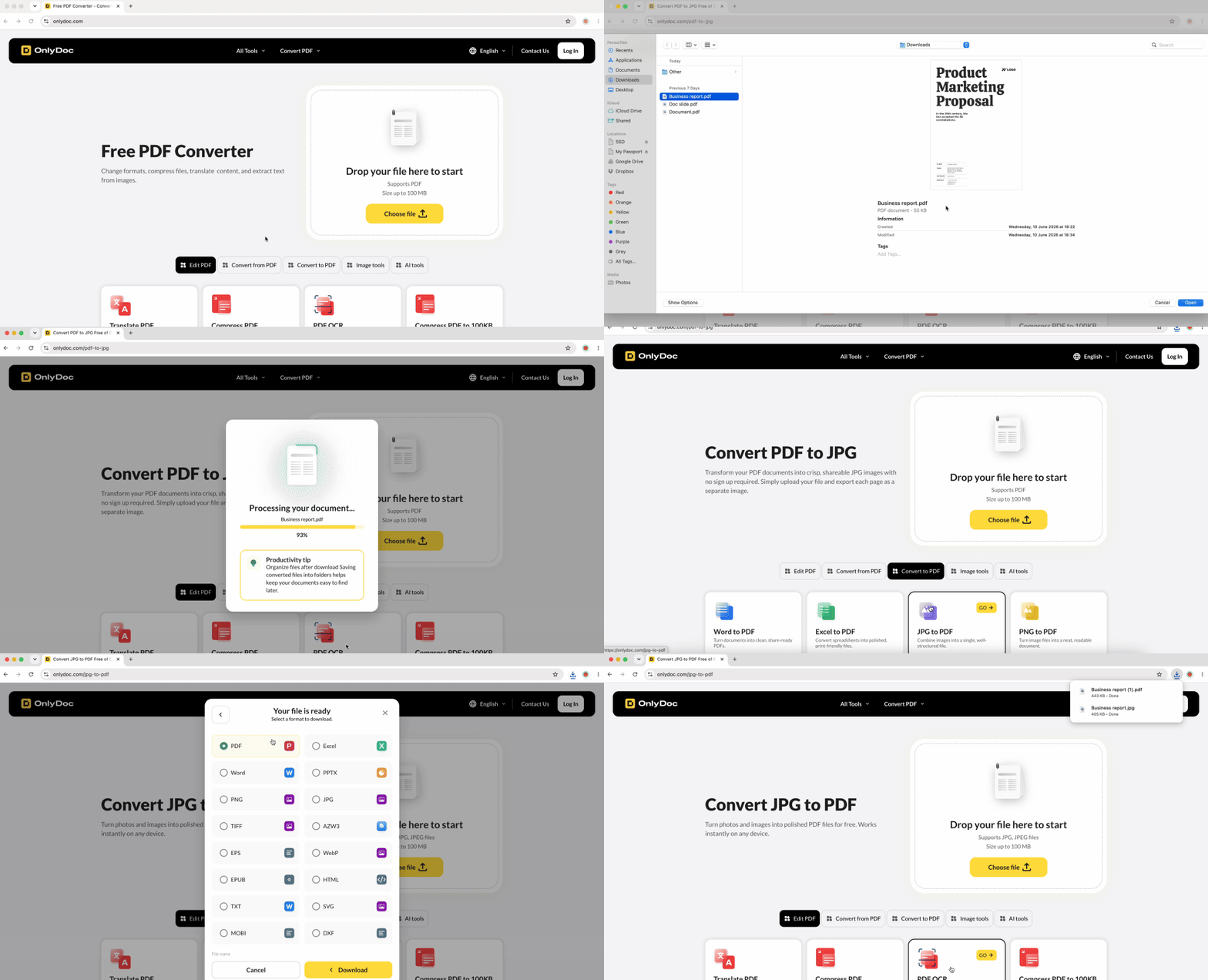
Nasz Konwerter PDF na JPG umożliwia tę ochronę. Proces jest prosty:

  1. Prześlij swój plik PDF, aby przekonwertować go do formatu JPG
  2. Pobierz wynikowe pliki obrazów
  3. Prześlij te obrazy JPG z powrotem przez konwerter JPG na PDF
  4. Zapisz nowy, całkowicie niezmienny plik PDF

Wynik wygląda wizualnie podobnie do oryginału, ale zawiera wyłącznie dane pikselowe. Nawet zaawansowany edytor PDF nie widzi nic do edytowania — jedynie płaską warstwę obrazu. To, co było kiedyś edytowalnym plikiem PDF, jest teraz fotografią. Jakość pozostaje wysoka przy odpowiednich ustawieniach rozdzielczości, a zysk w zakresie bezpieczeństwa jest znaczący.
Metoda 2: Zapisz plik PDF jako tylko do odczytu za pomocą systemu operacyjnego

Systemy operacyjne oferują wbudowane atrybuty plików, które pozwalają ustawić pliki PDF w trybie tylko do odczytu na lokalnym komputerze. Te ustawienia sprawdzają się dobrze przy organizacji osobistego przepływu pracy, ale mają istotne ograniczenia, które musisz zrozumieć, zanim zaczniesz na nich polegać.

Ustawienie tylko do odczytu w systemie Windows

Jak zablokować PDF przed edycją - Windows

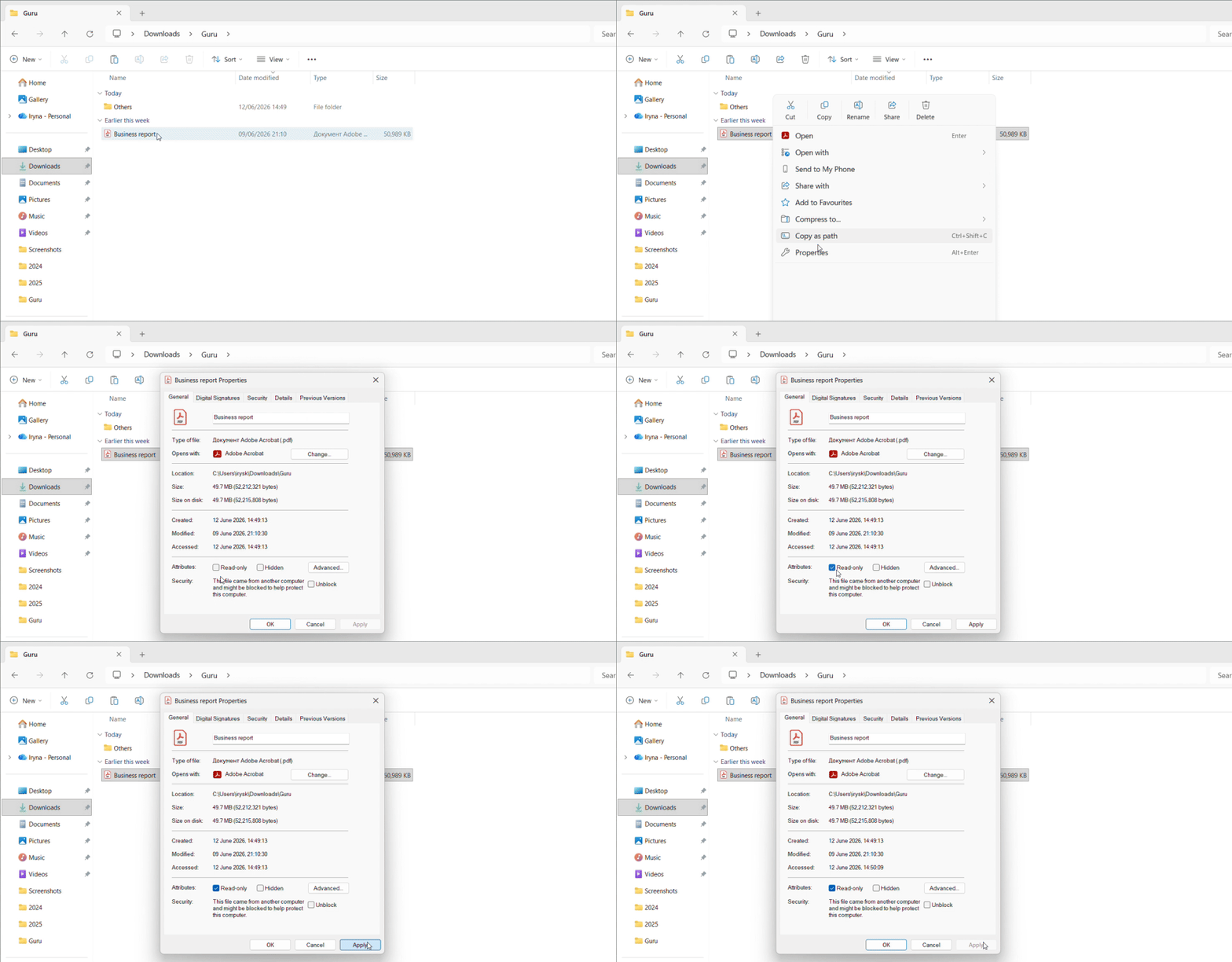
  1. Kliknij prawym przyciskiem myszy plik PDF i otwórz właściwości dokumentu
  2. Na karcie Ogólne zaznacz pole wyboru atrybutu "Tylko do odczytu"
  3. Kliknij Zastosuj

System Windows będzie teraz uniemożliwiał aplikacjom edycji modyfikowanie tego konkretnego pliku na Twoim komputerze.

Uprawnienia i blokada na komputerze Mac

Jak zablokować PDF przed edycją - MacOS

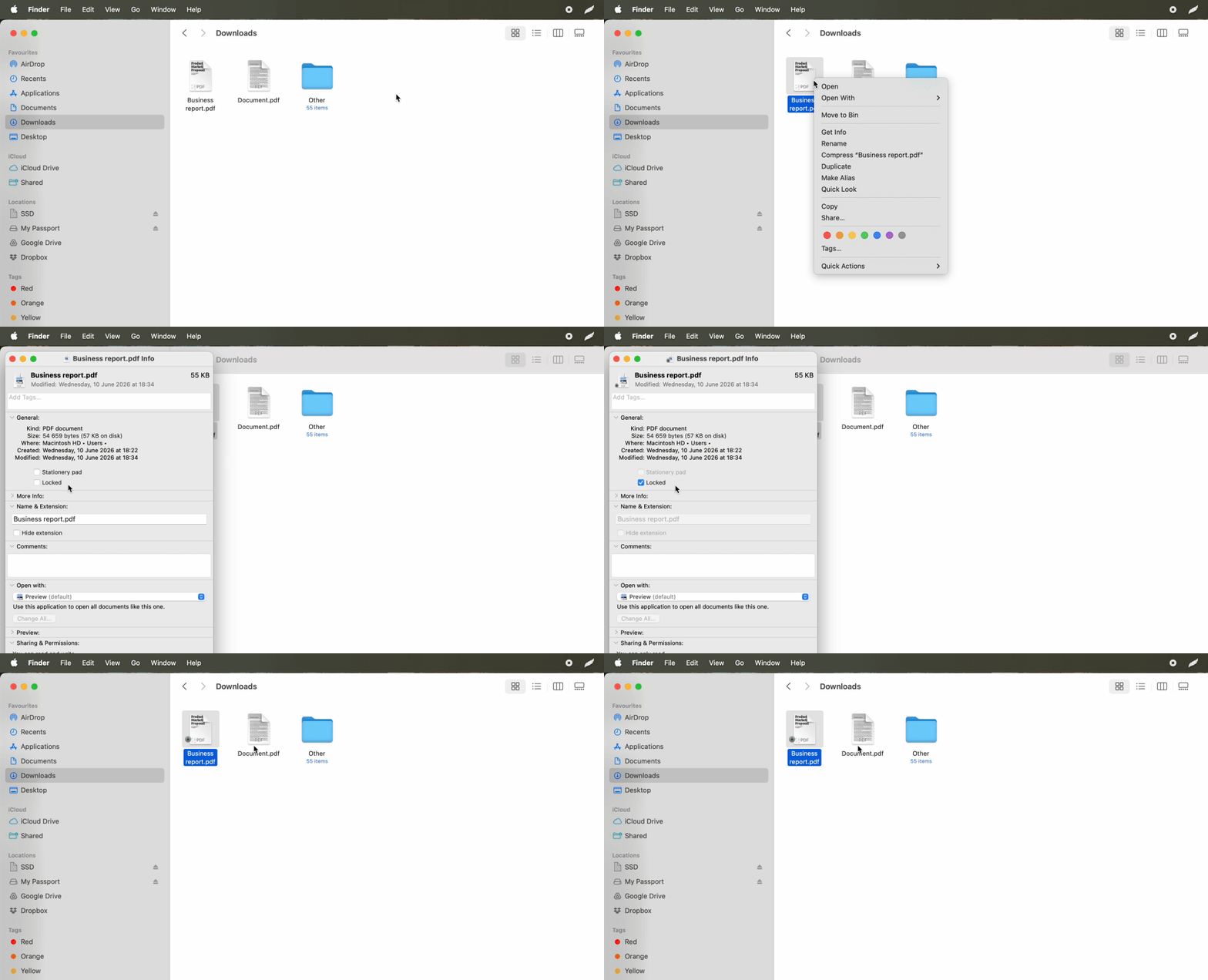
  1. Kliknij prawym przyciskiem myszy plik PDF i wybierz "Pokaż informacje"
  2. W sekcji Udostępnianie i uprawnienia ustaw poziom uprawnień na "Tylko do odczytu"
  3. Zaznacz pole wyboru "Zablokowany" w górnej części okna informacji, aby uzyskać dodatkową ochronę lokalną

Ważne ostrzeżenie: Te atrybuty chronią plik wyłącznie na Twoim własnym urządzeniu. Gdy wyślesz plik PDF e-mailem lub prześlesz go do magazynu w chmurze, ograniczenia trybu tylko do odczytu często całkowicie znikają. Odbiorcy zazwyczaj otrzymują w pełni edytowalną kopię, niezależnie od Twoich lokalnych ustawień. Uprawnienia pliku to metadane, które nie przeżywają niezawodnie transferu między różnymi systemami i platformami.

Korzystaj z tej metody, gdy chcesz zapobiec przypadkowym samodzielnym edycjom podczas własnego przepływu pracy — nie przy zewnętrznej dystrybucji dokumentów. Nadaje się do organizowania archiwum sfinalizowanych dokumentów, ale jest całkowicie nieodpowiednia dla materiałów przeznaczonych dla klientów lub czegokolwiek, co wychodzi spod Twojej kontroli.

Jak edytować plik PDF tylko do odczytu

Odwrotny scenariusz regularnie frustruje użytkowników: otrzymujesz plik PDF zablokowany przez kogoś innego, gdy masz uzasadnione powody do jego modyfikacji. Być może klient przesłał Ci formularz z ograniczeniami edycji lub musisz zaktualizować szablon z uprawnieniami, które powinieneś posiadać.

Nasze narzędzie Odblokuj PDF szybko usuwa te ograniczenia. Prześlij zablokowany plik, a narzędzie usuwa flagi uprawnień blokujące edycję, kopiowanie lub drukowanie. Dotyczy to haseł uprawnień, a nie pełnego szyfrowania. Jeśli twórca użył hasła uprawnień do ograniczenia edycji, narzędzie do odblokowywania usuwa te flagi. Jeśli jednak zdecydował się zaszyfrować plik silnym hasłem wymaganym do otwarcia dokumentu, jest to inny poziom ochrony hasłem wymagający oryginalnych danych uwierzytelniających.

Gdy współpracownicy udostępniają ograniczone dokumenty lub przejmujesz chronione szablony z poprzednich projektów, odblokowanie staje się konieczne do efektywnej pracy. Narzędzie przywraca Twoją zdolność do przekształcania zablokowanych plików PDF w pliki nadające się do edycji. Pamiętaj o tym rozróżnieniu: spłaszczonych plików PDF nie można odblokować, ponieważ ich tekst naprawdę nie istnieje już jako edytowalny kod.

Jak chronić dokument PDF przed scrapingiem przez AI

Tworzenie rozwiązania do blokowania plików PDF przed edycją w 2025 roku odpowiada na zagrożenia wykraczające poza ingerencję człowieka. Zautomatyzowane systemy zbierają teraz dane z plików PDF na masową skalę — informacje o cenach, dane kontaktowe, wyniki zastrzeżonych badań i dane wywiadowcze o konkurencji trafiają do zbiorów danych treningowych AI bez Twojej wiedzy.

Zabezpieczenia na poziomie kodu a zabezpieczenia na poziomie wizualnym

W ochronie plików PDF istnieją dwie warstwy zabezpieczeń. Zabezpieczenie na poziomie kodu używa haseł i uprawnień do ograniczania dostępu, ale bazowa struktura tekstu pozostaje nienaruszona. Wyspecjalizowane narzędzia do ekstrakcji często mogą odczytać ten kod nawet wtedy, gdy uprawnienia zabraniają kopiowania. Tekst istnieje jako wybieralne dane gotowe do zebrania.

Zabezpieczenie na poziomie wizualnym poprzez spłaszczanie całkowicie eliminuje ten możliwy do wyodrębnienia kod. Gdy boty AI napotykają spłaszczony plik PDF, widzą tylko piksele — „ciemny pokój“ wymagający optycznego rozpoznawania znaków do interpretacji. OCR znacznie zwiększa koszty przetwarzania i zmniejsza dokładność, co sprawia, że masowe pobieranie danych ze spłaszczonych dokumentów jest znacznie mniej opłacalne.

Dlaczego spłaszczanie przewyższa hasła w przypadku wrażliwych dokumentów

To rozróżnienie ma znaczenie dla dokumentów wrażliwych biznesowo. Cenniki, raporty z zastrzeżoną metodologią, poufne dane klientów i wewnętrzne badania zawierają informacje, które byłyby cenne dla konkurencji. Plik PDF chroniony hasłem nadal ujawnia swój tekst wystarczająco zmotywowanym narzędziom do scrapingu; spłaszczony plik wymaga ręcznego wysiłku, by wyodrębnić cokolwiek wartościowego.

Prześlij swój wrażliwy dokument do usługi online, takiej jak OnlyDoc, spłaszcz go przez konwersję obrazu i dystrybuuj wynik, wiedząc, że automatyczne pobieranie danych napotka realne przeszkody. Rozważ spłaszczanie zawsze, gdy Twój plik PDF zawiera informacje dające przewagę konkurencyjną lub wymagające poufności wykraczającej poza podstawową kontrolę dostępu.

Powiązane artykuły