Wie Sie ein PDF schreibgeschützt machen: 3 Methoden, um Ihren Inhalt zu sichern

Schützen Sie Ihre Verträge, Rechnungen und vertraulichen Dokumente vor unerwünschten Änderungen — finden Sie heraus, welche Sperrmethode am besten zu Ihren Sicherheitsanforderungen passt.

Veröffentlicht 16.06.2026 Zuletzt aktualisiert 09.09.2026 6 Min. Lesezeit Aufrufe: 38
How to Make a PDF Uneditable

Wer einen Vertrag an einen Kunden sendet oder Preisinformationen weitergibt, steht vor einer entscheidenden Frage: Wie verhindern Sie, dass Empfänger Ihr sorgfältig vorbereitetes Dokument verändern? Wenn Sie verstehen, wie Sie ein PDF schreibgeschützt machen, schützen Sie Ihren Inhalt sowohl vor versehentlichen Änderungen als auch vor gezielter Manipulation. Die Herausforderung besteht darin, die richtige Schutzstufe für Ihre spezifischen Sicherheitsanforderungen zu wählen.

Warum sollten Sie ein PDF nicht bearbeitbar machen? Erhalt versus Schutz

Wenn Sie ein PDF vor Bearbeitung sperren, verfolgen Sie eines von zwei unterschiedlichen Zielen. Erhalt verhindert, dass wohlmeinende Mitarbeiter Ihr Dokument während der Überprüfungszyklen versehentlich verändern – ideal für Vertragsentwürfe oder gemeinsam genutzte Vorlagen, bei denen Sie Rückmeldungen wünschen, aber keine strukturellen Änderungen.

Schutz geht in Sachen Sicherheit einen Schritt weiter, indem er vorsätzliche Manipulationen an endgültigen Dokumenten verhindert. Rechtsvereinbarungen, offizielle Rechnungen, Bewerbungsunterlagen und vertrauliche Preislisten erfordern echten Manipulationsschutz. Wer entschlossen ist, ein lediglich erhaltenes Dokument zu verändern, könnte damit Erfolg haben; ein ordnungsgemäß geschütztes PDF hingegen widersteht selbst gezielten Manipulationsversuchen.

Das Spektrum reicht von einfachen Dateiberechtigungen (schwache Abschreckung) bis zur vollständigen Reduzierung (dauerhafte Umwandlung). Jede Methode bietet unterschiedliche Kompromisse zwischen Komfort und Sicherheit. Die Vertraulichkeit Ihres Dokuments sollte Ihre Wahl leiten: Persönliche Arbeitsdateien benötigen weniger Schutz als Dokumente mit rechtlicher Bedeutung oder proprietären Geschäftsdaten.

Methode 1: Ein PDF reduzieren, um es schreibgeschützt zu machen
Wie Sie ein PDF schreibgeschützt machen

Dies ist die zuverlässigste Methode, um PDFs dauerhaft nicht bearbeitbar zu machen. Beim Reduzieren werden die Text- und Vektorelemente Ihres Dokuments in reine Bilddaten umgewandelt und diese visuellen Informationen anschließend erneut als PDF-Datei kodiert. Für Software, die das Ergebnis liest, ist Ihr sorgfältig formatierter Text kein auswählbarer Code mehr – er ist ein Foto.

Das Besondere liegt in der Dauerhaftigkeit. In Bildpunkte umgewandelter Text kann von Bearbeitungsprogrammen weder markiert noch kopiert noch verändert werden. Formularfelder verschwinden. Interaktive Elemente werden eingefroren. Was Sie erstellen, sehen alle – für immer. Dadurch ist die Reduzierung ideal, wenn Sie maximale Sicherheit benötigen: endgültige Vertragskopien, vertrauliche Finanzberichte oder jedes Dokument, bei dem unbefugte Änderungen rechtliche oder geschäftliche Schäden verursachen könnten.

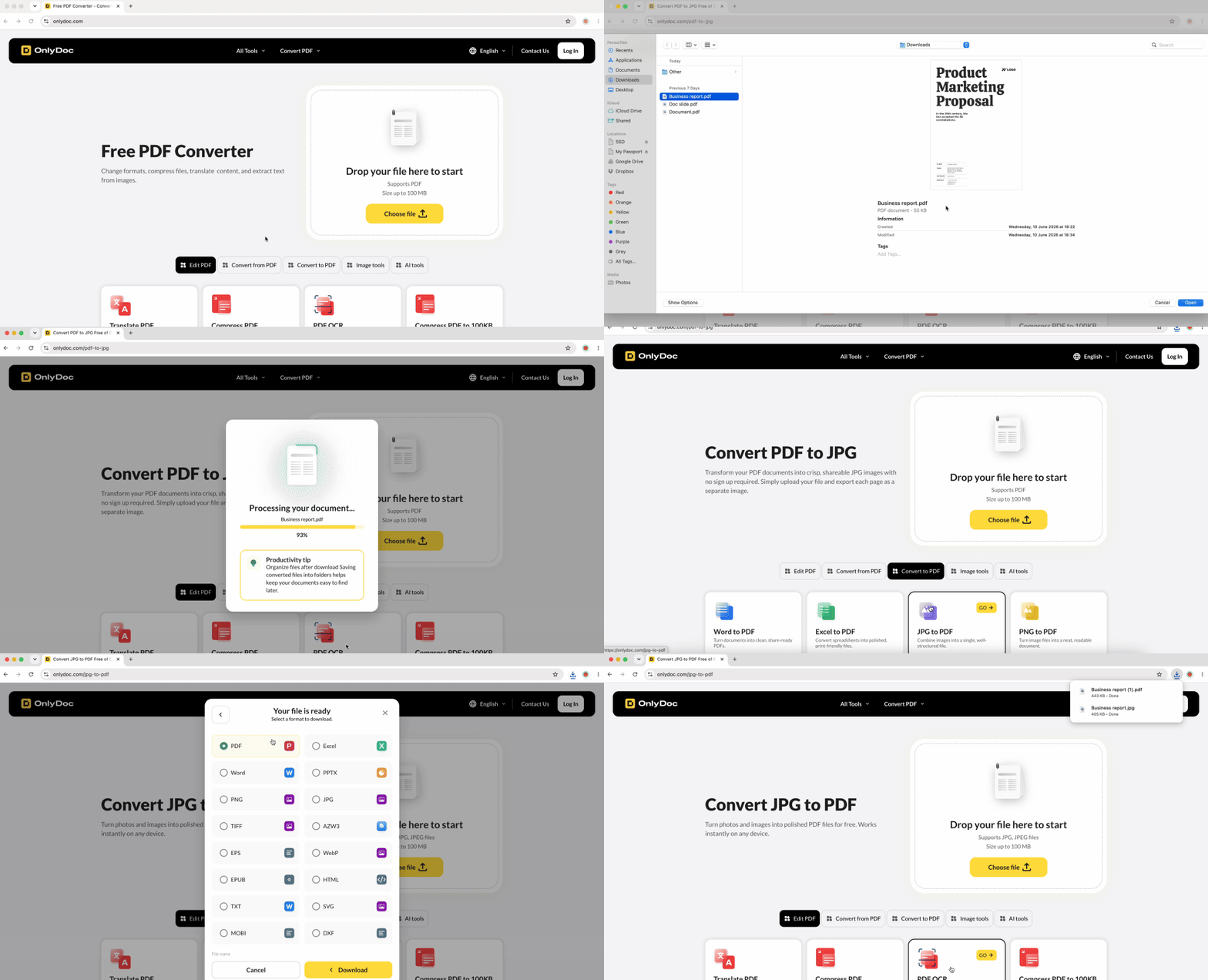
Unser PDF-zu-JPG-Konverter ermöglicht diesen Schutz. Der Vorgang ist unkompliziert:

  1. Laden Sie Ihr PDF hoch, um es in das JPG-Format umzuwandeln
  2. Laden Sie die resultierenden Bilddateien herunter
  3. Laden Sie diese JPG-Bilder über einen JPG-zu-PDF-Konverter erneut hoch
  4. Speichern Sie Ihr neues, vollständig nicht bearbeitbares PDF

Das Ergebnis sieht dem Original optisch sehr ähnlich, enthält jedoch nur Bildpunktdaten. Selbst ein ausgefeiltes PDF-Bearbeitungsprogramm findet nichts zu bearbeiten – lediglich eine reduzierte Bildebene. Was einst ein bearbeitbares PDF war, ist nun ein Foto. Die Qualität bleibt bei geeigneten Auflösungseinstellungen hoch, und der Sicherheitsgewinn ist erheblich.
Methode 2: Ein PDF mithilfe Ihres Betriebssystems als schreibgeschützt speichern

Betriebssysteme bieten integrierte Dateiattribute, mit denen PDFs auf Ihrem lokalen Gerät schreibgeschützt werden können. Diese Einstellungen eignen sich gut für die persönliche Arbeitsorganisation, haben jedoch entscheidende Einschränkungen, die Sie verstehen müssen, bevor Sie sich darauf verlassen.

Schreibgeschützte Einstellung unter Windows

Wie Sie ein PDF schreibgeschützt machen - Windows

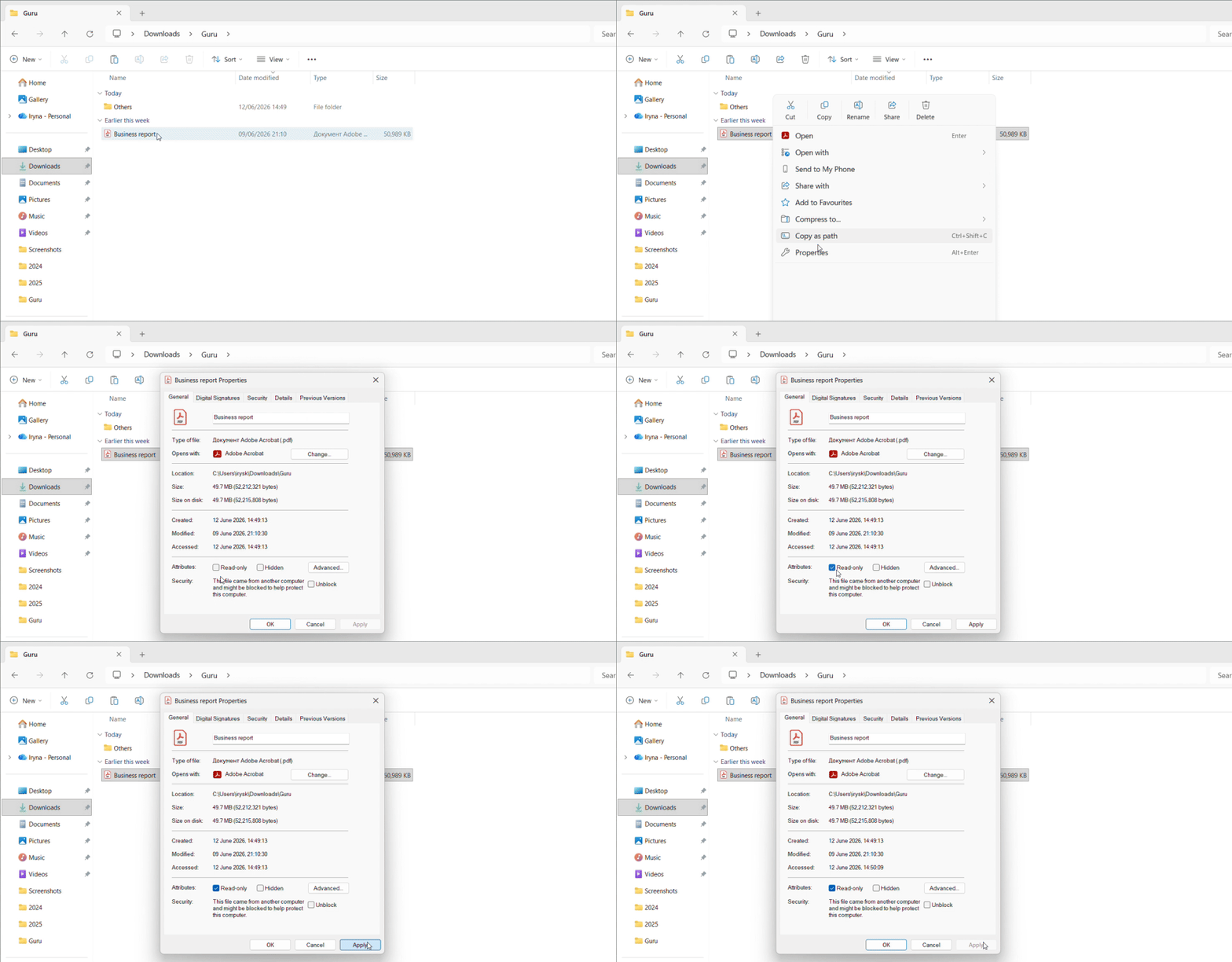
  1. Klicken Sie mit der rechten Maustaste auf Ihre PDF-Datei und öffnen Sie die Dokumenteigenschaften
  2. Aktivieren Sie auf der Registerkarte „Allgemein“ das Kontrollkästchen für das Attribut „Read-only“
  3. Klicken Sie auf „Apply“

Windows verhindert nun, dass Bearbeitungsanwendungen diese bestimmte Datei auf Ihrem Computer verändern.

Berechtigungen und Sperrung unter Mac

Wie Sie ein PDF schreibgeschützt machen - MacOS

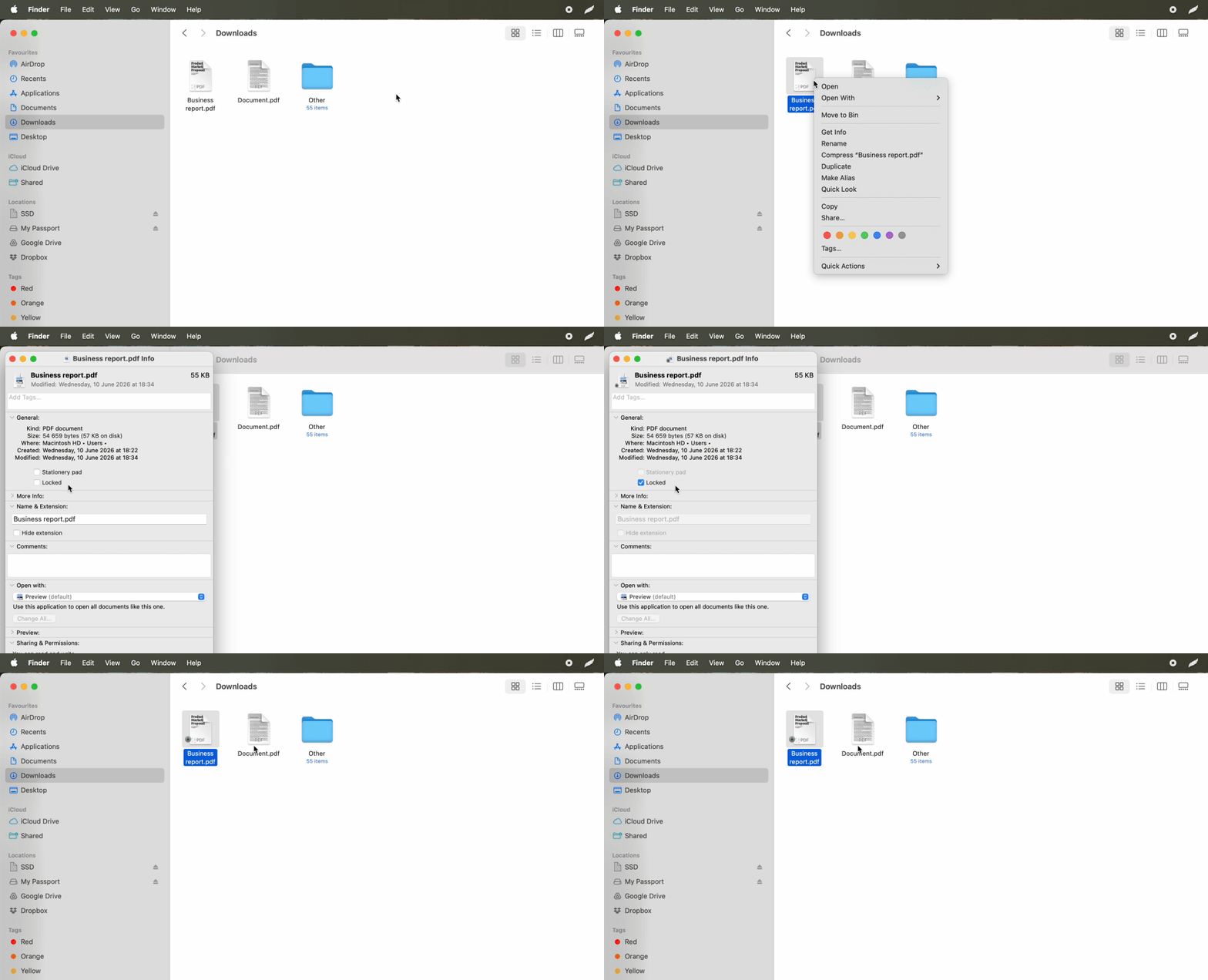
  1. Klicken Sie mit der rechten Maustaste auf das PDF und wählen Sie „Get Info“
  2. Legen Sie unter „Sharing & Permissions“ Ihre Berechtigungsstufe auf „Read only“ fest
  3. Aktivieren Sie das Kontrollkästchen „Locked“ oben im Informationsfenster für zusätzlichen lokalen Schutz

Der wichtige Hinweis: Diese Attribute schützen die Datei nur auf Ihrem eigenen Gerät. Wenn Sie ein PDF per E-Mail versenden oder in einem Cloud-Speicher ablegen, verschwinden diese Schreibschutzeinschränkungen häufig vollständig. Empfänger erhalten in der Regel eine vollständig bearbeitbare Kopie, unabhängig von Ihren lokalen Einstellungen. Dateiberechtigungen sind Metadaten, die eine Dateiübertragung zwischen verschiedenen Systemen und Plattformen nicht zuverlässig überstehen.

Verwenden Sie diese Methode, um versehentliche Eigenbearbeitungen während Ihres eigenen Arbeitsablaufs zu verhindern, nicht jedoch für die externe Weitergabe von Dokumenten. Sie eignet sich für die Archivierung abgeschlossener Dokumente, ist jedoch völlig ungeeignet für kundenseitige Materialien oder alles, was Ihre Kontrolle verlässt.

Wie Sie eine schreibgeschützte PDF-Datei bearbeiten

Das umgekehrte Szenario frustriert Nutzer regelmäßig: Sie erhalten ein PDF, das jemand anderes gesperrt hat, obwohl Sie berechtigte Gründe haben, es zu ändern. Vielleicht hat Ihnen ein Kunde ein Formular mit Bearbeitungseinschränkungen zugesandt, oder Sie müssen eine Vorlage mit Berechtigungen aktualisieren, die Sie eigentlich haben sollten.

Unser PDF entsperren-Tool entfernt diese Einschränkungen schnell. Laden Sie die gesperrte Datei hoch, und das Tool entfernt die Berechtigungsmerkmale, die Bearbeitung, Kopieren oder Drucken blockieren. Dies betrifft kennwortgeschützte Berechtigungen, nicht jedoch eine vollständige Verschlüsselung. Hat der Ersteller ein Berechtigungskennwort verwendet, um die Bearbeitung einzuschränken, entfernt das Entsperr-Tool diese Merkmale. Wurde die Datei jedoch mit einem starken Kennwort zum Öffnen des Dokuments verschlüsselt, handelt es sich um eine andere Schutzebene, für die die ursprünglichen Anmeldedaten erforderlich sind.

Wenn Kollegen eingeschränkte Dokumente teilen oder Sie geschützte Vorlagen aus früheren Projekten übernehmen, wird das Entsperren für produktives Arbeiten unerlässlich. Das Tool stellt Ihre Möglichkeit wieder her, nicht bearbeitbare PDF-Dokumente in nutzbare Dateien umzuwandeln. Beachten Sie diesen Unterschied: Reduzierte PDFs können nicht entsperrt werden, da ihr Text schlicht nicht mehr als bearbeitbarer Code vorliegt.

Wie Sie Ihr PDF-Dokument vor KI-Datensammlern schützen

Eine Lösung, um PDFs im Jahr 2025 nicht bearbeitbar zu machen, begegnet auch Bedrohungen jenseits menschlicher Manipulation. Automatisierte Systeme erfassen heute in großem Umfang Daten aus PDFs – Preisinformationen, Kontaktdaten, proprietäre Forschungsergebnisse und Wettbewerbsinformationen fließen ohne Ihr Wissen in KI-Trainingsdatensätze ein.

Sicherheit auf Code-Ebene vs. Sicherheit auf visueller Ebene

Beim PDF-Schutz existieren zwei Sicherheitsebenen. Sicherheit auf Code-Ebene verwendet Kennwörter und Berechtigungen zur Zugriffsbeschränkung, aber die zugrunde liegende Textstruktur bleibt intakt. Spezialisierte Extraktionswerkzeuge können diesen Code häufig lesen, selbst wenn Berechtigungen das Kopieren untersagen. Der Text existiert als auswählbare Daten, die darauf warten, erfasst zu werden.

Sicherheit auf visueller Ebene durch Reduzierung eliminiert diesen extrahierbaren Code vollständig. Wenn KI-Bots auf ein reduziertes PDF treffen, sehen sie nur Bildpunkte – einen „dunklen Raum“, für dessen Interpretation eine optische Zeichenerkennung erforderlich ist. Die optische Zeichenerkennung verursacht erheblichen Verarbeitungsaufwand und verringert die Genauigkeit, wodurch das massenhafte Erfassen reduzierter Dokumente deutlich unwirtschaftlicher wird.

Warum Reduzierung bei vertraulichen Dokumenten Kennwörtern überlegen ist

Dieser Unterschied ist für geschäftssensible Dokumente von Bedeutung. Preislisten, Berichte zu proprietären Methoden, vertrauliche Kundendaten und interne Forschungsergebnisse enthalten allesamt Informationen, die für Wettbewerber wertvoll wären. Eine kennwortgeschützte PDF-Datei gibt ihren Text an ausreichend motivierte Datensammler preis; eine reduzierte Datei erfordert manuelle Arbeit, um überhaupt etwas Bedeutsames zu extrahieren.

Laden Sie Ihr vertrauliches Dokument in einen Online-Dienst wie OnlyDoc hoch, reduzieren Sie es durch Bildumwandlung und verteilen Sie das Ergebnis in dem Wissen, dass die automatisierte Erfassung auf echte Hindernisse stößt. Ziehen Sie eine Reduzierung in Betracht, wenn Ihr PDF Informationen enthält, die einen Wettbewerbsvorteil bieten oder eine über eine einfache Zugangskontrolle hinausgehende Vertraulichkeit erfordern.

Ähnliche Artikel