Veröffentlicht 16.06.2026
  13 Min. Lesezeit
  Aufrufe: 74
Sie haben stundenlang Ihr Design am Bildschirm perfektioniert und die Farben so lange angepasst, bis alles leuchtend und scharf wirkte. Doch dann kommen die Ausdrucke an – die Farben wirken stumpf und die Kanten unscharf. Das Problem liegt nicht an Ihrem Design, sondern am Bildformat. Sowohl PNG als auch JPEG wurden für Bildschirme entwickelt, nicht für Tinte. Zu verstehen, womit Sie beginnen sollten (und wann Sie beide Formate besser überspringen), ist der Schlüssel zu Ausdrucken, die Ihren Erwartungen wirklich entsprechen.
JPG vs. PNG für den Druck: Welches Bildformat sollten Sie wählen?
Bei der Wahl zwischen JPG und PNG für Druckprojekte hängt die Antwort von Ihren spezifischen Inhalten und Ihrem Arbeitsablauf ab. Hier ist eine schnelle Entscheidungsmatrix zur Orientierung:
| Format | Optimaler Einsatz | Wesentlicher Vorteil | Druckrealität |
|---|---|---|---|
| JPEG | Detailreiche Fotografien, große Poster, Produktbilder | Geringere Dateigröße bei guter Qualität bei 90–100 %-Einstellungen | Akzeptabel für Fotodrucke bei ausreichend hoher Auflösung (mindestens 300 DPI) |
| PNG | Logos, grafikintensive Texte, Illustrationen, Aufkleber | Verlustfreie Qualität, unterstützt Transparenz | Druckerkonvertierung von RGB nach CMYK verursacht Farbverschiebungen; Transparenz kann fehlschlagen |
| Realität | Professionelle Druckarbeiten | — | Keines ist technisch gesehen „das Beste“ – Druckereien bevorzugen TIFF oder PDF für genaue Farbwiedergabe und Layouterhaltung |
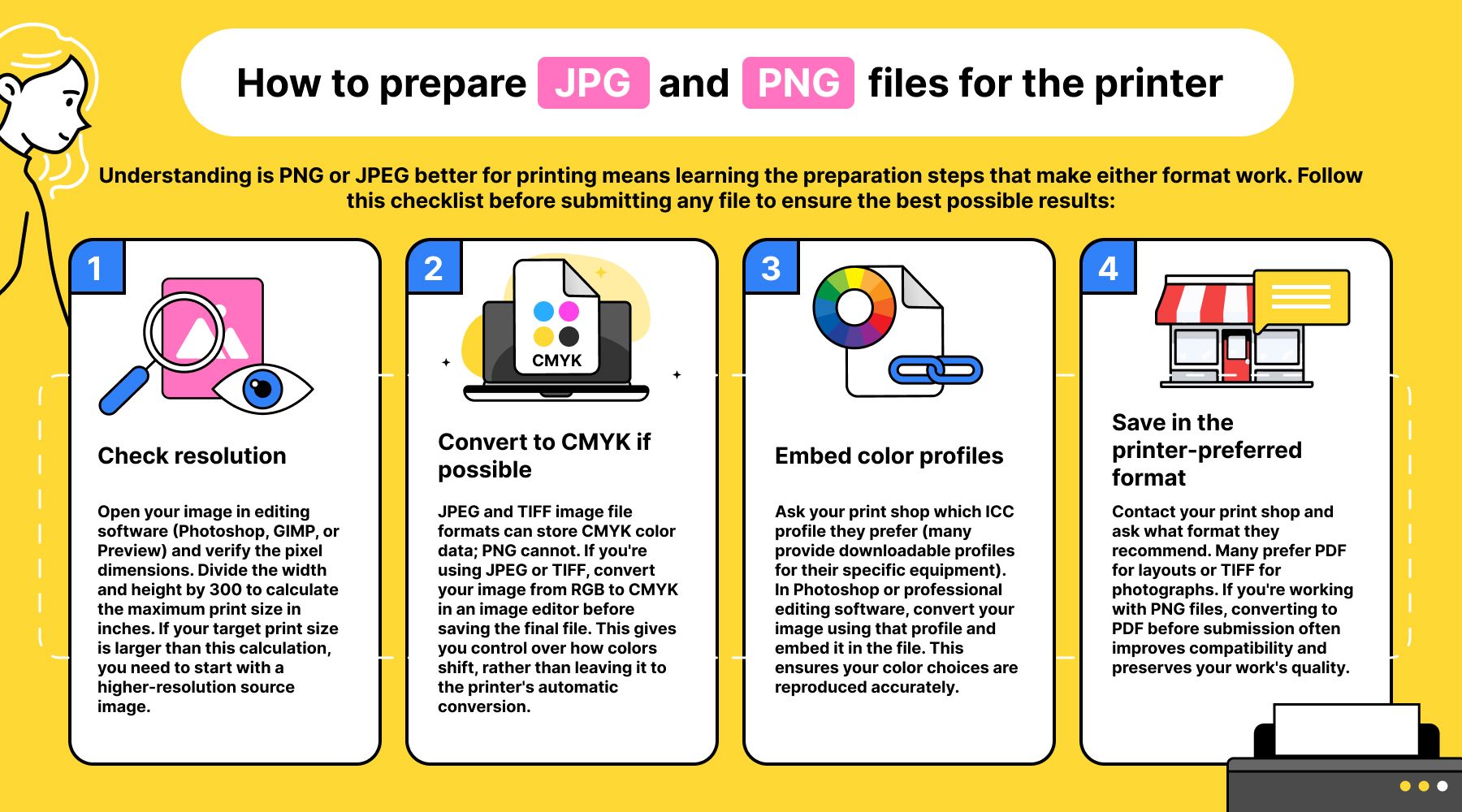
Das beste Format für den Fotodruck ist oft weder PNG noch JPEG. Während JPEG Fotografien ganz passabel handhabt und PNG beim Bewahren scharfer Kanten in Grafiken glänzt, bevorzugen professionelle Druckereien tatsächlich Formate, die CMYK-Farbprofile unterstützen und korrekte Metadaten einbetten. Die besten Anwendungsfälle für jedes Format zu kennen, hilft Ihnen, das richtige Bildformat zu wählen – doch die Wahl zwischen JPEG und PNG für den Druck ist ein Kompromiss: Sie wählen die geringere Einschränkung, nicht die perfekte Lösung.
Die meisten Druckereien können mit beiden Dateitypen oder Dateiformaten arbeiten, werden Ihre Datei jedoch im Hintergrund konvertieren. Bei dieser Konvertierung kann etwas schiefgehen. Farben verschieben sich, Transparenz bricht weg, und die Qualität nimmt ab. Zu verstehen, warum diese Fehler auftreten, hilft Ihnen, Dateien korrekt vorzubereiten und realistische Erwartungen zu setzen.
Warum PNG-Dateien beim Drucken Farbverschiebungen verursachen
Fragt man, ob PNG oder JPEG die höhere Qualität bietet, scheint die Antwort offensichtlich – PNG verwendet verlustfreie Komprimierung und bewahrt so jeden Pixel genau so, wie Sie ihn erstellt haben. Aber „verlustfrei“ bedeutet nicht „druckfertig“. Das eigentliche Problem liegt darin, wie Bildschirme und Drucker Farben verarbeiten.
Ihr Monitor zeigt Farben mithilfe von RGB (Rot, Grün, Blau) an – einem additiven Farbmodell, bei dem Lichtstrahlen kombiniert werden, um jeden sichtbaren Farbton zu erzeugen. Drucker verwenden CMYK (Cyan, Magenta, Gelb, Schwarz), ein subtraktives Farbmodell, bei dem Tintenpigmente Licht absorbieren, um Farbe zu erzeugen. Diese beiden Systeme haben unterschiedliche Farbräume – Ihr Bildschirm kann helle, kräftige Farben darstellen, die physikalische Tinte schlicht nicht reproduzieren kann.
Warum CMYK-Unterstützung der entscheidende Unterschied ist
Das PNG-Format ist ein bildschirmorientiertes Bildformat, das ausschließlich für die Bildschirmanzeige entwickelt wurde, wo verlustfreie Qualität und schnelle Ladezeiten am wichtigsten sind. Die Formatspezifikation enthält keine Unterstützung für CMYK-Farbdaten. Wenn Sie eine PNG-Datei an eine Druckerei senden, konvertiert die RIP-Software (Raster Image Processor) des Druckers Ihre RGB-Farben automatisch in CMYK-Entsprechungen – das ist jedoch eine Schätzung, keine präzise Übersetzung.
Die Konvertierung verwendet generische Algorithmen, die Ihre spezifischen Designentscheidungen nicht berücksichtigen. Neongrüntöne werden zu gedämpften Olivtönen. Helles Blau wird gräulich. Kräftiges Orange verliert seine Intensität. Der Drucker macht nichts falsch – er arbeitet innerhalb der physikalischen Grenzen von Tinte, und das PNG-Dateiformat gibt ihm keinerlei Hinweise auf Ihre Farbabsichten.
Professionelle Formate wie TIFF und PDF ermöglichen die Einbettung von CMYK-Profilen, die dem Drucker genau mitteilen, welche Tintenprozentwerte zu verwenden sind. PNG-Dateien können diese Informationen nicht enthalten. Jede PNG-Datei, die Sie zum Drucken einsenden, unterliegt einer automatischen, unkontrollierten RGB-zu-CMYK-Konvertierung, die Ihre Farben von dem abweichen lässt, was Sie auf dem Bildschirm genehmigt haben.
Wann Sie PNG für transparente Hintergründe verwenden sollten – und wann es scheitert
Die Transparenzfunktion von PNG ist sein herausragender Vorteil gegenüber JPEG – Sie können Logos mit klaren Hintergründen erstellen, Grafiken ohne weiße Rahmen überlagern und Aufkleber gestalten, die sich auf jeder Oberfläche einfügen. Diese Alphakanal-Unterstützung macht PNG zur Standardwahl für Grafikdesigner, die an Web- und Bildschirmprojekten arbeiten.
Die gleiche Vorsicht gilt für eine GIF-Datei (Graphics Interchange Format), die ebenfalls Transparenz für Bildschirme unterstützt, aber für den Druck schlecht geeignet ist. Drucker interpretieren Transparenz jedoch inkonsistent. Manche Druckdienste füllen transparente Bereiche mit weißer Tinte. Andere ersetzen sie durch Schwarz. Einige lassen den Hintergrund leer (was nur funktioniert, wenn Sie auf weißem Papier drucken). Das Ergebnis hängt von den RIP-Software-Einstellungen des Druckers, der Art der Druckmaschine und davon ab, ob jemand Ihre Datei vor der Produktion manuell prüft.
Wenn Sie ein Logo mit transparentem Hintergrund einreichen und erwarten, dass es auf farbigem Papier gedruckt wird, erhalten Sie möglicherweise Visitenkarten mit schwarzen Rechtecken hinter Ihrem Design. Überprüfen Sie stets die Richtlinien Ihrer Druckerei zur Transparenzverarbeitung, und erwägen Sie, Ihr PNG-Bild auf einen weißen Hintergrund zu reduzieren, bevor Sie es einreichen, um Überraschungen zu vermeiden.