Diterbitkan 16 Jun 2026
  13 min read
  74 tampilan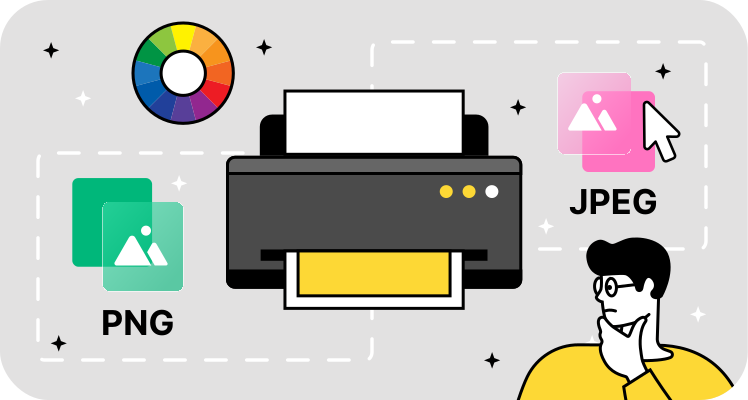
Anda telah menghabiskan berjam-jam menyempurnakan desain di layar, menyesuaikan warna hingga semuanya tampak cerah dan tajam. Namun ketika hasil cetak tiba, warnanya tampak kusam dan tepinya buram. Masalahnya bukan pada desain Anda — melainkan pada format gambar. Baik PNG maupun JPEG dirancang untuk layar, bukan untuk tinta. Memahami mana yang sebaiknya dipilih terlebih dahulu (dan kapan harus mengabaikan keduanya) adalah kunci untuk mendapatkan hasil cetak yang benar-benar sesuai harapan Anda.
JPG vs. PNG untuk cetak: Format gambar mana yang sebaiknya Anda pilih?
Saat memilih antara JPG vs PNG untuk proyek cetak, jawabannya bergantung pada konten dan alur kerja spesifik Anda. Berikut matriks keputusan singkat untuk membantu Anda menentukan pilihan:
| Format | Penggunaan Terbaik | Keunggulan Utama | Realita Cetak |
|---|---|---|---|
| JPEG | Foto dengan detail tinggi, poster besar, gambar produk | Ukuran berkas lebih kecil dengan kualitas baik pada pengaturan 90–100% | Dapat diterima untuk cetak foto jika resolusinya cukup tinggi (minimal 300 DPI) |
| PNG | Logo, grafis berteks banyak, ilustrasi, stiker | Kualitas tanpa kehilangan data, mendukung transparansi | Konversi printer dari RGB ke CMYK menyebabkan pergeseran warna; transparansi bisa gagal |
| Kenyataan | Pekerjaan cetak profesional | — | Keduanya secara teknis bukan "yang terbaik" — percetakan lebih menyukai TIFF atau PDF untuk akurasi warna dan preservasi tata letak |
Format terbaik untuk mencetak foto seringkali bukan PNG maupun JPEG. Meskipun JPEG menangani foto dengan cukup baik, dan PNG unggul dalam mempertahankan tepi yang tajam pada grafis, percetakan profesional sebenarnya lebih menyukai format yang mendukung profil warna CMYK dan menyematkan metadata yang tepat. Mengetahui kasus penggunaan terbaik untuk masing-masing membantu Anda memilih format gambar yang tepat, namun pilihan antara JPEG atau PNG untuk cetak adalah sebuah kompromi — Anda memilih keterbatasan yang lebih kecil daripada solusi yang sempurna.
Sebagian besar percetakan dapat bekerja dengan jenis berkas atau format berkas mana pun, namun mereka akan mengonversi berkas Anda di balik layar. Di sinilah masalah muncul. Warna bergeser, transparansi rusak, dan kualitas menurun. Memahami mengapa kegagalan ini terjadi membantu Anda mempersiapkan berkas dengan benar dan menetapkan ekspektasi yang realistis.
Mengapa berkas PNG menyebabkan pergeseran warna saat dicetak
Ketika bertanya apakah PNG atau JPEG memiliki kualitas yang lebih tinggi, jawabannya tampak jelas — PNG menggunakan kompresi tanpa kehilangan data, sehingga setiap piksel dipertahankan persis seperti yang Anda buat. Namun "tanpa kehilangan data" tidak berarti "siap cetak." Masalah sebenarnya terletak pada bagaimana layar dan printer menangani warna.
Monitor Anda menampilkan warna menggunakan RGB (merah, hijau, biru), model warna aditif di mana pancaran cahaya digabungkan untuk menciptakan setiap corak yang Anda lihat. Printer menggunakan CMYK (sian, magenta, kuning, hitam), model warna subtraktif di mana pigmen tinta menyerap cahaya untuk menghasilkan warna. Kedua sistem ini memiliki rentang yang berbeda — layar Anda dapat menampilkan warna yang cerah dan hidup yang secara fisik tidak dapat direproduksi oleh tinta.
Mengapa dukungan CMYK adalah perbedaan kunci
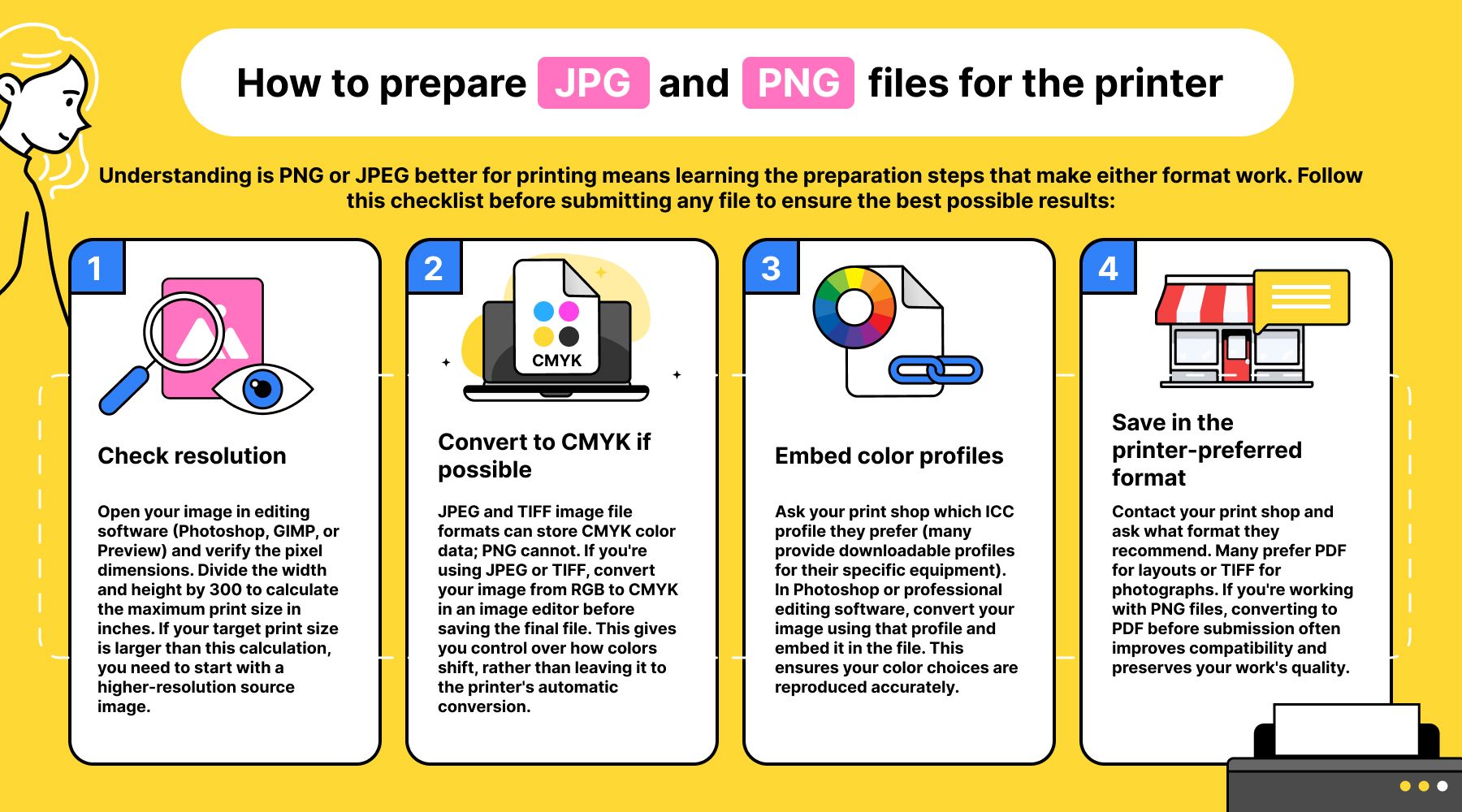
Format PNG adalah format gambar yang diutamakan untuk web, dirancang khusus untuk tampilan layar, di mana kualitas tanpa kehilangan data dan waktu muat yang lebih cepat paling diutamakan. Spesifikasi format ini tidak menyertakan dukungan untuk data warna CMYK. Ketika Anda mengirimkan berkas PNG ke percetakan, perangkat lunak RIP (Raster Image Processor) printer secara otomatis mengonversi warna RGB Anda menjadi padanannya dalam CMYK — namun ini adalah perkiraan, bukan terjemahan yang tepat.
Konversi tersebut menggunakan algoritma umum yang tidak mempertimbangkan pilihan desain spesifik Anda. Warna hijau neon berubah menjadi corak zaitun yang redup. Biru cerah menjadi keabu-abuan. Oranye hidup kehilangan ketajamannya. Printer tidak melakukan kesalahan apa pun — ia bekerja dalam keterbatasan fisik tinta, dan format berkas PNG tidak memberikan panduan apa pun tentang tujuan warna Anda.
Format profesional seperti TIFF dan PDF memungkinkan Anda menyematkan profil CMYK yang memberi tahu printer dengan tepat persentase tinta yang harus digunakan. Berkas PNG tidak dapat memuat informasi ini. Setiap berkas PNG yang Anda kirim untuk dicetak akan mengalami konversi RGB-ke-CMYK yang otomatis dan tidak terkontrol, sehingga warna Anda bergeser dari apa yang telah Anda setujui di layar.
Kapan menggunakan PNG untuk latar belakang transparan — dan kapan gagal
Fitur transparansi PNG adalah keunggulan utamanya dibandingkan JPEG — Anda dapat membuat logo dengan latar belakang bersih, melapisi grafis tanpa kotak putih, dan mendesain stiker yang menyatu dengan permukaan apa pun. Dukungan saluran alfa ini menjadikan PNG pilihan default bagi desainer grafis yang mengerjakan proyek web dan layar.
Kehati-hatian yang sama berlaku untuk berkas GIF (Graphics Interchange Format), yang juga mendukung transparansi untuk layar tetapi kurang cocok untuk cetak. Namun printer menginterpretasikan transparansi secara tidak konsisten. Beberapa layanan cetak mengisi area transparan dengan tinta putih. Yang lain menggantinya dengan warna hitam. Ada yang membiarkan latar belakang kosong (yang hanya berfungsi jika Anda mencetak di atas kertas putih). Hasilnya bergantung pada pengaturan perangkat lunak RIP printer, jenis mesin cetak, dan apakah ada yang memeriksa berkas Anda secara manual sebelum mengirimnya ke produksi.
Jika Anda mengirimkan logo dengan latar belakang transparan dan mengharapkannya dicetak di atas kertas berwarna, Anda mungkin menerima kartu nama dengan kotak hitam di belakang desain Anda. Selalu verifikasi kebijakan penanganan transparansi percetakan Anda, dan pertimbangkan untuk meratakan gambar PNG Anda ke latar belakang putih sebelum pengiriman guna menghindari kejutan.