PNG czy JPEG – co lepsze do druku? Prawda o kolorach i jakości

Dlaczego kolory na ekranie nie zgadzają się z wydrukami — i który format naprawdę wygrywa w przypadku zdjęć, logotypów i pracy zawodowej.

Opublikowano 16 cze 2026 Ostatnia aktualizacja 9 wrz 2026 13 min czytania Wyświetlenia: 74
Is PNG or JPEG Better for Printing

Spędziłeś godziny na doskonaleniu swojego projektu na ekranie, dostosowując kolory, aż wszystko wyglądało żywo i ostro. Ale gdy wydruki trafiają w Twoje ręce, kolory wyglądają blado, a krawędzie są rozmyte. Problem nie leży w Twoim projekcie — leży w formacie obrazu. Zarówno PNG, jak i JPEG zostały stworzone z myślą o ekranach, nie o tuszu. Zrozumienie, od którego zacząć (i kiedy pominąć oba) to klucz do uzyskania wydruków, które rzeczywiście odpowiadają Twoim oczekiwaniom.

JPG vs. PNG do druku: który format obrazu wybrać?

Wybierając między JPG a PNG do projektów drukowanych, odpowiedź zależy od konkretnej treści i sposobu pracy. Oto krótka tabela decyzyjna, która pomoże Ci wybrać:

FormatNajlepsze zastosowanieGłówna zaletaWeryfikacja w druku
JPEGSzczegółowe fotografie, duże plakaty, zdjęcia produktówMniejszy rozmiar pliku przy dobrej jakości przy ustawieniach 90–100%Dopuszczalny do druku fotograficznego, jeśli rozdzielczość jest wystarczająca (minimum 300 DPI)
PNGLogotypy, grafiki z dużą ilością tekstu, ilustracje, naklejkiBezstratna jakość, obsługuje przezroczystośćKonwersja przez drukarkę z RGB na CMYK powoduje przesunięcia kolorów; przezroczystość może nie działać prawidłowo
RzeczywistośćProfesjonalny drukŻaden technicznie nie jest „najlepszy“ — drukarnie preferują TIFF lub PDF dla dokładnych kolorów i zachowania układu

Najlepszy format do drukowania zdjęć to często ani PNG, ani JPEG. Choć JPEG radzi sobie ze zdjęciami całkiem przyzwoicie, a PNG doskonale zachowuje ostre krawędzie w grafikach, profesjonalne drukarnie preferują formaty obsługujące profile kolorów CMYK i zawierające właściwe metadane. Znajomość najlepszych zastosowań każdego z nich pomaga wybrać właściwy format obrazu, ale wybór między JPEG a PNG do druku to kompromis — wybierasz mniejsze ograniczenie, a nie idealne rozwiązanie.

Większość drukarni poradzi sobie z każdym typem lub formatem pliku, ale przekonwertuje Twój plik w tle. Właśnie podczas tej konwersji coś idzie nie tak. Kolory przesuwają się, przezroczystość psuje, a jakość spada. Zrozumienie, dlaczego te błędy się zdarzają, pomaga prawidłowo przygotować pliki i mieć realistyczne oczekiwania.

Dlaczego pliki PNG powodują przesunięcia kolorów podczas drukowania

Pytając, czy PNG czy JPEG ma wyższą jakość, odpowiedź wydaje się oczywista — PNG używa kompresji bezstratnej, więc zachowuje każdy piksel dokładnie tak, jak go stworzyłeś. Ale „bezstratny“ nie oznacza „gotowy do druku“. Prawdziwy problem leży w tym, jak ekrany i drukarki obsługują kolor.

Twój monitor wyświetla kolory w modelu RGB (czerwony, zielony, niebieski) — addytywnym modelu kolorów, w którym wiązki światła łączą się, tworząc każdy odcień, który widzisz. Drukarki używają modelu CMYK (cyjan, magenta, żółty, czarny), subtraktywnego modelu kolorów, w którym pigmenty atramentu pochłaniają światło, aby uzyskać kolor. Te dwa systemy mają różne zakresy — Twój ekran może wyświetlać jasne, żywe kolory, których fizyczny atrament po prostu nie jest w stanie odtworzyć.

Dlaczego obsługa CMYK jest kluczową różnicą

Format PNG to format obrazu stworzony przede wszystkim z myślą o sieci, zaprojektowany wyłącznie do wyświetlania na ekranie, gdzie jego bezstratna jakość i szybsze czasy ładowania mają największe znaczenie. Specyfikacja formatu nie przewiduje obsługi danych kolorów CMYK. Gdy wysyłasz plik PNG do drukarni, oprogramowanie RIP (Raster Image Processor) drukarki automatycznie konwertuje Twoje kolory RGB na odpowiedniki CMYK — ale to zgadywanie, nie precyzyjne tłumaczenie.

Konwersja używa ogólnych algorytmów, które nie uwzględniają Twoich konkretnych wyborów projektowych. Neonowe zielenie stają się stłumionymi odcieniami oliwkowymi. Jasne błękity przybierają szarawy odcień. Żywe pomarańcze tracą swój wyraz. Drukarka nie robi nic złego — działa w ramach fizycznych ograniczeń atramentu, a format pliku PNG nie daje jej żadnych wskazówek co do Twoich intencji kolorystycznych.

Profesjonalne formaty, takie jak TIFF i PDF, umożliwiają osadzanie profili CMYK, które informują drukarkę dokładnie, jakich procentów atramentu użyć. Pliki PNG nie mogą przechowywać tych informacji. Każdy plik PNG wysyłany do druku przechodzi automatyczną, niekontrolowaną konwersję RGB na CMYK, która przesuwa Twoje kolory od tego, co zatwierdziłeś na ekranie.

Kiedy używać PNG z przezroczystym tłem — i kiedy to zawodzi

Funkcja przezroczystości PNG to jego główna zaleta nad JPEG — możesz tworzyć logotypy z przezroczystym tłem, nakładać grafiki bez białych ramek i projektować naklejki wtapiające się w każdą powierzchnię. Ta obsługa kanału alfa sprawia, że PNG jest domyślnym wyborem projektantów graficznych pracujących przy projektach internetowych i ekranowych.

To samo ostrzeżenie dotyczy pliku GIF (Graphics Interchange Format), który również obsługuje przezroczystość na ekranach, ale słabo nadaje się do druku. Drukarki jednak interpretują przezroczystość niespójnie. Niektóre usługi druku wypełniają przezroczyste obszary białym atramentem. Inne zastępują go czarnym. Niektóre pozostawiają tło puste (co działa tylko przy drukowaniu na białym papierze). Wynik zależy od ustawień oprogramowania RIP drukarki, rodzaju prasy drukarskiej i od tego, czy ktokolwiek ręcznie sprawdza Twój plik przed wysłaniem go do produkcji.

Jeśli przesyłasz logotyp z przezroczystym tłem, oczekując wydruku na kolorowym papierze, możesz otrzymać wizytówki z czarnymi prostokątami za Twoim projektem. Zawsze sprawdzaj politykę drukarni dotyczącą obsługi przezroczystości i rozważ spłaszczenie obrazu PNG do białego tła przed wysłaniem, aby uniknąć niespodzianek.
Kompresja pliku JPEG: dlaczego artefakty obrazu JPG niszczą wydruki

JPEG używa kompresji stratnej, aby uzyskać mniejsze rozmiary plików — ten format obrazu odrzuca dane obrazu podczas zapisywania. Przy porównaniu JPG z PNG ta kompresja obrazu brzmi jak oczywista słabość formatu JPG. Jednak utrata jakości staje się widoczna dopiero przy agresywnej kompresji lub wielokrotnym edytowaniu. Pliki JPEG wysokiej jakości (zapisane przy ustawieniach jakości 90–100%) wyglądają niemal identycznie jak formaty bezstratne podczas przeglądania na ekranie.

Druk powiększa każdą wadę. Małe lub mocno skompresowane obrazy JPEG, które wyglądają akceptowalnie na ekranie laptopa, stają się „chropawe“ lub „blokowe“ po wydrukowaniu w pełnym rozmiarze. Płynne gradienty rozwijają widoczne pasy kolorów. Ostre krawędzie rozmywają się w aureole. Artefakty kompresji, które Twoje oko przebacza na ekranie, stają się rażąco oczywiste na papierze.

Kompresja stratna – wyjaśnienie

Wyobraź sobie kompresję JPEG jak pakowanie walizki na długą podróż. Wszystko możesz zmieścić, składając ubrania, zwijając je ciasno i odrzucając rzeczy, których nie potrzebujesz. JPEG robi to samo z danymi obrazu — identyfikuje „niewidoczne“ szczegóły (subtelne różnice kolorów, drobne różnice faktury) i usuwa je, aby zmniejszyć rozmiar pliku.

Za każdym razem, gdy zapisujesz plik JPEG, proces kompresji się powtarza. Jeśli otworzysz plik JPEG, wprowadzisz zmiany i zapiszesz go ponownie, format pliku odrzuci więcej danych. Ta stopniowa utrata nakłada się przez wiele edycji, choć mniejsze pliki zapewniają szybsze czasy ładowania online. Po pięciu lub sześciu cyklach zapisywania nawet pliki JPEG wysokiej jakości wykazują widoczną degradację — cyfrowy odpowiednik robienia kserokopii kserokopii.

JPEG dobrze radzi sobie ze zdjęciami, ponieważ naturalne obrazy zawierają płynne gradienty i organiczne faktury, w których małe utracone dane nie są zauważalne. Format ma trudności z ostrymi krawędziami, jednolitymi blokami kolorów i obrazami z tekstem — dokładnie tymi elementami, które są powszechne w logotypach i projektowaniu graficznym. Zobaczysz blokowe kwadraty (zwane „artefaktami“) wokół granic o wysokim kontraście, pasmowanie kolorów w gradientach i rozmyte krawędzie tam, gdzie powinny być wyraźne linie.

Zasada 300 DPI: jakość obrazu a rozmiar pliku

Niezależnie od tego, czy wybierzesz PNG czy JPEG, Twój obraz cyfrowy musi mieć wystarczającą rozdzielczość, aby wydrukować się wyraźnie — dotyczy to jakości obrazu we wszystkich typach plików graficznych. Standard to 300 DPI (punktów na cal) — drukarki potrzebują 300 pikseli na każdy cal papieru, aby odtworzyć fotograficzny detal bez widocznej pikselizacji.

Oto ważna matematyka: podziel wymiary pikselowe obrazu przez 300, aby obliczyć maksymalny wyraźny rozmiar wydruku. Fotografia o wymiarach 3000×2000 pikseli może być wydrukowana w rozmiarze 10×6,67 cali (3000÷300 = 10, 2000÷300 = 6,67). Przy drukowaniu w większym rozmiarze drukarka musi rozciągać piksele, co powoduje widoczne rozmycie.

Nie możesz zwiększyć rozdzielczości po fakcie. Zmiana rozmiaru pliku obrazu o wymiarach 1000×1000 pikseli do 3000×3000 w programie do edycji nie dodaje szczegółów — po prostu powiększa rozmyte piksele. Oprogramowanie wymyśla dane przez interpolację (zgadując, co powinno być między istniejącymi pikselami), ale wynik zawsze wygląda mniej ostro niż obraz uchwycony lub stworzony od początku w docelowym rozmiarze.

Wielkoformatowe plakaty oglądane z odległości mogą używać niższej rozdzielczości obrazu (150–200 DPI), ponieważ widzowie stoją dalej, ale każdy wydruk oglądany z bliska (wizytówki, broszury, odbitki fotograficzne) wymaga pełnych 300 DPI. Ta zasada stosuje się jednakowo do plików JPG i PNG — wybór formatu wpływa na jakość kompresji i dokładność kolorów, a nie na podstawowy wymóg rozdzielczości.

Poza plikami JPG i PNG: dlaczego profesjonaliści używają TIFF, PDF i GIF

Gdy profesjonaliści omawiają najlepszy format do drukowania zdjęć lub grafik, rozmowa rzadko skupia się na PNG kontra JPEG. Oba formaty stanowią akceptowalne kompromisy dla codziennych projektów drukowanych, ale wysokiej klasy druk komercyjny opiera się na formatach specjalnie zaprojektowanych do procesów drukowania.

TIFF: złoty standard szczegółowości

TIFF (Tagged Image File Format) używa kompresji bezstratnej, zachowując każdy piksel oryginalnego obrazu bez jakiejkolwiek utraty jakości. W odróżnieniu od PNG, TIFF obsługuje zarówno tryby kolorów RGB, jak i CMYK, umożliwiając fotografom i projektantom konwersję obrazów do natywnej przestrzeni kolorów drukarki przed przesłaniem.

Fotografowie artystyczni polegają na TIFF przy odbitkach galeryjnych, ponieważ format może osadzać profile ICC (International Color Consortium) — precyzyjne instrukcje, które dokładnie mówią drukarce, jak odtworzyć każdy kolor. Gdy konwertujesz obraz na CMYK za pomocą profesjonalnego narzędzia do edycji, a następnie zapisujesz go jako TIFF z osadzonym profilem kolorów docelowej drukarki, zachowujesz pełną kontrolę nad procesem odwzorowania kolorów.

Kompromisem jest rozmiar pliku. Nieskompresowane pliki TIFF dla fotografii wysokiej rozdzielczości często osiągają 50–200 MB. Sprawia to, że są niepraktyczne do wysyłania pocztą e-mail lub przesyłania online, ale profesjonalne drukarnie spodziewają się dużych plików i mają systemy do ich obsługi (przesyłanie FTP, łącza do przestrzeni dyskowej w chmurze lub dostarczanie na nośnikach fizycznych).

Laboratoria fotograficzne i komercyjne drukarnie wymieniają TIFF jako preferowany format do prac fotograficznych właśnie dlatego, że eliminuje zgadywanie. Plik zawiera wszystkie dane kolorów, w pełnej rozdzielczości, z wyraźnymi instrukcjami dla oprogramowania RIP. Bez automatycznych konwersji. Bez niespodzianek.

PDF: król układów

PDF (Portable Document Format) rozwiązuje inny problem — łącząc obrazy z tekstem i grafikami wektorowymi w jeden gotowy do druku dokument, który wygląda identycznie na każdym urządzeniu. Podczas przygotowywania broszur, wizytówek, ulotek lub magazynów PDF zachowuje czcionki, odstępy w układzie i osadzone obrazy bez konieczności posiadania przez drukarnię Twojego oprogramowania do projektowania ani czcionek.Chcesz edytować tekst w pliku do druku? Możesz przekonwertować PDF na Word, aby wprowadzić poprawki przed wysłaniem.A jeśli gotowy plik PDF jest zbyt duży, aby wysłać go e-mailem do drukarni, możesz skompresować plik PDF, aby go zmniejszyć, zachowując układ nienaruszony.

Komercyjne drukarnie mogą przetwarzać pliki PDF bezpośrednio bez konwersji. Format obsługuje kolory CMYK, kanały kolorów dodatkowych (dla specjalnych farb), osadzone profile kolorów i przezroczystość — wszystko, czego potrzeba do profesjonalnego druku. PDF stał się powszechnym standardem przesyłania do druku, ponieważ gwarantuje zasadę „co widzisz, to dostajesz“ (WYSIWYG). Twój starannie zaprojektowany układ nie przesunie się, gdy drukarnia otworzy Twój plik. Tekst nie zmieni układu ani czcionek. Kolory nie przesuną się samorzutnie, ponieważ plik wyraźnie określa, czy zawiera dane RGB czy CMYK. Drukarka otrzymuje kompletny, samowystarczalny pakiet ze wszystkimi informacjami potrzebnymi do dokładnego odwzorowania.Jeśli potrzebujesz jedynie szybkiego podglądu na ekranie lub przyjaznej dla sieci miniatury układu, możesz przekonwertować plik PDF na JPG — zachowaj oryginalny plik PDF do właściwego zadania drukowania.

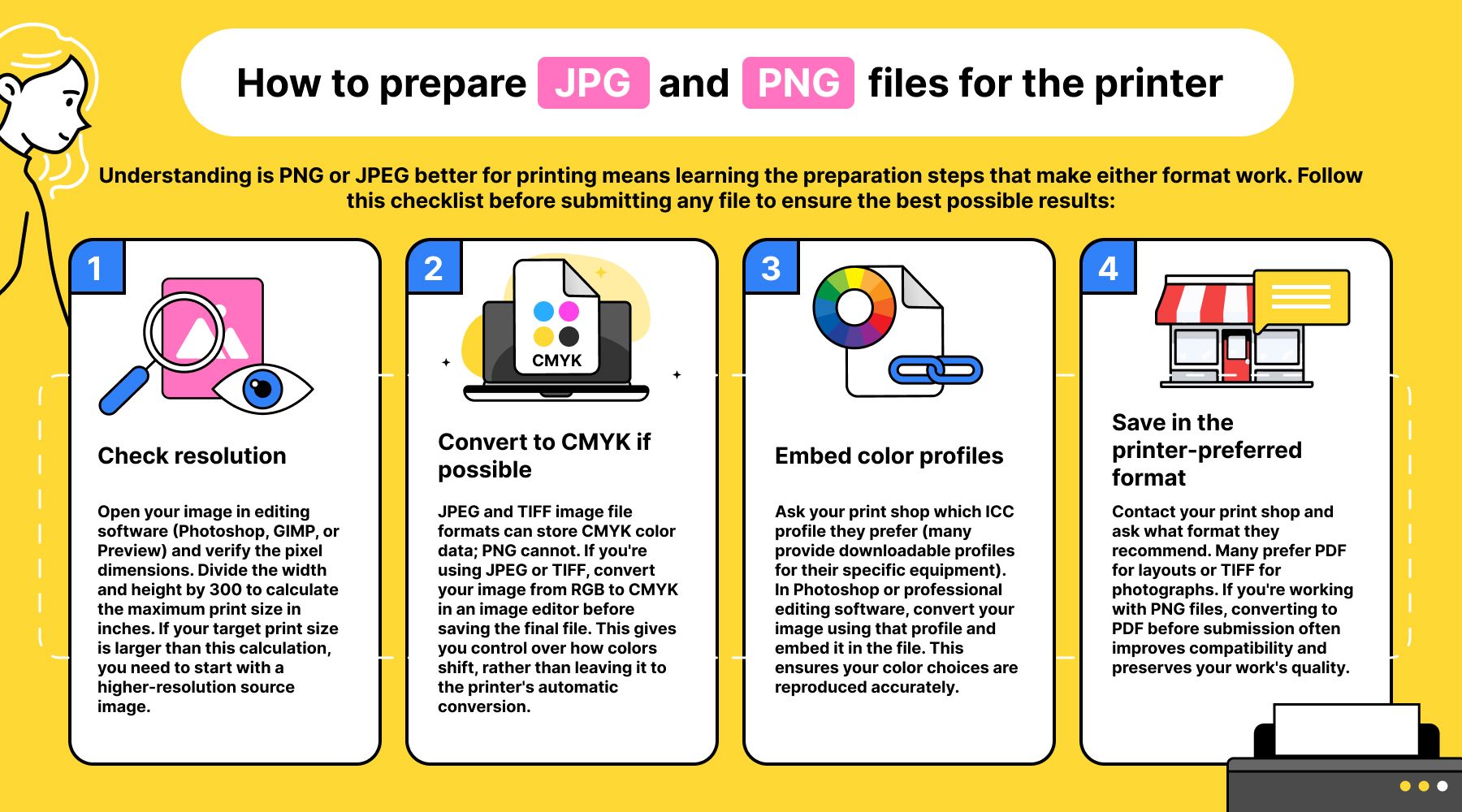
Jak przygotować pliki JPG i PNG do drukarki

Jak przygotować pliki JPG i PNG do drukarki

Zrozumienie, czy PNG czy JPEG lepiej nadaje się do druku, oznacza poznanie kroków przygotowawczych, które sprawią, że każdy format zadziała prawidłowo. Wypełnij tę listę kontrolną przed przesłaniem jakiegokolwiek pliku, aby zapewnić najlepsze możliwe wyniki:

  1. Sprawdź rozdzielczość. Otwórz obraz w oprogramowaniu do edycji (Photoshop, GIMP lub Apple Preview) i zweryfikuj wymiary pikseli. Podziel szerokość i wysokość przez 300, aby obliczyć maksymalny rozmiar wydruku w calach. Jeśli docelowy rozmiar wydruku jest większy niż wynik tego obliczenia, musisz zacząć od obrazu źródłowego o wyższej rozdzielczości.
  2. Konwertuj na CMYK, jeśli to możliwe. Formaty plików graficznych JPEG i TIFF mogą przechowywać dane kolorów CMYK; PNG nie może. Jeśli używasz JPEG lub TIFF, przed zapisaniem ostatecznego pliku przekonwertuj obraz z RGB na CMYK w edytorze graficznym. Daje Ci to kontrolę nad przesunięciami kolorów, zamiast pozostawiać to automatycznej konwersji drukarki.
  3. Osadź profile kolorów. Zapytaj drukarnię, który profil ICC preferuje (wiele z nich udostępnia profile do pobrania dla swojego konkretnego sprzętu). W programie Photoshop lub profesjonalnym oprogramowaniu do edycji przekonwertuj obraz za pomocą tego profilu i osadź go w pliku. Dzięki temu Twoje wybory kolorystyczne zostaną dokładnie odwzorowane.
  4. Zapisz w preferowanym przez drukarnię formacie. Skontaktuj się z drukarnią i zapytaj, jaki format polecają. Wiele z nich preferuje PDF dla układów lub TIFF dla fotografii. Jeśli pracujesz z plikami PNG, konwersja do PDF przed przesłaniem często poprawia zgodność i zachowuje jakość Twojej pracy.

Poza gamą barw: ukryta różnica między JPG i PNG na ekranie a w druku

Oto techniczna obserwacja, którą większość artykułów pomija: Twój monitor może wyświetlać kolory, których żadna drukarka na świecie nie jest w stanie odtworzyć. Ekrany RGB generują światło bezpośrednio, tworząc jasne, nasycone kolory (neonowe zielenie, elektryczne błękity, żywe magenty), które wykraczają poza fizyczny zakres farb CMYK. Te kolory „poza gamą barw“ automatycznie przesuwają się do najbliższego możliwego do wydrukowania przybliżenia, a to przesunięcie jest często dramatyczne.

Profesjonalni projektanci używają narzędzia „Ostrzeżenie o gamie“ (Gamut Warning), aby podejrzeć te przesunięcia przed wysłaniem plików do drukarni. W programie Adobe Photoshop przejdź do Widok > Ostrzeżenie o gamie. Oprogramowanie podświetla każdy piksel w obrazie, który wykracza poza zakres kolorów CMYK, oznaczając go jasną nakładką (zazwyczaj neonową szarością lub magentą). Te podświetlone obszary zmienią kolor po wydrukowaniu — gwarantowane.

GIMP (bezpłatna alternatywa o otwartym kodzie źródłowym) oferuje podobną funkcjonalność przez Widok > Filtry wyświetlania > Widzenie z niedoborem barw, choć podgląd gamy barw wymaga ręcznego wyboru profilu kolorów. Każde z tych narzędzi pozwala zidentyfikować problematyczne kolory, gdy masz jeszcze czas na ich dostosowanie, wybierając możliwe do wydrukowania alternatywy bliskie Twojej oryginalnej wizji.

To proaktywne podejście rozwiązuje skargę „dlaczego mój wydruk wygląda blado?“ zanim wydasz pieniądze na produkcję. Widzisz dokładnie, które kolory się przesuną, wprowadzasz celowe korekty, aby to skompensować, i przesyłasz plik uwzględniający fizyczne ograniczenia atramentu na papierze. Żaden inny artykuł porównujący formaty nie omawia tego kroku w procesie pracy — to różnica między nadzieją, że Twoje kolory wydrukują się prawidłowo, a pewnością, że tak będzie.

Niezależnie od tego, jaki format preferuje Twoja drukarka, możesz przeprowadzić każdą konwersję w jednym miejscu dzięki bezpłatnemu konwerterowi PDF OnlyDoc.

Powiązane artykuły