PNG ou JPEG : lequel est le meilleur pour l'impression ? La vérité sur les couleurs et la qualité

Pourquoi les couleurs de votre écran ne correspondent pas à vos impressions — et quel format l'emporte vraiment pour les photographies, les logos et le travail professionnel.

Publié 16 juin 2026 Dernière mise à jour 9 sept. 2026 13 min de lecture 74 vues
Is PNG or JPEG Better for Printing

Vous avez passé des heures à perfectionner votre création à l'écran, à ajuster les couleurs jusqu'à ce que tout paraisse vibrant et net. Mais à la réception des impressions, les couleurs semblent ternes et les contours flous. Le problème ne vient pas de votre création — c'est le format d'image qui est en cause. Le PNG et le JPEG ont été conçus pour les écrans, pas pour l'encre. Comprendre lequel choisir en premier (et quand les éviter tous les deux) est la clé pour obtenir des impressions qui correspondent vraiment à vos attentes.

JPG vs. PNG pour l'impression : quel format d'image choisir ?

Lorsqu'il s'agit de choisir entre JPG et PNG pour des projets d'impression, la réponse dépend de votre contenu spécifique et de votre flux de travail. Voici une matrice de décision rapide pour vous aider à trancher :

FormatUtilisation idéaleAvantage cléRéalité pour l'impression
JPEGPhotographies détaillées, grandes affiches, images de produitsTaille de fichier réduite avec une bonne qualité à des réglages de 90 à 100 %Acceptable pour l'impression photo si la résolution est suffisante (300 DPI minimum)
PNGLogos, visuels riches en texte, illustrations, autocollantsQualité sans perte, prise en charge de la transparenceLa conversion RVB vers CMJN par l'imprimante provoque des décalages de couleurs ; la transparence peut poser problème
RéalitéTravaux d'impression professionnelsAucun n'est techniquement « le meilleur » — les imprimeries préfèrent le TIFF ou le PDF pour une reproduction fidèle des couleurs et une préservation de la mise en page

Le meilleur format pour l'impression de photos n'est souvent ni le PNG ni le JPEG. Si le JPEG gère raisonnablement bien les photographies, et si le PNG excelle à préserver les contours nets des éléments graphiques, les imprimantes professionnelles préfèrent en réalité des formats qui prennent en charge les profils de couleurs CMJN et intègrent les métadonnées appropriées. Connaître les cas d'utilisation optimaux de chaque format vous aide à choisir le bon format d'image, mais le choix entre JPEG et PNG pour l'impression est un compromis — vous choisissez la limitation la moins contraignante plutôt que la solution parfaite.

La plupart des imprimeries peuvent travailler avec l'un ou l'autre type ou format de fichier, mais elles convertiront votre fichier en coulisses. C'est lors de cette conversion que les choses se gâtent. Les couleurs se décalent, la transparence disparaît et la qualité se dégrade. Comprendre pourquoi ces problèmes surviennent vous aide à préparer vos fichiers correctement et à établir des attentes réalistes.

Pourquoi les fichiers PNG provoquent des décalages de couleurs à l'impression

Lorsqu'on se demande si le PNG ou le JPEG offre une meilleure qualité, la réponse semble évidente — le PNG utilise une compression sans perte, ce qui préserve chaque pixel exactement tel que vous l'avez créé. Mais « sans perte » ne signifie pas « prêt pour l'impression ». Le vrai problème réside dans la façon dont les écrans et les imprimantes gèrent les couleurs.

Votre moniteur affiche les couleurs en RVB (rouge, vert, bleu), un modèle de couleurs additif où des faisceaux lumineux se combinent pour créer toutes les teintes que vous voyez. Les imprimantes utilisent le CMJN (cyan, magenta, jaune, noir), un modèle de couleurs soustractif où les pigments d'encre absorbent la lumière pour produire des couleurs. Ces deux systèmes ont des gammes différentes — votre écran peut afficher des couleurs vives et éclatantes que l'encre physique ne peut tout simplement pas reproduire.

Pourquoi la prise en charge du CMJN est la différence clé

Le format PNG est un format d'image conçu principalement pour l'affichage sur écran, où sa qualité sans perte et ses temps de chargement rapides importent le plus. La spécification du format ne prévoit aucune prise en charge des données de couleur CMJN. Lorsque vous envoyez un fichier PNG à une imprimerie, le logiciel RIP (Raster Image Processor) de l'imprimante convertit automatiquement vos couleurs RVB en équivalents CMJN — mais il s'agit d'une approximation, pas d'une traduction précise.

La conversion utilise des algorithmes génériques qui ne tiennent pas compte de vos choix de conception spécifiques. Les verts néon deviennent des tons olive atténués. Les bleus vifs virent au grisâtre. Les oranges éclatants perdent leur intensité. L'imprimante ne fait rien de mal — elle travaille dans les limites physiques de l'encre, et le format de fichier PNG ne lui fournit aucune indication sur vos intentions en matière de couleurs.

Les formats professionnels comme le TIFF et le PDF vous permettent d'intégrer des profils CMJN qui indiquent précisément à l'imprimante les pourcentages d'encre à utiliser. Les fichiers PNG ne peuvent pas transporter cette information. Chaque fichier PNG que vous envoyez à l'impression subit une conversion automatique et non contrôlée de RVB vers CMJN, qui décale vos couleurs par rapport à ce que vous avez validé à l'écran.

Quand utiliser le PNG pour les fonds transparents — et quand cela échoue

La transparence est l'atout majeur du PNG par rapport au JPEG — vous pouvez créer des logos à fond transparent, superposer des éléments graphiques sans cadres blancs, et concevoir des autocollants qui s'intègrent à n'importe quelle surface. Cette prise en charge du canal alpha fait du PNG le choix par défaut pour les graphistes travaillant sur des projets web et pour écrans.

La même mise en garde s'applique à un fichier GIF (Graphics Interchange Format), qui prend également en charge la transparence pour les écrans mais convient mal à l'impression. Mais les imprimantes interprètent la transparence de manière inconsistante. Certains services d'impression remplissent les zones transparentes avec de l'encre blanche. D'autres y substituent du noir. Certains laissent l'arrière-plan vide (ce qui ne fonctionne que si vous imprimez sur du papier blanc). Le résultat dépend des paramètres du logiciel RIP de l'imprimante, du type de presse d'impression et de la vérification manuelle de votre fichier avant l'envoi en production.

Si vous soumettez un logo à fond transparent en vous attendant à ce qu'il s'imprime sur du papier de couleur, vous risquez de recevoir des cartes de visite avec des rectangles noirs derrière votre création. Vérifiez toujours la politique de gestion de la transparence de votre imprimerie, et envisagez d'aplatir votre image PNG sur un fond blanc avant la soumission afin d'éviter les mauvaises surprises.
La compression des fichiers JPEG : pourquoi les artefacts JPG nuisent aux impressions

Le JPEG utilise une compression avec perte pour réduire la taille des fichiers — le format d'image supprime des données lors de l'enregistrement. Pour les comparaisons entre JPG et PNG, cette compression peut sembler être un défaut évident du format JPG. Mais la perte de qualité ne devient visible que lorsque vous compressez de manière agressive ou effectuez des modifications répétées. Les fichiers JPEG de haute qualité (enregistrés à des réglages de qualité de 90 à 100 %) paraissent presque identiques aux formats sans perte lorsqu'ils sont affichés à l'écran.

L'impression magnifie chaque défaut. Les petites images JPEG ou fortement compressées qui semblent acceptables sur l'écran de votre ordinateur portable deviennent « granuleuses » ou « pixelisées » lorsqu'elles sont imprimées en grand format. Les dégradés lisses développent des bandes de couleur visibles. Les contours nets se brouillent en halos. Les artefacts de compression que votre œil tolère sur un écran deviennent flagrants sur le papier.

La compression avec perte expliquée

Pensez à la compression JPEG comme à la préparation d'une valise pour un long voyage. Vous pouvez tout faire rentrer en comprimant les vêtements, en les roulant serré et en laissant de côté les articles dont vous n'aurez pas besoin. Le JPEG fait de même avec les données d'image — il identifie les détails « invisibles » (variations subtiles de couleur, légères différences de texture) et les supprime pour réduire la taille du fichier.

Chaque fois que vous enregistrez un fichier JPEG, le processus de compression recommence. Si vous ouvrez un JPEG, effectuez des modifications et l'enregistrez à nouveau, le format supprime davantage de données. Cette perte générationnelle s'accumule au fil des modifications, même si les fichiers plus légers offrent des temps de chargement plus rapides en ligne. Après cinq ou six cycles d'enregistrement, même les fichiers JPEG de haute qualité présentent une dégradation visible — l'équivalent numérique de faire des photocopies de photocopies.

Le JPEG gère bien les photographies car les images naturelles contiennent des dégradés lisses et des textures organiques où les petites pertes de données se fondent facilement. Le format peine avec les contours nets, les aplats de couleur et les images comportant du texte — exactement les éléments courants dans les logos et le graphisme. Vous verrez des carrés pixelisés (appelés « artefacts ») autour des zones à fort contraste, des bandes de couleur dans les dégradés et des contours flous là où des lignes nettes devraient exister.

La règle des 300 DPI : qualité d'image et taille de fichier

Quel que soit le format choisi — PNG ou JPEG — votre image numérique doit avoir une résolution suffisante pour être imprimée nettement, ce qui affecte la qualité d'image pour tous les types de fichiers image. La norme est de 300 DPI (points par pouce) — les imprimantes ont besoin de 300 pixels pour chaque pouce de papier afin de reproduire les détails photographiques sans pixelisation visible.

Voici le calcul qui compte : divisez les dimensions en pixels de votre image par 300 pour calculer sa taille d'impression maximale nette. Une photographie de 3 000 × 2 000 pixels peut s'imprimer en 10 × 6,67 pouces (3 000 ÷ 300 = 10, 2 000 ÷ 300 = 6,67). Si vous l'imprimez à une taille supérieure, l'imprimante doit étirer les pixels, créant un flou visible.

Vous ne pouvez pas augmenter la résolution après coup. Redimensionner un fichier image de 1 000 × 1 000 pixels à 3 000 × 3 000 dans un logiciel de retouche n'ajoute aucun détail — cela agrandit simplement des pixels flous. Le logiciel invente des données par interpolation (en devinant ce qui devrait se trouver entre les pixels existants), mais le résultat sera toujours moins net qu'une image capturée ou créée à la taille cible dès le départ.

Les grandes affiches grand format, vues de loin, peuvent utiliser une résolution d'image plus faible (150 à 200 DPI) car les spectateurs se tiennent à distance, mais toute impression examinée de près (cartes de visite, brochures, tirages photo) nécessite la pleine résolution de 300 DPI. Cette règle s'applique aussi bien aux fichiers JPG qu'aux fichiers PNG — le choix du format affecte la qualité de compression et la fidélité des couleurs, pas l'exigence fondamentale de résolution.

Au-delà des fichiers JPG et PNG : pourquoi les professionnels utilisent le TIFF, le PDF et le GIF

Lorsque les professionnels discutent du meilleur format pour l'impression de photos ou de visuels, la conversation tourne rarement autour du PNG contre le JPEG. Ces deux formats représentent des compromis acceptables pour les projets d'impression courants, mais l'impression commerciale haut de gamme repose sur des formats spécifiquement conçus pour les flux de travail d'impression.

TIFF : la référence absolue pour les détails

Le TIFF (Tagged Image File Format) utilise une compression sans perte, préservant chaque pixel de votre image d'origine sans aucune dégradation de qualité. Contrairement au PNG, le TIFF prend en charge les modes de couleur RVB et CMJN, ce qui permet aux photographes et aux graphistes de convertir leurs images dans l'espace colorimétrique natif de l'imprimante avant la soumission.

Les photographes spécialisés dans les tirages d'art s'appuient sur le TIFF pour les impressions destinées aux galeries, car ce format peut intégrer des profils ICC (International Color Consortium) — des instructions précises qui indiquent à l'imprimante comment reproduire exactement chaque couleur. Lorsque vous convertissez une image en CMJN à l'aide d'un logiciel de retouche professionnel, puis que vous l'enregistrez en TIFF avec le profil colorimétrique de l'imprimante cible intégré, vous conservez un contrôle total sur le processus de reproduction des couleurs.

La contrepartie est la taille des fichiers. Les fichiers TIFF non compressés pour des photographies haute résolution atteignent souvent 50 à 200 Mo. Cela les rend peu pratiques pour l'envoi par e-mail ou le transfert en ligne, mais les imprimeries professionnelles s'attendent à recevoir des fichiers volumineux et disposent de systèmes pour les traiter (transfert FTP, liens vers des espaces de stockage en nuage, ou remise sur support physique).

Les laboratoires d'impression et les imprimeries commerciales indiquent le TIFF comme leur format préféré pour les travaux photographiques, précisément parce qu'il élimine les approximations. Le fichier contient toutes les données de couleur, à pleine résolution, avec des instructions explicites pour le logiciel RIP. Aucune conversion automatique. Aucune mauvaise surprise.

PDF : le roi des mises en page

Le PDF (Portable Document Format) résout un problème différent — il combine images, texte et graphiques vectoriels dans un document unique prêt à l'impression, qui s'affiche de manière identique sur n'importe quel appareil. Lorsque vous préparez des brochures, des cartes de visite, des dépliants ou des magazines, le PDF préserve les polices, l'espacement de la mise en page et les images intégrées, sans que l'imprimerie ait besoin de disposer de votre logiciel de conception ou de vos polices.Vous devez modifier le texte à l'intérieur d'un fichier d'impression ? Vous pouvez convertir un PDF en Word pour effectuer des révisions avant de l'envoyer.Et si le PDF final est trop volumineux pour être envoyé par e-mail à votre imprimerie, vous pouvez compresser un PDF pour le réduire tout en préservant la mise en page.

Les imprimeries commerciales peuvent traiter les fichiers PDF directement sans conversion. Le format prend en charge les couleurs CMJN, les canaux de couleurs d'accompagnement (pour les encres spéciales), les profils colorimétriques intégrés et la transparence — tout ce dont vous avez besoin pour une impression professionnelle. Le PDF est devenu la norme universelle pour la soumission des fichiers d'impression car il garantit « ce que vous voyez est ce que vous obtenez » (WYSIWYG). Votre mise en page soigneusement conçue ne sera pas altérée lorsque l'imprimerie ouvrira votre fichier. Le texte ne sera pas redistribué ou affiché dans une autre police. Les couleurs ne changeront pas spontanément, car le fichier indique explicitement s'il contient des données RVB ou CMJN. L'imprimerie reçoit un ensemble complet et autonome contenant toutes les informations nécessaires à une reproduction fidèle.Si vous n'avez besoin que d'un aperçu rapide à l'écran ou d'une miniature adaptée au web pour la mise en page, vous pouvez convertir un PDF en JPG — gardez simplement le PDF d'origine pour le vrai travail d'impression.

Comment préparer les fichiers JPG et PNG pour l'imprimante

Comment préparer les fichiers JPG et PNG pour l'imprimante

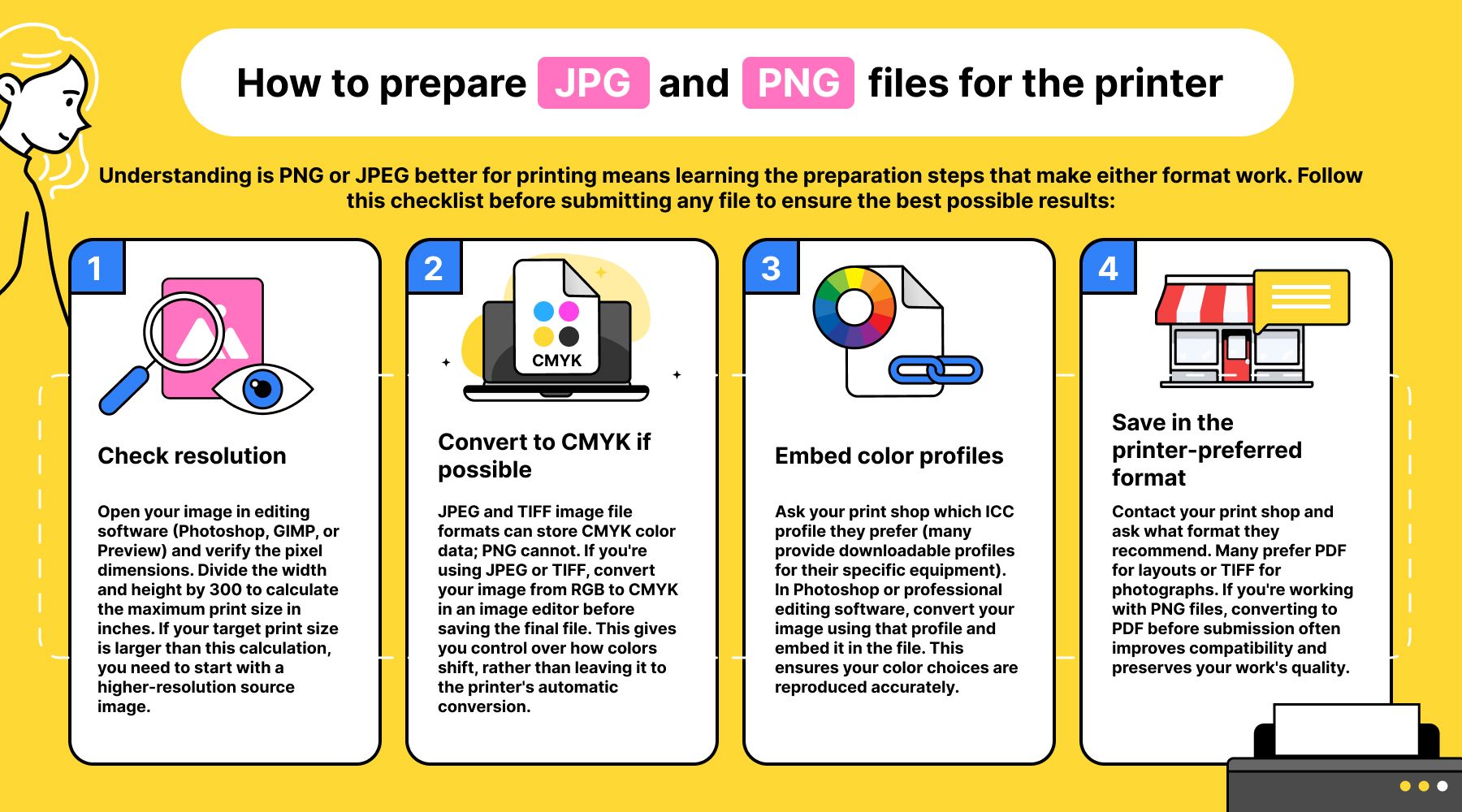
Comprendre si le PNG ou le JPEG est meilleur pour l'impression implique de connaître les étapes de préparation qui permettent à l'un ou l'autre format de fonctionner correctement. Suivez cette liste de vérification avant de soumettre tout fichier pour obtenir les meilleurs résultats possibles :

  1. Vérifiez la résolution. Ouvrez votre image dans un logiciel de retouche (Photoshop, GIMP ou Apple Preview) et vérifiez les dimensions en pixels. Divisez la largeur et la hauteur par 300 pour calculer la taille d'impression maximale en pouces. Si votre taille d'impression cible est supérieure à ce calcul, vous devez partir d'une image source à plus haute résolution.
  2. Convertissez en CMJN si possible. Les formats de fichiers image JPEG et TIFF peuvent stocker des données de couleur CMJN ; le PNG ne le peut pas. Si vous utilisez du JPEG ou du TIFF, convertissez votre image de RVB en CMJN dans un éditeur d'images avant d'enregistrer le fichier final. Cela vous donne le contrôle sur la façon dont les couleurs évoluent, plutôt que de le laisser à la conversion automatique de l'imprimante.
  3. Intégrez des profils colorimétriques. Demandez à votre imprimerie quel profil ICC elle préfère (beaucoup proposent des profils téléchargeables adaptés à leur matériel spécifique). Dans Photoshop ou un logiciel de retouche professionnel, convertissez votre image en utilisant ce profil et intégrez-le dans le fichier. Cela garantit que vos choix de couleurs sont reproduits fidèlement.
  4. Enregistrez dans le format préféré de l'imprimante. Contactez votre imprimerie et demandez-lui quel format elle recommande. Beaucoup préfèrent le PDF pour les mises en page ou le TIFF pour les photographies. Si vous travaillez avec des fichiers PNG, la conversion en PDF avant la soumission améliore souvent la compatibilité et préserve la qualité de votre travail.

Hors gamme : la différence cachée entre JPG et PNG à l'écran et à l'impression

Voici l'éclairage technique que la plupart des articles passent sous silence : votre moniteur peut afficher des couleurs qu'aucune imprimante au monde ne peut reproduire. Les écrans RVB génèrent de la lumière directement, créant des couleurs vives et saturées (verts néon, bleus électriques, magentas vibrants) qui se situent en dehors de la plage physique des encres CMJN. Ces couleurs « hors gamme » seront automatiquement décalées vers l'approximation imprimable la plus proche, et ce décalage est souvent spectaculaire.

Les graphistes professionnels utilisent un outil « Avertissement de gamme » pour prévisualiser ces décalages avant d'envoyer des fichiers à l'imprimante. Dans Adobe Photoshop, allez dans Affichage > Avertissement de gamme. Le logiciel met en surbrillance chaque pixel de votre image qui se situe en dehors de la plage de couleurs CMJN, en le marquant avec un recouvrement de couleur vive (généralement gris néon ou magenta). Ces zones mises en surbrillance changeront de couleur à l'impression — c'est garanti.

GIMP (l'alternative gratuite et libre) offre une fonctionnalité similaire via Affichage > Filtres d'affichage > Vision déficiente des couleurs, bien que l'aperçu de gamme nécessite une sélection manuelle du profil colorimétrique. L'un ou l'autre outil vous permet d'identifier les couleurs problématiques pendant qu'il est encore temps de les ajuster, en choisissant des alternatives imprimables proches de votre vision d'origine.

Cette approche proactive résout le problème du « pourquoi mon impression paraît-elle terne ? » avant que vous ne dépensiez de l'argent en production. Vous voyez exactement quelles couleurs vont changer, vous effectuez des ajustements délibérés pour compenser, et vous soumettez un fichier qui tient compte des limites physiques de l'encre sur le papier. Aucun autre article de comparaison de formats ne couvre cette étape de flux de travail — c'est la différence entre espérer que vos couleurs s'imprimeront correctement et en avoir la certitude.

Quel que soit le format préféré de votre imprimante, vous pouvez gérer toutes les conversions en un seul endroit avec le convertisseur PDF gratuit d'OnlyDoc.

Articles liés