¿PNG o JPEG: cuál es mejor para imprimir? La verdad sobre el color y la calidad

Por qué los colores de tu pantalla no coinciden con tus impresiones — y qué formato realmente gana para fotografías, logotipos y trabajo profesional.

Publicado 16 jun 2026 Última actualización 9 sept 2026 13 min de lectura 74 visitas
Is PNG or JPEG Better for Printing

Has pasado horas perfeccionando tu diseño en pantalla, ajustando los colores hasta que todo luce vibrante y nítido. Pero cuando llegan las impresiones, los colores se ven apagados y los bordes están difusos. El problema no es tu diseño, sino el formato de imagen. Tanto PNG como JPEG fueron creados para pantallas, no para tinta. Entender cuál usar al principio (y cuándo descartar ambos) es la clave para obtener impresiones que realmente coincidan con tus expectativas.

JPG vs. PNG para imprimir: ¿qué formato de imagen debes elegir?

Al elegir entre JPG y PNG para proyectos de impresión, la respuesta depende de tu contenido y flujo de trabajo específico. Aquí tienes una tabla de decisión rápida para ayudarte a elegir:

FormatoMejor usoVentaja claveVerificación de realidad al imprimir
JPEGFotografías con alto detalle, carteles grandes, imágenes de productosTamaño de archivo más pequeño con buena calidad al 90-100% de ajusteAceptable para imprimir fotos si la resolución es suficiente (mínimo 300 DPI)
PNGLogotipos, gráficos con mucho texto, ilustraciones, calcomaníasCalidad sin pérdida, admite transparenciaLa conversión de RGB a CMYK por parte de la impresora provoca cambios de color; la transparencia puede fallar
RealidadTrabajo de impresión profesionalNinguno es técnicamente "el mejor": las imprentas prefieren TIFF o PDF para una reproducción precisa del color y del diseño

El mejor formato para imprimir fotos a menudo no es ni PNG ni JPEG. Aunque JPEG maneja las fotografías de manera razonable y PNG destaca en la preservación de bordes nítidos en gráficos, las imprentas profesionales prefieren formatos que admitan perfiles de color CMYK e incorporen metadatos adecuados. Conocer los mejores casos de uso de cada uno te ayuda a elegir el formato de imagen correcto, pero la elección entre JPEG y PNG para imprimir es un compromiso: estás eligiendo la limitación menor en lugar de la solución perfecta.

La mayoría de las imprentas pueden trabajar con cualquiera de los dos tipos de archivo, pero convertirán tu archivo de manera invisible. Esa conversión es donde las cosas salen mal. Los colores cambian, la transparencia se rompe y la calidad se deteriora. Entender por qué ocurren estos fallos te ayuda a preparar los archivos correctamente y a establecer expectativas realistas.

Por qué los archivos PNG provocan cambios de color al imprimir

Al preguntar si PNG o JPEG tiene mayor calidad, la respuesta parece obvia: PNG utiliza compresión sin pérdida, por lo que conserva cada píxel exactamente como lo creaste. Pero "sin pérdida" no significa "listo para imprimir". El verdadero problema radica en cómo las pantallas y las impresoras manejan el color.

Tu monitor muestra los colores usando RGB (rojo, verde, azul), un modelo de color aditivo donde los rayos de luz se combinan para crear cada tono que ves. Las impresoras usan CMYK (cian, magenta, amarillo, negro), un modelo de color sustractivo donde los pigmentos de tinta absorben la luz para producir el color. Estos dos sistemas tienen rangos diferentes: tu pantalla puede mostrar colores brillantes y vibrantes que la tinta física simplemente no puede reproducir.

Por qué la compatibilidad con CMYK es la diferencia clave

El formato PNG es un formato de imagen diseñado principalmente para la web y exclusivamente para visualización en pantalla, donde su calidad sin pérdida y sus tiempos de carga más rápidos son más importantes. La especificación del formato no incluye compatibilidad con datos de color CMYK. Cuando envías un archivo PNG a una imprenta, el software RIP (procesador de imagen de trama) de la impresora convierte automáticamente tus colores RGB en equivalentes CMYK, pero esto es una estimación, no una traducción precisa.

La conversión utiliza algoritmos genéricos que no tienen en cuenta tus elecciones de diseño específicas. Los verdes neón se convierten en tonos oliva apagados. Los azules brillantes se vuelven grisáceos. Los naranjas vibrantes pierden su intensidad. La impresora no hace nada mal: trabaja dentro de las limitaciones físicas de la tinta, y el formato de archivo PNG no le da ninguna orientación sobre tus intenciones de color.

Los formatos profesionales como TIFF y PDF te permiten incorporar perfiles CMYK que le indican a la impresora exactamente qué porcentajes de tinta usar. Los archivos PNG no pueden contener esta información. Cada archivo PNG que envíes para imprimir sufre una conversión automática e incontrolada de RGB a CMYK que aleja tus colores de lo que aprobaste en pantalla.

Cuándo usar PNG para fondos transparentes y cuándo falla

La función de transparencia del PNG es su ventaja distintiva sobre el JPEG: puedes crear logotipos con fondos transparentes, superponer gráficos sin recuadros blancos y diseñar calcomanías que se integren en cualquier superficie. Esta compatibilidad con canal alfa hace de PNG la opción predeterminada para los diseñadores gráficos que trabajan en proyectos web y de pantalla.

La misma precaución aplica a un archivo GIF (formato de intercambio de gráficos), que también admite transparencia para pantallas pero no es adecuado para imprimir. Sin embargo, las impresoras interpretan la transparencia de manera inconsistente. Algunos servicios de impresión rellenan las áreas transparentes con tinta blanca. Otros las sustituyen con negro. Algunos dejan el fondo vacío (lo cual solo funciona si imprimes en papel blanco). El resultado depende de la configuración del software RIP de la impresora, el tipo de prensa de impresión y si alguien revisa manualmente tu archivo antes de enviarlo a producción.

Si envías un logotipo con fondo transparente esperando que se imprima en papel de color, podrías recibir tarjetas de presentación con rectángulos negros detrás de tu diseño. Siempre verifica la política de manejo de transparencia de tu imprenta y considera aplanar tu imagen PNG a un fondo blanco antes de enviarla para evitar sorpresas.
Compresión de archivos JPEG: por qué los artefactos de imagen JPG arruinan las impresiones

JPEG utiliza compresión con pérdida para lograr tamaños de archivo más pequeños: el formato de imagen descarta datos de imagen durante el proceso de guardado. En las comparaciones de JPG vs PNG, esta compresión de imagen parece una debilidad obvia del formato JPG. Pero la pérdida de calidad solo se vuelve visible cuando se comprime de forma agresiva o se edita repetidamente. Los archivos JPEG de alta calidad (guardados al 90-100% de configuración de calidad) se ven casi idénticos a los formatos sin pérdida cuando se visualizan en pantalla.

La impresión magnifica cada defecto. Las imágenes JPEG pequeñas o muy comprimidas que se ven aceptables en la pantalla de tu portátil se vuelven "granuladas" o "en bloques" cuando se imprimen a tamaño completo. Los degradados suaves desarrollan bandas de color visibles. Los bordes nítidos se difuminan en halos. Los artefactos de compresión que tu ojo perdona en una pantalla se vuelven claramente evidentes en papel.

La compresión con pérdida explicada

Piensa en la compresión JPEG como hacer la maleta para un viaje largo. Puedes meter todo comprimiendo la ropa, enrollándola bien y descartando lo que no necesitarás. JPEG hace lo mismo con los datos de imagen: identifica detalles "invisibles" (variaciones de color sutiles, pequeñas diferencias de textura) y los elimina para reducir el tamaño del archivo.

Cada vez que guardas un archivo JPEG, el proceso de compresión se repite. Si abres un JPEG, haces ediciones y lo guardas de nuevo, el formato de archivo descarta más datos. Esta pérdida generacional se acumula con múltiples ediciones, aunque los archivos más pequeños ofrezcan tiempos de carga más rápidos en línea. Después de cinco o seis ciclos de guardado, incluso los archivos JPEG de alta calidad muestran una degradación visible: el equivalente digital de hacer fotocopias de fotocopias.

JPEG maneja bien las fotografías porque las imágenes naturales contienen degradados suaves y texturas orgánicas donde las pequeñas pérdidas de datos se disimilan. El formato tiene dificultades con los bordes nítidos, los bloques de color sólido y las imágenes con texto: exactamente los elementos comunes en logotipos y diseño gráfico. Verás cuadrados en bloques (llamados "artefactos") alrededor de los límites de alto contraste, bandas de color en los degradados y bordes difusos donde deberían existir líneas nítidas.

La regla de los 300 DPI: calidad de imagen frente a tamaño de archivo

Independientemente de si eliges PNG o JPEG, tu imagen digital necesita suficiente resolución para imprimir con claridad: esto afecta la calidad de imagen en todos los tipos de archivo de imagen. El estándar es 300 DPI (puntos por pulgada): las impresoras necesitan 300 píxeles por cada pulgada de papel para reproducir el detalle fotográfico sin pixelación visible.

Aquí está la matemática que importa: divide las dimensiones en píxeles de tu imagen entre 300 para calcular su tamaño máximo de impresión nítida. Una fotografía de 3000×2000 píxeles puede imprimirse a 10×6,67 pulgadas (3000÷300 = 10, 2000÷300 = 6,67). Si la imprimes más grande que eso, la impresora debe estirar los píxeles, creando un desenfoque visible.

No puedes aumentar la resolución después del hecho. Cambiar el tamaño de un archivo de imagen de 1000×1000 píxeles a 3000×3000 en un programa de edición no agrega detalles: solo hace más grandes los píxeles borrosos. El software inventa datos a través de la interpolación (adivinando qué debería estar entre los píxeles existentes), pero el resultado siempre se ve más suave que una imagen capturada o creada al tamaño objetivo desde el principio.

Los carteles de gran formato vistos desde lejos pueden usar una resolución de imagen más baja (150-200 DPI) porque los espectadores se encuentran más lejos, pero cualquier impresión examinada de cerca (tarjetas de presentación, folletos, impresiones fotográficas) requiere los 300 DPI completos. Esta regla se aplica por igual a los archivos JPG y PNG: la elección del formato afecta la calidad de compresión y la precisión del color, no el requisito fundamental de resolución.

Más allá de JPG y PNG: por qué los profesionales usan TIFF, PDF y GIF

Cuando los profesionales debaten el mejor formato para imprimir fotos o gráficos, la conversación rara vez se centra en PNG versus JPEG. Ambos formatos sirven como compromisos aceptables para proyectos de impresión cotidianos, pero la impresión comercial de alta gama depende de formatos diseñados específicamente para flujos de trabajo de impresión.

TIFF: el estándar de oro para el detalle

TIFF (formato de archivo de imagen etiquetada) utiliza compresión sin pérdida, preservando cada píxel de tu imagen original sin ninguna degradación de calidad. A diferencia de PNG, TIFF admite los modos de color RGB y CMYK, lo que permite a fotógrafos y diseñadores convertir sus imágenes al espacio de color nativo de la impresora antes de enviarlas.

Los fotógrafos de bellas artes confían en TIFF para las impresiones de galería porque el formato puede incorporar perfiles ICC (Consorcio Internacional de Color): instrucciones precisas que le dicen a la impresora exactamente cómo reproducir cada color. Cuando conviertes una imagen a CMYK usando una herramienta de edición profesional y luego la guardas como TIFF con el perfil de color de la impresora de destino incorporado, mantienes un control total sobre el proceso de reproducción del color.

La contrapartida es el tamaño del archivo. Los archivos TIFF sin comprimir para fotografías de alta resolución a menudo alcanzan los 50-200 MB. Esto los hace poco prácticos para el correo electrónico o la transferencia en línea, pero las imprentas profesionales esperan archivos grandes y tienen sistemas para gestionarlos (carga por FTP, enlaces de almacenamiento en la nube o entrega de medios físicos).

Los laboratorios de impresión y las imprentas comerciales prefieren TIFF para el trabajo fotográfico precisamente porque elimina las suposiciones. El archivo contiene todos los datos de color, a resolución completa, con instrucciones explícitas para el software RIP. Sin conversiones automáticas. Sin sorpresas.

PDF: el rey de los diseños

PDF (formato de documento portátil) resuelve un problema diferente: combinar imágenes con texto y gráficos vectoriales en un único documento listo para imprimir que se ve idéntico en cualquier dispositivo. Al preparar folletos, tarjetas de presentación, volantes o revistas, PDF conserva las fuentes, el espaciado del diseño y las imágenes incorporadas sin necesidad de que la imprenta tenga instalado tu software de diseño o las fuentes.¿Necesitas editar el texto dentro de un archivo de impresión? Puedes convertir un PDF a Word para hacer revisiones antes de enviarlo.Y si el PDF terminado es demasiado grande para enviarlo por correo electrónico a tu imprenta, puedes comprimir un PDF para reducirlo manteniendo el diseño intacto.

Las imprentas comerciales pueden procesar archivos PDF directamente sin conversión. El formato admite color CMYK, canales de color especial (para tintas especiales), perfiles de color incorporados y transparencia: todo lo necesario para la impresión profesional. PDF se ha convertido en el estándar universal para el envío de archivos de impresión porque garantiza "lo que ves es lo que obtienes" (WYSIWYG). Tu diseño cuidadosamente elaborado no cambiará cuando la imprenta abra tu archivo. El texto no cambiará de flujo ni de fuente. Los colores no cambiarán espontáneamente porque el archivo establece explícitamente si contiene datos RGB o CMYK. La impresora recibe un paquete completo y autónomo con toda la información necesaria para una reproducción precisa.Si solo necesitas una vista previa rápida en pantalla o una miniatura optimizada para la web del diseño, puedes convertir un PDF a JPG: simplemente conserva el PDF original para el trabajo de impresión real.

Cómo preparar archivos JPG y PNG para la impresora

Cómo preparar archivos JPG y PNG para la impresora

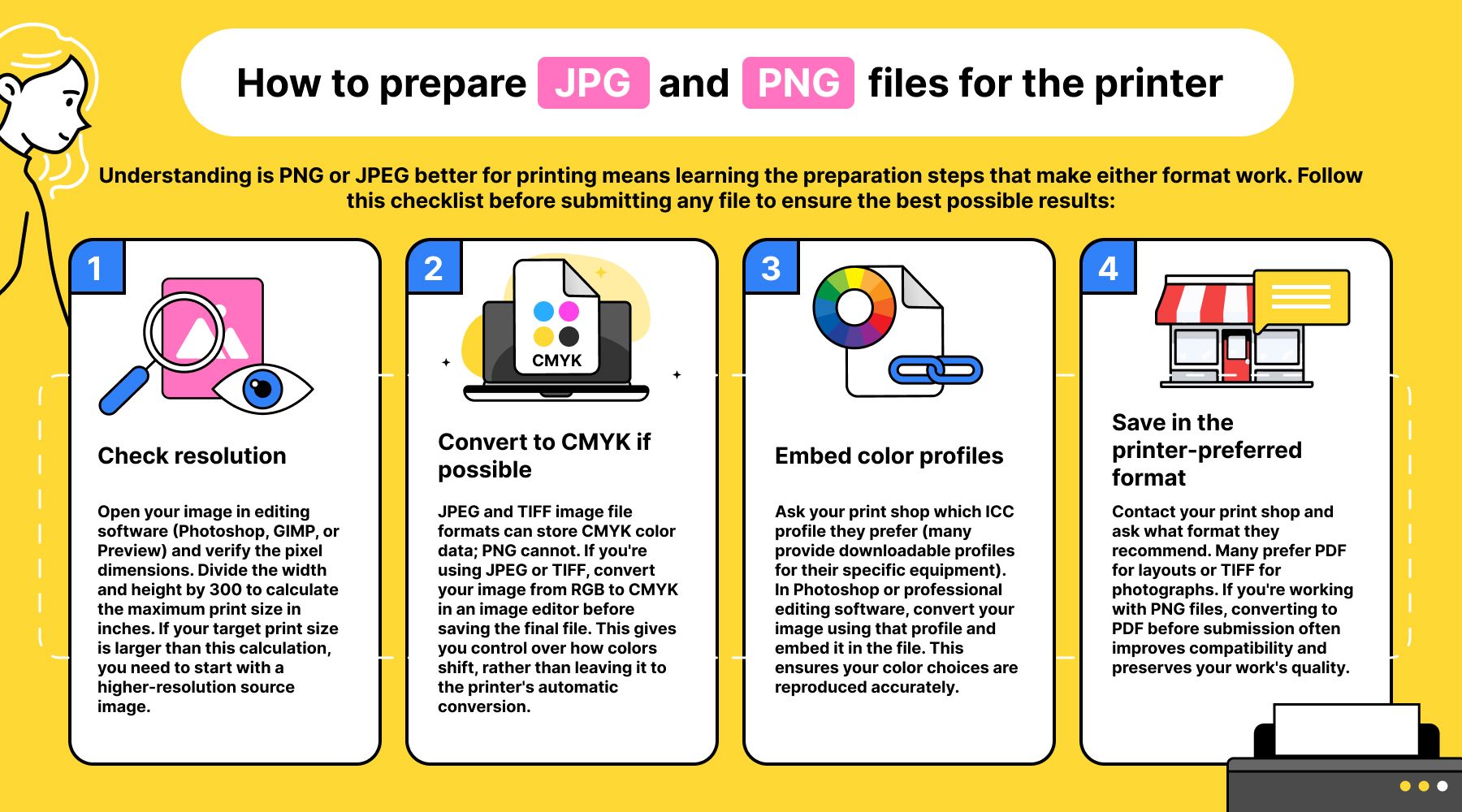
Entender si PNG o JPEG es mejor para imprimir implica aprender los pasos de preparación que hacen que cualquiera de los dos formatos funcione. Sigue esta lista de verificación antes de enviar cualquier archivo para garantizar los mejores resultados posibles:

  1. Verifica la resolución. Abre tu imagen en un software de edición (Photoshop, GIMP o Preview) y comprueba las dimensiones en píxeles. Divide el ancho y el alto entre 300 para calcular el tamaño máximo de impresión en pulgadas. Si el tamaño de impresión que deseas es mayor que este cálculo, necesitas comenzar con una imagen de origen de mayor resolución.
  2. Convierte a CMYK si es posible. Los formatos de archivo de imagen JPEG y TIFF pueden almacenar datos de color CMYK; PNG no puede. Si usas JPEG o TIFF, convierte tu imagen de RGB a CMYK en un editor de imágenes antes de guardar el archivo final. Esto te da control sobre cómo cambian los colores, en lugar de dejarlo a la conversión automática de la impresora.
  3. Incorpora perfiles de color. Pregunta a tu imprenta qué perfil ICC prefieren (muchas proporcionan perfiles descargables para su equipo específico). En Photoshop o software de edición profesional, convierte tu imagen usando ese perfil e incorpóralo en el archivo. Esto garantiza que tus elecciones de color se reproduzcan con precisión.
  4. Guarda en el formato preferido por la imprenta. Contacta a tu imprenta y pregunta qué formato recomiendan. Muchas prefieren PDF para diseños o TIFF para fotografías. Si trabajas con archivos PNG, convertir a PDF antes de enviar a menudo mejora la compatibilidad y preserva la calidad de tu trabajo.

Fuera de gama: la diferencia oculta entre JPG y PNG en pantalla frente a impresión

Aquí está el detalle técnico que la mayoría de los artículos pasan por alto: tu monitor puede mostrar colores que ninguna impresora en el mundo puede reproducir. Las pantallas RGB generan luz directamente, creando colores brillantes y saturados (verdes neón, azules eléctricos, magentas vibrantes) que están fuera del rango físico de las tintas CMYK. Estos colores "fuera de gama" cambiarán automáticamente a la aproximación imprimible más cercana, y ese cambio suele ser notable.

Los diseñadores profesionales utilizan una herramienta de "Advertencia de gama" para previsualizar estos cambios antes de enviar los archivos a la impresora. En Adobe Photoshop, ve a Ver > Advertencia de gama. El software resalta cada píxel de tu imagen que cae fuera del rango de color CMYK, marcándolo con una superposición brillante (generalmente gris neón o magenta). Estas áreas resaltadas cambiarán de color al imprimirse, sin excepción.

GIMP (la alternativa gratuita de código abierto) ofrece funcionalidad similar a través de Ver > Filtros de visualización > Visión deficiente de color, aunque la vista previa de gama requiere la selección manual del perfil de color. Cualquiera de las dos herramientas te permite identificar los colores problemáticos mientras aún tienes tiempo de ajustarlos, eligiendo alternativas imprimibles que se mantengan cercanas a tu visión original.

Este enfoque proactivo resuelve la queja "¿por qué mi impresión se ve apagada?" antes de que gastes dinero en producción. Ves exactamente qué colores cambiarán, haces ajustes deliberados para compensar y envías un archivo que tiene en cuenta las limitaciones físicas de la tinta en el papel. Ningún otro artículo de comparación de formatos cubre este paso del flujo de trabajo: es la diferencia entre esperar que tus colores se impriman correctamente y saber que lo harán.

Sea cual sea el formato que prefiera tu impresora, puedes gestionar cada conversión en un solo lugar con el conversor de PDF gratuito de OnlyDoc.

Artículos relacionados