PNG ou JPEG é Melhor para Impressão? A Verdade Sobre Cores e Qualidade

Por que as cores na tela não combinam com suas impressões — e qual formato realmente vence para fotografias, logotipos e trabalho profissional.

Publicado 16 de jun. de 2026 Última atualização 9 de set. de 2026 13 min de leitura 74 visualizações
Is PNG or JPEG Better for Printing

Você passou horas aperfeiçoando seu design na tela, ajustando as cores até que tudo ficasse vibrante e nítido. Mas quando as impressões chegam, as cores parecem opacas e as bordas estão desfocadas. O problema não é o seu design — é o formato da imagem. Tanto o PNG quanto o JPEG foram criados para telas, não para tinta. Entender qual deles usar (e quando abandonar os dois) é a chave para obter impressões que realmente correspondam às suas expectativas.

JPG vs. PNG para impressão: Qual formato de imagem você deve escolher?

Na hora de escolher entre JPG e PNG para projetos de impressão, a resposta depende do seu conteúdo específico e do seu fluxo de trabalho. Veja esta matriz de decisão rápida para ajudar você a decidir:

FormatoMelhor UsoPrincipal VantagemRealidade da Impressão
JPEGFotografias com muito detalhe, pôsteres grandes, imagens de produtosTamanho de arquivo menor com boa qualidade em configurações de 90-100%Aceitável para impressão fotográfica se a resolução for suficientemente alta (mínimo de 300 DPI)
PNGLogotipos, gráficos com muito texto, ilustrações, adesivosQualidade sem perda, suporte a transparênciaA conversão da impressora de RGB para CMYK causa desvios de cor; a transparência pode falhar
RealidadeTrabalho profissional de impressãoTecnicamente, nenhum é "o melhor" — as gráficas preferem TIFF ou PDF para cores precisas e preservação do layout

O melhor formato para imprimir fotos muitas vezes não é nem PNG nem JPEG. Embora o JPEG lide bem com fotografias e o PNG se destaque na preservação de bordas nítidas em gráficos, as impressoras profissionais preferem formatos que suportem perfis de cor CMYK e incorporem metadados adequados. Conhecer os melhores casos de uso de cada um ajuda você a escolher o formato de imagem certo, mas a escolha entre JPEG e PNG para impressão é sempre um compromisso — você está escolhendo a limitação menor, não a solução perfeita.

A maioria das gráficas consegue trabalhar com qualquer tipo ou formato de arquivo, mas converterá o seu arquivo nos bastidores. É nessa conversão que as coisas dão errado. As cores mudam, a transparência quebra e a qualidade piora. Entender por que essas falhas acontecem ajuda você a preparar os arquivos corretamente e a definir expectativas realistas.

Por que arquivos PNG causam desvios de cor na impressão

Quando se pergunta se PNG ou JPEG tem qualidade superior, a resposta parece óbvia — o PNG usa compressão sem perda, preservando cada pixel exatamente como você o criou. Mas "sem perda" não significa "pronto para impressão". O verdadeiro problema está em como telas e impressoras tratam as cores.

Seu monitor exibe cores usando RGB (vermelho, verde, azul), um modelo de cor aditivo em que feixes de luz se combinam para criar todos os tons que você vê. As impressoras usam CMYK (ciano, magenta, amarelo e preto), um modelo de cor subtrativo em que pigmentos de tinta absorvem luz para produzir cor. Esses dois sistemas têm faixas diferentes — sua tela pode exibir cores brilhantes e vibrantes que a tinta física simplesmente não consegue reproduzir.

Por que o suporte a CMYK é a diferença fundamental

O formato PNG é um formato de imagem criado prioritariamente para a web e projetado exclusivamente para exibição em tela, onde sua qualidade sem perda e o carregamento mais rápido são mais importantes. A especificação do formato não inclui suporte a dados de cor CMYK. Quando você envia um arquivo PNG para uma gráfica, o software RIP (Processador de Imagem Raster) da impressora converte automaticamente suas cores RGB em equivalentes CMYK — mas isso é uma estimativa, não uma tradução precisa.

A conversão usa algoritmos genéricos que não levam em conta suas escolhas específicas de design. Verdes neon se tornam tons oliva apagados. Azuis vibrantes ficam acinzentados. Laranjas vivos perdem sua intensidade. A impressora não está fazendo nada de errado — ela trabalha dentro das limitações físicas da tinta, e o formato PNG não oferece nenhuma orientação sobre suas intenções de cor.

Formatos profissionais como TIFF e PDF permitem que você incorpore perfis CMYK que dizem à impressora exatamente quais porcentagens de tinta usar. Arquivos PNG não podem carregar essa informação. Todo arquivo PNG enviado para impressão passa por uma conversão automática e não controlada de RGB para CMYK, que afasta suas cores do que você aprovou na tela.

Quando usar PNG com fundos transparentes — e quando isso falha

O recurso de transparência do PNG é sua principal vantagem sobre o JPEG — você pode criar logotipos com fundos transparentes, sobrepor gráficos sem caixas brancas e criar adesivos que se mesclam a qualquer superfície. Esse suporte a canal alfa torna o PNG a escolha padrão para designers gráficos que trabalham em projetos para web e tela.

A mesma ressalva se aplica a um arquivo GIF (Graphics Interchange Format), que também suporta transparência para telas, mas é inadequado para impressão. As impressoras interpretam a transparência de forma inconsistente. Alguns serviços de impressão preenchem as áreas transparentes com tinta branca. Outros substituem por preto. Alguns deixam o fundo vazio (o que só funciona em papel branco). O resultado depende das configurações do software RIP da impressora, do tipo de prensa de impressão e de se alguém verifica manualmente o arquivo antes de enviá-lo para a produção.

Se você enviar um logotipo com fundo transparente esperando que ele seja impresso em papel colorido, pode receber cartões de visita com retângulos pretos atrás do seu design. Sempre verifique a política de tratamento de transparência da sua gráfica e considere achatar sua imagem PNG com um fundo branco antes de enviá-la, para evitar surpresas.
Compressão de arquivos JPEG: Por que os artefatos de imagem JPG arruínam as impressões

O JPEG usa compressão com perda para obter arquivos menores — o formato de imagem descarta dados durante o processo de gravação. Nas comparações entre JPG e PNG, essa compressão de imagem pode parecer uma desvantagem óbvia do formato JPG. Mas a perda de qualidade só se torna visível quando você comprime de forma agressiva ou edita repetidamente. Arquivos JPEG de alta qualidade (salvos com configurações de 90-100%) parecem quase idênticos a formatos sem perda quando visualizados na tela.

A impressão amplifica cada imperfeição. Imagens JPEG pequenas ou muito comprimidas que parecem aceitáveis na tela do seu notebook ficam "granuladas" ou "em blocos" quando impressas no tamanho real. Gradientes suaves desenvolvem faixas de cor visíveis. Bordas nítidas se desfazem em halos. Os artefatos de compressão que seu olho ignora na tela ficam visivelmente óbvios no papel.

Compressão com perda explicada

Pense na compressão JPEG como fazer uma mala para uma longa viagem. Você consegue colocar tudo comprimindo as roupas, enrolando-as bem e descartando itens que não vai precisar. O JPEG faz o mesmo com os dados da imagem — ele identifica detalhes "invisíveis" (variações sutis de cor, pequenas diferenças de textura) e os descarta para reduzir o tamanho do arquivo.

Cada vez que você salva um arquivo JPEG, o processo de compressão se repete. Se você abrir um JPEG, fizer edições e salvá-lo novamente, o formato descarta mais dados. Essa perda geracional se acumula ao longo de várias edições, mesmo que os arquivos menores proporcionem carregamentos mais rápidos na web. Após cinco ou seis ciclos de salvamento, até arquivos JPEG de alta qualidade mostram degradação visível — o equivalente digital de tirar cópias de cópias.

O JPEG lida bem com fotografias porque imagens naturais contêm gradientes suaves e texturas orgânicas, onde pequenas perdas de dados se misturam. O formato tem dificuldades com bordas nítidas, blocos sólidos de cor e imagens com texto — exatamente os elementos comuns em logotipos e design gráfico. Você verá quadrados em blocos (chamados de "artefatos") ao redor de bordas de alto contraste, faixas de cor em gradientes e bordas desfocadas onde deveriam existir linhas precisas.

A regra dos 300 DPI: Qualidade de imagem vs. tamanho do arquivo

Independentemente de você escolher PNG ou JPEG, sua imagem digital precisa de resolução suficiente para ser impressa com clareza — isso afeta a qualidade da imagem em todos os tipos de arquivo de imagem. O padrão é 300 DPI (pontos por polegada) — as impressoras precisam de 300 pixels para cada polegada de papel para reproduzir detalhes fotográficos sem pixelização visível.

Veja a matemática que importa: divida as dimensões em pixels da sua imagem por 300 para calcular o tamanho máximo de impressão nítida. Uma fotografia de 3000×2000 pixels pode ser impressa em 10×6,67 polegadas (3000÷300 = 10, 2000÷300 = 6,67). Imprima em tamanho maior do que esse, e a impressora terá que esticar os pixels, criando um desfoque visível.

Você não pode aumentar a resolução depois. Redimensionar um arquivo de imagem de 1000×1000 pixels para 3000×3000 em um programa de edição não adiciona detalhes — apenas torna os pixels desfocados maiores. O software inventa dados por meio de interpolação (adivinhando o que deveria estar entre os pixels existentes), mas o resultado sempre parece mais suave do que uma imagem capturada ou criada no tamanho alvo desde o início.

Pôsteres de grande formato vistos à distância podem usar resolução de imagem mais baixa (150-200 DPI) porque os espectadores ficam mais afastados, mas qualquer impressão examinada de perto (cartões de visita, folhetos, fotos impressas) requer os 300 DPI completos. Essa regra se aplica igualmente a arquivos JPG e PNG — a escolha do formato afeta a qualidade da compressão e a precisão das cores, não o requisito fundamental de resolução.

Além dos arquivos JPG e PNG: Por que os profissionais usam TIFF, PDF e GIF

Quando os profissionais discutem o melhor formato para imprimir fotos ou gráficos, a conversa raramente se concentra em PNG versus JPEG. Ambos os formatos servem como compromissos aceitáveis para projetos de impressão do dia a dia, mas a impressão comercial de alto nível depende de formatos especificamente projetados para fluxos de trabalho de impressão.

TIFF: O padrão ouro para detalhes

O TIFF (Tagged Image File Format) usa compressão sem perda, preservando cada pixel da sua imagem original sem nenhuma degradação de qualidade. Ao contrário do PNG, o TIFF suporta os modos de cor RGB e CMYK, permitindo que fotógrafos e designers convertam suas imagens para o espaço de cor nativo da impressora antes do envio.

Fotógrafos de arte fina dependem do TIFF para impressões em galeria porque o formato pode incorporar perfis ICC (International Color Consortium) — instruções precisas que dizem à impressora exatamente como reproduzir cada cor. Quando você converte uma imagem para CMYK usando uma ferramenta de edição profissional e a salva como TIFF com o perfil de cor da impressora alvo incorporado, mantém controle total sobre o processo de reprodução de cores.

A contrapartida é o tamanho do arquivo. Arquivos TIFF não comprimidos para fotografias de alta resolução frequentemente chegam a 50-200 MB. Isso os torna impraticáveis para envio por e-mail ou transferência online, mas as gráficas profissionais esperam arquivos grandes e têm sistemas para lidar com eles (envio via FTP, links de armazenamento em nuvem ou entrega em mídia física).

Laboratórios de impressão e gráficas comerciais listam o TIFF como formato preferido para trabalho fotográfico precisamente porque elimina as suposições. O arquivo contém todos os dados de cor, em resolução total, com instruções explícitas para o software RIP. Sem conversões automáticas. Sem surpresas.

PDF: O rei dos layouts

O PDF (Portable Document Format) resolve um problema diferente — combinar imagens com texto e gráficos vetoriais em um único documento pronto para impressão que tem aparência idêntica em qualquer dispositivo. Quando você prepara folhetos, cartões de visita, panfletos ou revistas, o PDF preserva fontes, espaçamento do layout e imagens incorporadas sem exigir que a gráfica tenha o seu software de design ou as suas fontes instalados.Precisa editar o texto dentro de um arquivo de impressão? Você pode converter um PDF para Word para fazer revisões antes de enviá-lo.E se o PDF final for grande demais para enviar por e-mail à sua gráfica, você pode compactar um PDF para reduzi-lo mantendo o layout intacto.

As gráficas comerciais podem processar arquivos PDF diretamente, sem conversão. O formato suporta cor CMYK, canais de cor especial (para tintas especiais), perfis de cor incorporados e transparência — tudo o que é necessário para a impressão profissional. O PDF tornou-se o padrão universal para envio de impressão porque garante "o que você vê é o que você obtém" (WYSIWYG). Seu layout cuidadosamente projetado não vai mudar quando a gráfica abrir o seu arquivo. O texto não vai refluir nem mudar de fonte. As cores não vão se alterar espontaneamente, porque o arquivo informa explicitamente se contém dados RGB ou CMYK. A gráfica recebe um pacote completo e autossuficiente com todas as informações necessárias para uma reprodução precisa.Se você precisar apenas de uma prévia rápida na tela ou de uma miniatura adequada para a web do layout, pode converter um PDF para JPG — mas guarde o PDF original para o trabalho de impressão real.

Como preparar arquivos JPG e PNG para a impressora

Como preparar arquivos JPG e PNG para a impressora

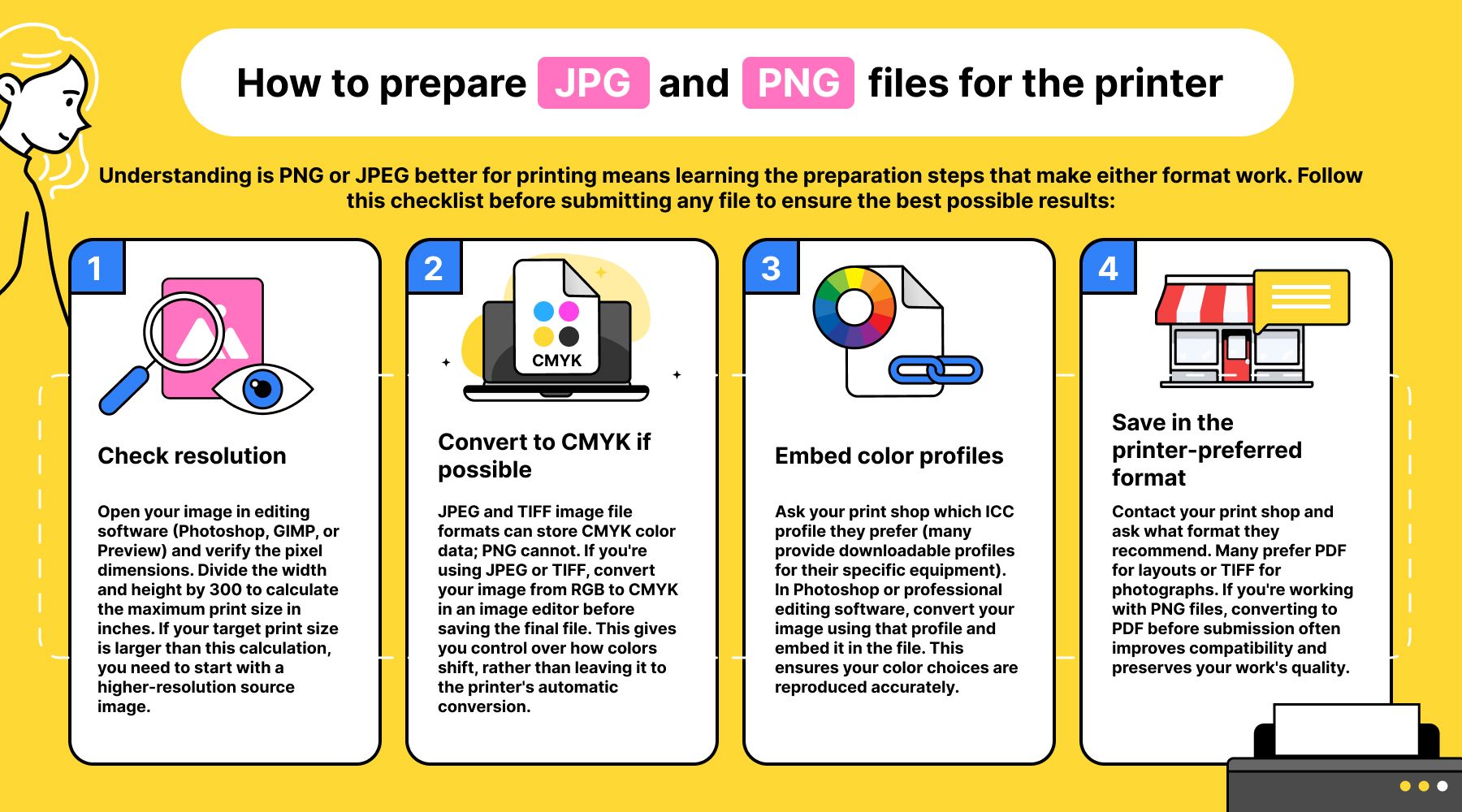
Entender se PNG ou JPEG é melhor para impressão significa aprender as etapas de preparação que fazem qualquer um dos formatos funcionar. Siga esta lista de verificação antes de enviar qualquer arquivo para garantir os melhores resultados possíveis:

  1. Verifique a resolução. Abra sua imagem em um software de edição (Photoshop, GIMP ou Preview) e confira as dimensões em pixels. Divida a largura e a altura por 300 para calcular o tamanho máximo de impressão nítida em polegadas. Se o tamanho de impressão desejado for maior do que esse cálculo, você precisará começar com uma imagem de origem de resolução mais alta.
  2. Converta para CMYK se possível. Os formatos de arquivo de imagem JPEG e TIFF podem armazenar dados de cor CMYK; o PNG não pode. Se você estiver usando JPEG ou TIFF, converta sua imagem de RGB para CMYK em um editor de imagens antes de salvar o arquivo final. Isso dá a você controle sobre como as cores mudam, em vez de deixar isso para a conversão automática da impressora.
  3. Incorpore perfis de cor. Pergunte à sua gráfica qual perfil ICC ela prefere (muitas fornecem perfis para download específicos para seus equipamentos). No Photoshop ou em um software de edição profissional, converta sua imagem usando esse perfil e incorpore-o no arquivo. Isso garante que suas escolhas de cores sejam reproduzidas com precisão.
  4. Salve no formato preferido pela gráfica. Entre em contato com sua gráfica e pergunte qual formato ela recomenda. Muitas preferem PDF para layouts ou TIFF para fotografias. Se você estiver trabalhando com arquivos PNG, converter para PDF antes do envio geralmente melhora a compatibilidade e preserva a qualidade do seu trabalho.

Fora de gama: A diferença oculta entre JPG e PNG na tela vs. impressão

Aqui está o insight técnico que a maioria dos artigos não menciona: seu monitor pode exibir cores que nenhuma impressora no mundo consegue reproduzir. As telas RGB geram luz diretamente, criando cores brilhantes e saturadas (verdes neon, azuis elétricos, magentas vibrantes) que estão fora da faixa física das tintas CMYK. Essas cores "fora de gama" serão automaticamente convertidas para a aproximação imprimível mais próxima, e essa mudança costuma ser dramática.

Designers profissionais usam uma ferramenta de "Aviso de Gama" para pré-visualizar essas mudanças antes de enviar os arquivos para a impressora. No Adobe Photoshop, acesse Exibir > Aviso de Gama. O software destaca cada pixel da sua imagem que está fora da faixa de cores CMYK, marcando-o com uma sobreposição brilhante (geralmente cinza neon ou magenta). Essas áreas destacadas mudarão de cor na impressão — garantido.

O GIMP (a alternativa gratuita e de código aberto) oferece funcionalidade semelhante por meio de Exibir > Filtros de Exibição > Visão Deficiente em Cores, embora a pré-visualização de gama exija a seleção manual do perfil de cor. Qualquer uma das ferramentas permite identificar as cores problemáticas enquanto ainda há tempo para ajustá-las, escolhendo alternativas imprimíveis que se mantenham próximas à sua visão original.

Essa abordagem proativa resolve a reclamação "por que minha impressão parece opaca?" antes de você gastar dinheiro com produção. Você vê exatamente quais cores vão mudar, faz ajustes deliberados para compensar e envia um arquivo que leva em conta as limitações físicas da tinta no papel. Nenhum outro artigo de comparação de formatos aborda essa etapa do fluxo de trabalho — é a diferença entre torcer para que suas cores sejam impressas corretamente e ter a certeza de que isso vai acontecer.

Independentemente do formato que sua gráfica preferir, você pode realizar todas as conversões em um só lugar com o conversor de PDF gratuito da OnlyDoc.

Artigos relacionados