هل PNG أم JPEG أفضل للطباعة؟ الحقيقة حول الألوان والجودة

لماذا لا تتطابق ألوان شاشتك مع مطبوعاتك — وأيّ صيغة تفوز فعلاً للصور الفوتوغرافية والشعارات والعمل الاحترافي.

تاريخ النشر 16‏/06‏/2026 آخر تحديث 09‏/09‏/2026 قراءة 13 دقيقة 74 مشاهدة
Is PNG or JPEG Better for Printing

أمضيتَ ساعات في صقل تصميمك على الشاشة، تضبط الألوان حتى يبدو كل شيء نابضاً بالحياة وحاداً. ثم تصل المطبوعات فتبدو الألوان باهتة والحواف ضبابية. المشكلة ليست في تصميمك — بل في صيغة الصورة. فكلٌّ من PNG وJPEG صُمِّمت للشاشات لا للحبر. إن فهم أيّهما تبدأ به (ومتى تتجاوز كلتيهما) هو مفتاح الحصول على مطبوعات تتطابق فعلاً مع توقعاتك.

JPG مقابل PNG للطباعة: أيّ صيغة صور ينبغي اختيارها؟

عند الاختيار بين JPG وPNG في مشاريع الطباعة، تعتمد الإجابة على طبيعة محتواك وسير عملك. إليك مصفوفة قرار سريعة تساعدك على الاختيار:

الصيغةأفضل استخدامالميزة الرئيسيةالواقع الفعلي للطباعة
JPEGالصور الفوتوغرافية عالية التفاصيل، واللافتات الكبيرة، وصور المنتجاتحجم ملف أصغر مع جودة جيدة عند إعدادات 90-100%مقبول لطباعة الصور إذا كانت الدقة عالية بما يكفي (300 DPI كحد أدنى)
PNGالشعارات، والرسومات النصية، والرسوم التوضيحية، والملصقاتجودة بلا فقدان، ودعم الشفافيةتحويل الطابعة من RGB إلى CMYK يُسبّب تحوّلات في الألوان؛ وقد تفشل الشفافية
الواقعأعمال الطباعة الاحترافيةلا تُعدّ أيٌّ منهما «الأفضل» تقنياً — تُفضّل متاجر الطباعة TIFF أو PDF لدقة الألوان والحفاظ على التخطيط

كثيراً ما تكون أفضل صيغة لطباعة الصور ليست PNG ولا JPEG. فرغم أن JPEG يتعامل مع الصور الفوتوغرافية بشكل معقول، وأن PNG يتفوق في الحفاظ على الحواف الحادة في الرسومات، إلا أن الطابعات الاحترافية تُفضّل في الواقع الصيغ التي تدعم ملفات ألوان CMYK وتُضمّن البيانات الوصفية المناسبة. إن معرفة أفضل حالات الاستخدام لكلٍّ منهما تساعدك على اختيار صيغة الصورة الصحيحة، غير أن الاختيار بين JPEG وPNG للطباعة يمثّل حلاً وسطاً — فأنت تختار القيد الأخف لا الحل المثالي.

تستطيع معظم متاجر الطباعة التعامل مع أي نوع من الملفات أو أي صيغة منها، لكنها ستحوّل ملفك في الخلفية. وعند هذا التحويل تحدث المشكلات. تتحوّل الألوان، وتنكسر الشفافية، وتتدهور الجودة. إن فهم أسباب هذه الإخفاقات يساعدك على إعداد الملفات بصورة صحيحة ووضع توقعات واقعية.

لماذا تُسبّب ملفات PNG تحوّلات لونية عند الطباعة

عند التساؤل عن أيٍّ من PNG وJPEG أعلى جودة، تبدو الإجابة واضحة — فPNG يستخدم ضغطاً بلا فقدان، ما يحفظ كل بكسل تماماً كما أنشأته. لكن «بلا فقدان» لا يعني «جاهزاً للطباعة». تكمن المشكلة الحقيقية في طريقة تعامل الشاشات والطابعات مع الألوان.

تعرض شاشتك الألوان باستخدام RGB (الأحمر والأخضر والأزرق)، وهو نموذج ألوان إضافي تتدمج فيه أشعة الضوء لتكوين كل درجة لونية تراها. أما الطابعات فتستخدم CMYK (السماوي والأرجواني والأصفر والأسود)، وهو نموذج ألوان تطرحي تمتص فيه صبغات الحبر الضوءَ لإنتاج الألوان. لهذين النظامين نطاقان مختلفان — فشاشتك قادرة على عرض ألوان زاهية ونابضة لا يستطيع الحبر الفعلي إعادة إنتاجها.

لماذا يُعدّ دعم CMYK هو الفارق الجوهري

صيغة PNG هي صيغة صور مخصصة للويب، صُمِّمت حصراً لعرض الشاشات حيث تبرز قيمتها من جودتها بلا فقدان وسرعة تحميلها. لا تتضمّن مواصفات هذه الصيغة أي دعم لبيانات ألوان CMYK. وعندما ترسل ملف PNG إلى متجر طباعة، يُحوّل برنامج RIP (معالج الصور النقطية) الخاص بالطابعة تلقائياً ألوان RGB إلى معادلاتها في CMYK — لكن هذا تخمين لا ترجمة دقيقة.

يستخدم التحويل خوارزميات عامة لا تأخذ بعين الاعتبار اختياراتك التصميمية المحددة. تتحوّل الخضرة الفسفورية إلى درجات زيتونية خافتة. ويكتسب الأزرق اللامع مسحة رمادية. وتفقد البرتقالية الزاهية لمعانها. الطابعة لا تُخطئ — إنها تعمل ضمن القيود الفيزيائية للحبر، وصيغة PNG لا تُزوّدها بأي توجيه حول نواياك اللونية.

تتيح الصيغ الاحترافية كـ TIFF وPDF تضمين ملفات ألوان CMYK التي تُخبر الطابعة بالضبط بنسب الحبر المطلوبة. لا تستطيع ملفات PNG حمل هذه المعلومات. كل ملف PNG ترسله للطباعة يخضع لتحويل تلقائي غير خاضع للتحكم من RGB إلى CMYK، يُحوّل ألوانك بعيداً عمّا وافقتَ عليه على الشاشة.

متى تستخدم PNG للخلفيات الشفافة — ومتى يُخفق

تُعدّ ميزة الشفافية في PNG ميزتها المميِّزة عن JPEG — إذ يمكنك إنشاء شعارات بخلفيات شفافة، وتراكب الرسومات دون صناديق بيضاء، وتصميم ملصقات تندمج مع أي سطح. يجعل هذا الدعم لقناة الشفافية من PNG الخيار الافتراضي للمصممين الجرافيكيين العاملين على مشاريع الويب والشاشات.

ينطبق نفس التحفّظ على GIF (صيغة تبادل الرسومات)، التي تدعم هي الأخرى الشفافية للشاشات لكنها مناسبة بشكل ضعيف للطباعة. غير أن الطابعات تُفسّر الشفافية باضطراب. بعض خدمات الطباعة تملأ المناطق الشفافة بحبر أبيض. وبعضها يستبدلها بالأسود. وبعضها يترك الخلفية فارغة (وهو ما لا يصلح إلا عند الطباعة على ورق أبيض). وتعتمد النتيجة على إعدادات برنامج RIP الخاص بالطابعة، ونوع آلة الطباعة، ومدى مراجعة أحدهم لملفك يدوياً قبل إرساله للإنتاج.

إن قدّمت شعاراً بخلفية شفافة متوقعاً طباعته على ورق ملوّن، فقد تتلقى بطاقات أعمال بمستطيلات سوداء خلف تصميمك. تحقّق دائماً من سياسة متجر الطباعة في التعامل مع الشفافية، وفكّر في دمج صورة PNG على خلفية بيضاء قبل التسليم لتفادي المفاجآت.
ضغط ملفات JPEG: كيف تُفسد مستنسخات صور JPG المطبوعات

يستخدم JPEG ضغطاً مع فقدان البيانات للحصول على أحجام ملفات أصغر — تتجاهل هذه الصيغة بيانات الصورة أثناء عملية الحفظ. قد يبدو هذا الضغط في مقارنات JPG مقابل PNG نقطة ضعف واضحة لصيغة JPG. لكن فقدان الجودة لا يظهر إلا عند الضغط الشديد أو التحرير المتكرر. فملفات JPEG عالية الجودة (المحفوظة بإعدادات جودة 90-100%) تبدو شبه مطابقة للصيغ عديمة الفقدان عند رؤيتها على الشاشة.

الطباعة تُكبّر كل عيب. فصور JPEG الصغيرة أو المضغوطة بشدة التي تبدو مقبولة على شاشة حاسوبك تبدو «خشنة» أو «متكتّلة» عند طباعتها بالحجم الكامل. وتظهر في التدرجات الناعمة أشرطة ألوان مرئية. وتتلاشى الحواف الحادة في هالات. والمستنسخات الناجمة عن الضغط التي يتسامح معها عينك على الشاشة تصبح لافتة بشكل صارخ على الورق.

شرح الضغط مع فقدان البيانات

فكّر في ضغط JPEG كحزم حقيبة لرحلة طويلة. يمكنك وضع كل شيء بضغط الملابس ولفّها بإحكام والتخلص من الأشياء التي لن تحتاجها. يفعل JPEG الشيء ذاته مع بيانات الصورة — يُحدّد التفاصيل «غير المرئية» (اختلافات لونية طفيفة، فوارق نسيج بسيطة) ويتخلص منها لتقليل حجم الملف.

في كل مرة تحفظ فيها ملف JPEG، تتكرر عملية الضغط. إن فتحت ملف JPEG وأجريت تعديلات وحفظته مجدداً، تتخلص الصيغة من مزيد من البيانات. يتراكم هذا الفقدان التدريجي عبر تعديلات متعددة، رغم أن الملفات الأصغر توفّر أوقات تحميل أسرع على الإنترنت. بعد خمس أو ست دورات حفظ، تُظهر حتى ملفات JPEG عالية الجودة تدهوراً مرئياً — كالتقاط نسخ من نسخ في آلة الاستنساخ.

يتعامل JPEG مع الصور الفوتوغرافية بشكل جيد لأن الصور الطبيعية تحتوي على تدرجات ناعمة وملمس عضوي حيث تندمج فيها خسائر البيانات الصغيرة. وتُعاني هذه الصيغة مع الحواف الحادة والكتل اللونية الصلبة والصور التي تحتوي نصوصاً — وهي تحديداً العناصر الشائعة في الشعارات والتصميم الجرافيكي. ستلاحظ مربعات متكتّلة (تُسمى «مستنسخات») حول الحدود عالية التباين، وتشريطاً لونياً في التدرجات، وحواف ضبابية حيث يجب أن تكون خطوط واضحة.

قاعدة 300 DPI: جودة الصورة مقابل حجم الملف

بصرف النظر عن اختيارك لـ PNG أو JPEG، تحتاج صورتك الرقمية إلى دقة كافية للطباعة بوضوح — وهذا يؤثر على جودة الصورة عبر جميع أنواع ملفات الصور. المعيار هو 300 DPI (نقطة لكل بوصة) — تحتاج الطابعات إلى 300 بكسل لكل بوصة من الورق لإعادة إنتاج التفاصيل الفوتوغرافية دون تشويه مرئي.

إليك الحساب المهم: اقسم أبعاد بكسل صورتك على 300 لحساب الحد الأقصى لحجم الطباعة الحادة بالبوصة. فصورة بأبعاد 3000×2000 بكسل يمكن طباعتها بمقاس 10×6.67 بوصة (3000÷300 = 10، و2000÷300 = 6.67). اطبعها بحجم أكبر من ذلك، وستضطر الطابعة إلى تمديد البكسلات مما يُنشئ ضبابية مرئية.

لا يمكنك رفع الدقة بعد الأمر الواقع. فتغيير حجم ملف صورة بأبعاد 1000×1000 بكسل إلى 3000×3000 في برنامج تحرير لا يُضيف تفاصيل — إنه فقط يُكبّر البكسلات الضبابية. يخترع البرنامج بيانات عبر الاستيفاء (بالتخمين بما يجب أن يكون بين البكسلات الموجودة)، لكن النتيجة دائماً أكثر نعومة من صورة التُقطت أو أُنشئت بالحجم المستهدف منذ البداية.

يمكن للملصقات كبيرة الحجم التي تُرى من مسافة بعيدة استخدام دقة صورة أقل (150-200 DPI) لأن المشاهدين يقفون أبعد، لكن أي مطبوع يُفحص عن قرب (بطاقات الأعمال، الكتيبات، المطبوعات الفوتوغرافية) يستلزم 300 DPI كاملة. تنطبق هذه القاعدة على ملفات JPG وPNG على حد سواء — اختيار الصيغة يؤثر على جودة الضغط ودقة الألوان، لا على متطلب الدقة الأساسي.

ما وراء ملفات JPG وPNG: لماذا يستخدم المحترفون TIFF وPDF وGIF

حين يناقش المحترفون أفضل صيغة لطباعة الصور أو الرسومات، نادراً ما يتمحور الحديث حول PNG مقابل JPEG. تُشكّل كلتا الصيغتين حلاً وسطاً مقبولاً لمشاريع الطباعة اليومية، لكن الطباعة التجارية عالية الجودة تعتمد على صيغ مصمَّمة خصيصاً لتدفقات عمل الطباعة.

TIFF: المعيار الذهبي للتفاصيل

يستخدم TIFF (صيغة ملف الصور الموسوم) ضغطاً بلا فقدان، يحفظ كل بكسل من صورتك الأصلية دون أي تدهور في الجودة. وخلافاً لـ PNG، يدعم TIFF كلاً من أوضاع الألوان RGB وCMYK، مما يتيح للمصورين والمصممين تحويل صورهم إلى فضاء الألوان الأصلي للطابعة قبل التسليم.

يعتمد مصوّرو الفنون الراقية على TIFF لمطبوعات المعارض لأن الصيغة تستطيع تضمين ملفات ICC (الاتحاد الدولي للألوان) — تعليمات دقيقة تُخبر الطابعة بالضبط كيفية إعادة إنتاج كل لون. عند تحويل صورة إلى CMYK باستخدام أداة تحرير احترافية ثم حفظها بصيغة TIFF مع تضمين ملف ألوان الطابعة المستهدفة، تحتفظ بالتحكم الكامل في عملية إعادة إنتاج الألوان.

الجانب السلبي هو حجم الملف. كثيراً ما تبلغ ملفات TIFF غير المضغوطة للصور الفوتوغرافية عالية الدقة 50-200 ميغابايت. هذا يجعلها غير عملية للبريد الإلكتروني أو النقل عبر الإنترنت، لكن متاجر الطباعة الاحترافية تتوقع ملفات كبيرة ولديها أنظمة للتعامل معها (رفع عبر FTP، روابط تخزين سحابي، أو تسليم وسائط مادية).

تُدرج مختبرات الطباعة والطابعات التجارية TIFF بوصفه الصيغة المُفضَّلة للأعمال الفوتوغرافية تحديداً لأنه يُزيل التخمين. يحتوي الملف على جميع بيانات الألوان، بالدقة الكاملة، مع تعليمات صريحة لبرنامج RIP. لا تحويلات تلقائية. لا مفاجآت.

PDF: ملك التخطيطات

يحلّ PDF (صيغة المستندات المحمولة) مشكلة مختلفة — يجمع الصور مع النصوص والرسومات المتجهة في مستند واحد جاهز للطباعة يبدو متطابقاً على أي جهاز. عند تحضير الكتيبات وبطاقات الأعمال والمنشورات والمجلات، يحفظ PDF الخطوط وتباعد التخطيط والصور المُضمَّنة دون الحاجة لأن يمتلك متجر الطباعة برنامج التصميم أو الخطوط المثبّتة لديك.هل تحتاج إلى تحرير النص داخل ملف مطبوع؟ يمكنك تحويل PDF إلى Word لإجراء مراجعات قبل إرساله.وإن كان ملف PDF النهائي كبيراً جداً لإرساله بالبريد الإلكتروني إلى متجر الطباعة، يمكنك ضغط ملف PDF لتصغير حجمه مع الحفاظ على التخطيط.

يستطيع الطابعون التجاريون معالجة ملفات PDF مباشرة دون تحويل. تدعم هذه الصيغة ألوان CMYK وقنوات الألوان المخصصة (للأحبار المتخصصة) وملفات الألوان المُضمَّنة والشفافية — كل ما يلزم للطباعة الاحترافية. أصبح PDF المعيار الشامل لتسليم مواد الطباعة لأنه يضمن «ما تراه هو ما تحصل عليه». لن يتغيّر تخطيطك المصمَّم بعناية حين يفتح متجر الطباعة ملفك. لن يُعاد تدفق النصوص أو تتغير خطوطها. لن تتحوّل الألوان عفو الخاطر لأن الملف يُصرّح صراحةً بما إذا كان يحتوي بيانات RGB أو CMYK. يستلم الطابعون حزمة متكاملة تحتوي جميع المعلومات اللازمة لإعادة الإنتاج الدقيق.إن كنت تحتاج فقط إلى معاينة على الشاشة أو صورة مصغّرة ملائمة للويب للتخطيط، يمكنك تحويل PDF إلى JPG — واحتفظ بملف PDF الأصلي لمهمة الطباعة الفعلية.

كيفية تحضير ملفات JPG وPNG للطابعة

كيفية تحضير ملفات JPG وPNG للطابعة

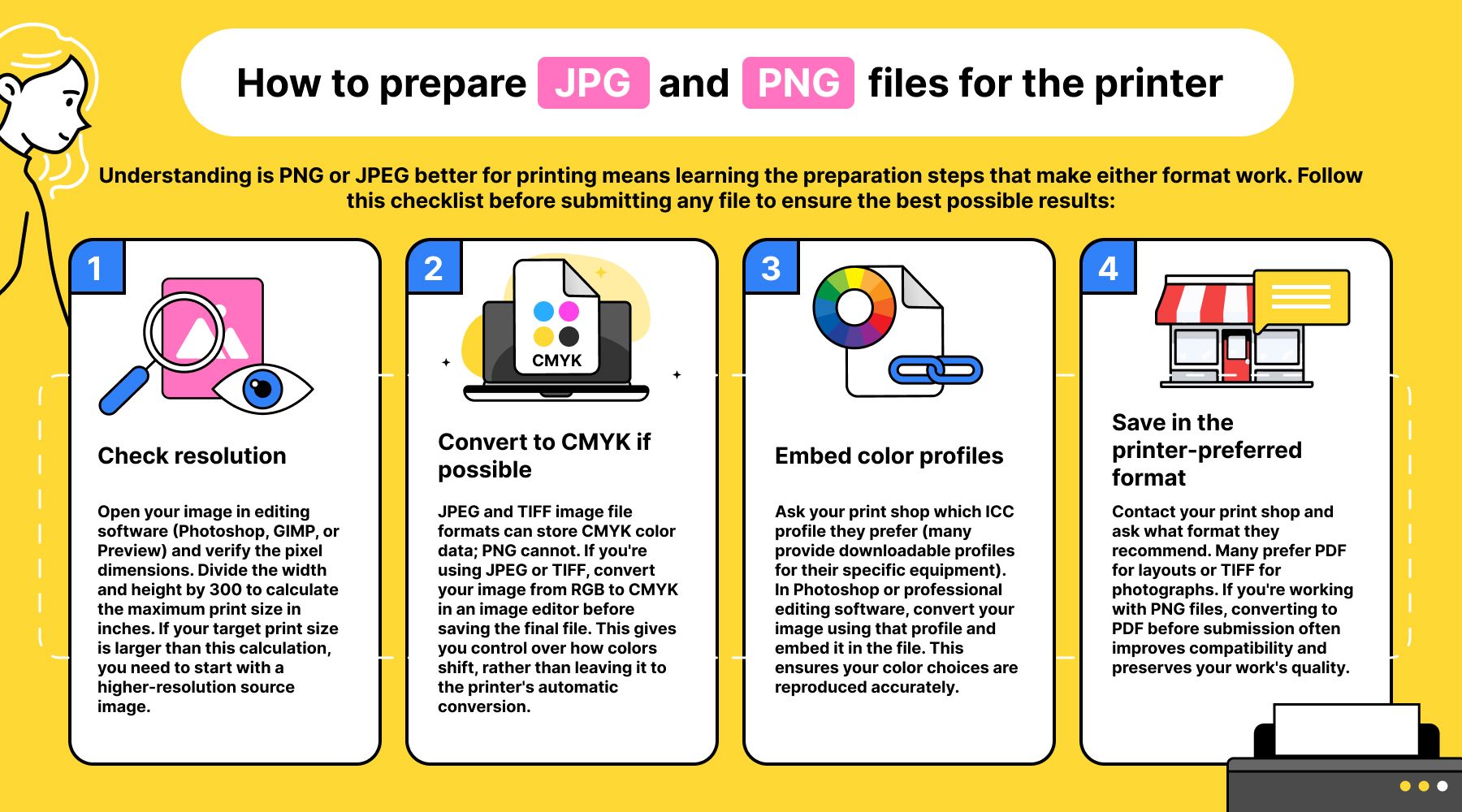
إن فهم أيهما أفضل للطباعة — PNG أم JPEG — يعني تعلُّم خطوات التحضير التي تُنجح كلتا الصيغتين. اتّبع هذه القائمة قبل تسليم أي ملف لضمان أفضل النتائج الممكنة:

  1. تحقق من الدقة. افتح صورتك في برنامج تحرير (Photoshop أو GIMP أو Preview) وتحقق من أبعاد البكسل. اقسم العرض والارتفاع على 300 لحساب الحد الأقصى لحجم الطباعة الحادة بالبوصة. إن كان حجم الطباعة المستهدف أكبر من هذا الحساب، فأنت بحاجة إلى صورة مصدر بدقة أعلى.
  2. حوّل إلى CMYK إن أمكن. تستطيع صيغ ملفات الصور JPEG وTIFF تخزين بيانات ألوان CMYK؛ أما PNG فلا تستطيع. إن كنت تستخدم JPEG أو TIFF، حوّل صورتك من RGB إلى CMYK في محرر صور قبل حفظ الملف النهائي. هذا يمنحك التحكم في كيفية تحوّل الألوان بدلاً من تركه للتحويل التلقائي للطابعة.
  3. ضمّن ملفات الألوان. اسأل متجر الطباعة عن ملف ICC الذي يُفضّله (يوفّر كثير منهم ملفات قابلة للتنزيل خاصة بأجهزتهم). في Photoshop أو برامج التحرير الاحترافية، حوّل صورتك باستخدام ذلك الملف وضمّنه في الملف. هذا يضمن إعادة إنتاج اختياراتك اللونية بدقة.
  4. احفظ بالصيغة المُفضَّلة لدى الطابعة. تواصل مع متجر الطباعة واسأل عن الصيغة التي يوصي بها. يُفضّل كثير منهم PDF للتخطيطات أو TIFF للصور الفوتوغرافية. إن كنت تعمل مع ملفات PNG، فإن تحويلها إلى PDF قبل التسليم غالباً ما يُحسّن التوافق ويحفظ جودة عملك.

خارج نطاق الألوان: الفارق الخفي بين JPG وPNG على الشاشة مقابل الطباعة

إليك الرؤية التقنية التي تغفل عنها معظم المقالات: شاشتك قادرة على عرض ألوان لا تستطيع أي طابعة في العالم إعادة إنتاجها. تُولّد شاشات RGB الضوء مباشرة، ما يُنتج ألواناً زاهية ومشبعة (الخضرة الفسفورية والأزرق الكهربائي والأرجواني الزاهي) تقع خارج النطاق الفيزيائي لأحبار CMYK. ستتحوّل هذه الألوان «خارج النطاق» تلقائياً إلى أقرب مقارب قابل للطباعة، وكثيراً ما يكون هذا التحوّل دراماتيكياً.

يستخدم المصممون المحترفون أداة «تحذير نطاق الألوان» لمعاينة هذه التحوّلات قبل إرسال الملفات إلى الطابعة. في Adobe Photoshop، انتقل إلى View > تحذير النطاق. يُبرز البرنامج كل بكسل في صورتك يقع خارج نطاق ألوان CMYK، ويُعلّمه بتراكب بارز (عادة رمادي فسفوري أو أرجواني). ستتغيّر هذه المناطق المُعلَّمة لوناً عند الطباعة — مضموناً.

يُوفّر GIMP (البديل المجاني مفتوح المصدر) وظيفة مماثلة عبر View > مرشحات العرض > الرؤية اللونية المنقوصة، وإن كانت معاينة نطاق الألوان تتطلب اختيار ملف الألوان يدوياً. تتيح لك كلتا الأداتين تحديد الألوان الإشكالية بينما لا تزال تملك وقتاً لتعديلها، واختيار بدائل قابلة للطباعة تقترب من رؤيتك الأصلية.

يحلّ هذا النهج الاستباقي شكوى «لماذا تبدو مطبوعاتي باهتة؟» قبل أن تُنفق أموالاً على الإنتاج. ترى تحديداً أي الألوان ستتحوّل، وتُجري تعديلات مدروسة للتعويض، وتُسلّم ملفاً يأخذ بعين الاعتبار القيود الفيزيائية للحبر على الورق. لا تغطّي أي مقالة مقارنة صيغ أخرى هذه الخطوة من سير العمل — وهي الفارق بين التمنّي بأن تُطبع ألوانك بشكل صحيح ومعرفة أنها ستُطبع كذلك.

أياً كانت الصيغة المُفضَّلة لدى طابعتك، يمكنك إجراء كل تحويل في مكان واحد باستخدام محوّل PDF المجاني من OnlyDoc.

مقالات ذات صلة