Metode 2: Cara menyematkan PDF di Google Docs sebagai gambar menggunakan Google Drawings
Sebagian besar pengguna tidak menyadari bahwa Google Docs menyertakan alat desain grafis bawaan yang berfungsi sebagai satu-satunya cara asli untuk membuat anotasi tangkapan layar PDF tanpa perangkat lunak desktop mahal atau platform daring lainnya. Metode ini unggul ketika Anda perlu menambahkan panah, sorotan, atau kotak teks langsung pada gambar PDF sebelum menyematkannya dalam dokumen Anda.
Kanvas Google Drawings bertindak sebagai wadah tempat Anda dapat mengimpor PDF ke Google Doc sebagai gambar, menambahkan anotasi, kemudian menyisipkan seluruh komposisi kembali ke dalam Doc Anda. Hasilnya tetap dapat diedit—Anda dapat mengklik dua kali gambar yang disisipkan kapan saja untuk memodifikasi anotasi.
Menggunakan Google Drawings sebagai wadah PDF
Alur kerja ini mengubah Google Drawings menjadi editor PDF untuk keperluan anotasi:
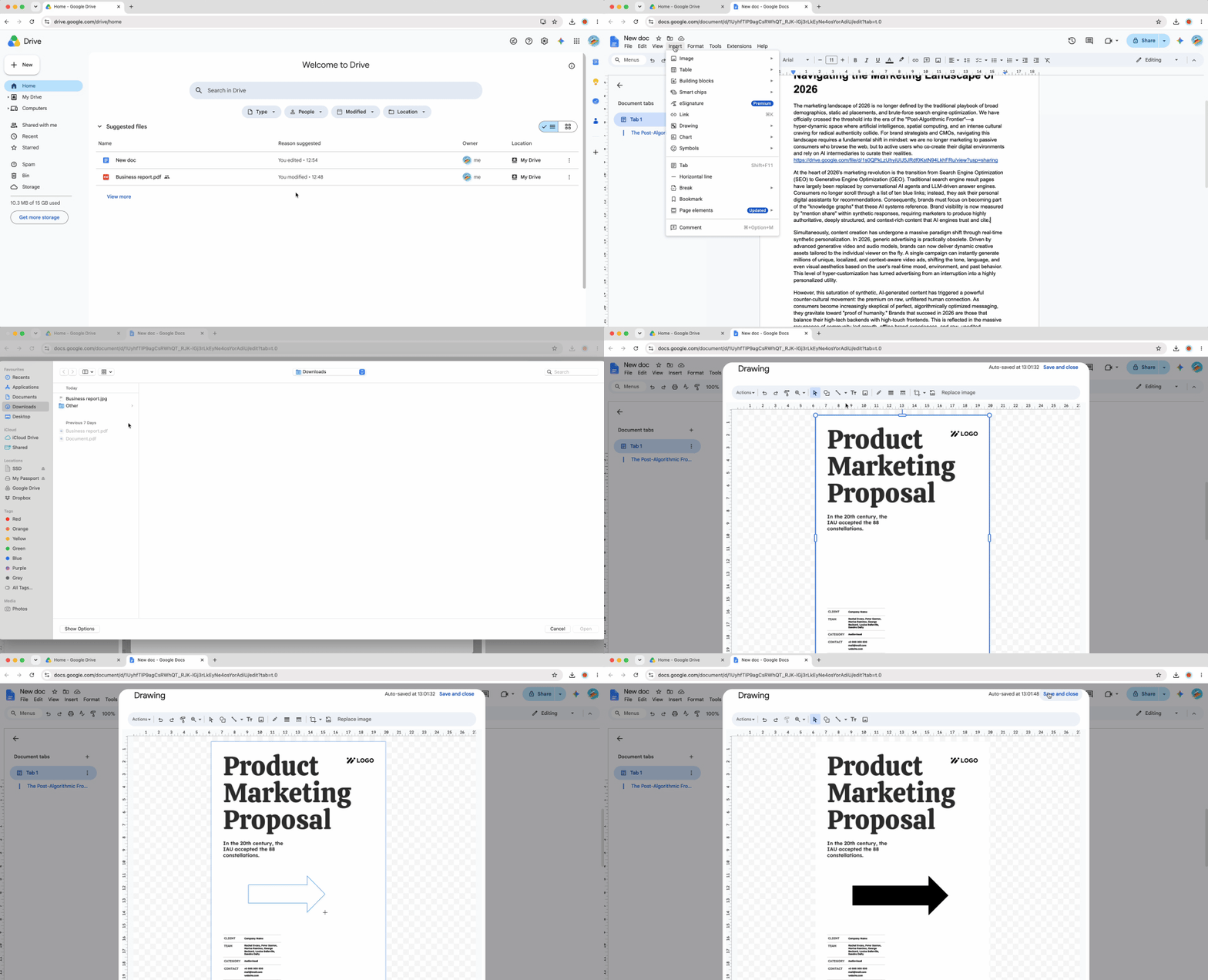
- Buka Google Doc Anda dan posisikan kursor di tempat Anda ingin PDF beranotasi muncul
- Klik "Insert" di menu atas, lalu pilih "Drawing" > "New"
- Di jendela kanvas Drawing yang terbuka, klik ikon gambar di bilah alat (atau tekan Ctrl+Alt+I di Windows, Cmd+Option+I di Mac)
- Unggah tangkapan layar PDF Anda—klik "Upload from computer" dan pilih berkas gambar PDF (Catatan: Anda harus terlebih dahulu mengonversi PDF Anda ke format gambar seperti JPG atau PNG menggunakan alat tangkapan layar atau editor PDF; Google Drawings tidak mengimpor berkas PDF secara langsung)
- Setelah gambar muncul di kanvas, gunakan bilah alat untuk menambahkan bentuk (panah, persegi panjang, lingkaran), kotak teks, atau sorotan
- Posisikan anotasi Anda dengan tepat dengan mengklik dan menyeret elemen
- Setelah selesai, klik "Save and Close" di sudut kanan atas
PDF beranotasi tersematkan di Google Doc Anda sebagai satu gambar terpadu. Untuk mengedit anotasi nanti, klik dua kali gambar yang disisipkan untuk membuka kembali kanvas. Metode ini paling cocok ketika Anda perlu melampirkan PDF ke Google Doc dengan markup visual yang terjaga—sempurna untuk tinjauan dokumen, materi instruksional, atau kutipan penelitian yang disorot.
Metode 3: Sisipkan PDF sebagai gambar: Metode tangkapan layar untuk PDF satu halaman
Ketika Anda perlu menambahkan PDF ke Google Docs dengan cepat dan PDF hanya berisi satu halaman yang relevan, tangkapan layar desktop menyediakan cara tercepat. Metode ini mengambil bagian tertentu dari layar Anda sebagai gambar, yang dapat Anda tempel langsung ke dalam dokumen Anda.
Pendekatan ini paling cocok untuk referensi visual di mana Anda tidak memerlukan seluruh PDF multi-halaman—hanya grafik, diagram, bagian formulir, atau kutipan teks tertentu.
Menggunakan pintasan tangkapan layar Windows/Mac
Sistem operasi desktop menyertakan alat tangkapan layar bawaan dengan pintasan papan ketik:
Windows (Snipping Tool):
- Tekan Win+Shift+S untuk mengaktifkan hamparan layar
- Kursor Anda menjadi kursor bidik
- Klik dan seret untuk memilih area PDF yang ingin Anda ambil
- Lepaskan mouse—tangkapan layar tersalin ke papan klip Anda
- Beralih ke Google Doc Anda dan tekan Ctrl+V untuk menempelkan
Mac (utilitas Tangkapan Layar):
- Tekan Cmd+Shift+4 untuk mengaktifkan mode tangkapan layar
- Kursor Anda menjadi kursor bidik
- Klik dan seret untuk memilih area PDF
- Lepaskan mouse—gambar tersimpan ke desktop Anda secara default
- Buka berkas dan salin (Cmd+C), lalu tempel ke Google Doc Anda (Cmd+V)
Tips pro: Di Mac, tambahkan Ctrl ke pintasan (Ctrl+Cmd+Shift+4) untuk menyalin tangkapan layar langsung ke papan klip alih-alih menyimpan berkas, sesuai dengan alur kerja Windows.
Metode ini memungkinkan Anda menyisipkan PDF ke Google Doc tanpa mengunggah apa pun ke Drive, menjadikannya ideal untuk dokumen internal cepat di mana Anda mengontrol berkas PDF sumber dan tidak memerlukan pembaruan dinamis.
Perataan gambar & pembungkusan teks
Secara default, Google Docs memperlakukan gambar yang ditempel sebagai elemen sebaris yang mengalir bersama teks di sekitarnya. Ini menyebabkan masalah tata letak—jika Anda menambahkan teks di atas tangkapan layar PDF yang disematkan nanti, gambar bergeser ke bawah halaman secara tidak terduga.
Solusinya adalah mode Posisi Tetap:
- Klik sekali tangkapan layar PDF yang disisipkan untuk memilihnya
- Klik ikon menu tiga titik yang muncul di bawah gambar
- Pilih "All image options" untuk membuka panel samping
- Di panel samping, temukan menu tarik-turun "Position"
- Ubah dari "Inline with text" menjadi "Fix position on page"
- Secara opsional sesuaikan "Text wrapping" untuk mengontrol aliran teks dokumen di sekitar gambar (pilih "Wrap text" agar teks mengisi ruang di samping gambar, atau "Break text" untuk menjaga teks di atas dan di bawah saja)
Posisi Tetap mengunci gambar PDF ke lokasi tertentu di halaman. Anda masih dapat menyeretnya untuk memposisikan ulang secara manual, tetapi mengetik konten baru tidak akan menyebabkan pergeseran yang tidak terduga. Pengaturan ini sangat penting saat menambahkan PDF ke Google Doc sebagai elemen visual berformat daripada tangkapan layar sebaris.
Metode 4: Konversi PDF menjadi teks yang dapat diedit di Google Docs dengan OCR
Metode ini berbeda dari tiga metode sebelumnya—alih-alih menyematkan PDF secara visual, metode ini mengonversi konten PDF menjadi teks Google Doc yang sepenuhnya dapat diedit. Konversi menggunakan pengenalan karakter optis (OCR) untuk mendeteksi teks dalam berkas PDF dan membuatnya kembali sebagai format Doc asli.
Gunakan pendekatan ini ketika Anda perlu menyalin paragraf dari makalah penelitian, mengedit teks formulir, atau menggunakan ulang konten dari dokumen PDF. Jangan gunakan metode ini jika Anda ingin mempertahankan tata letak visual asli PDF—konversi OCR memformat ulang segalanya.
Mengonversi PDF menjadi teks yang dapat diedit melalui Google Drive
OCR bawaan Google Drive memproses PDF secara otomatis saat Anda membukanya dengan Google Docs:
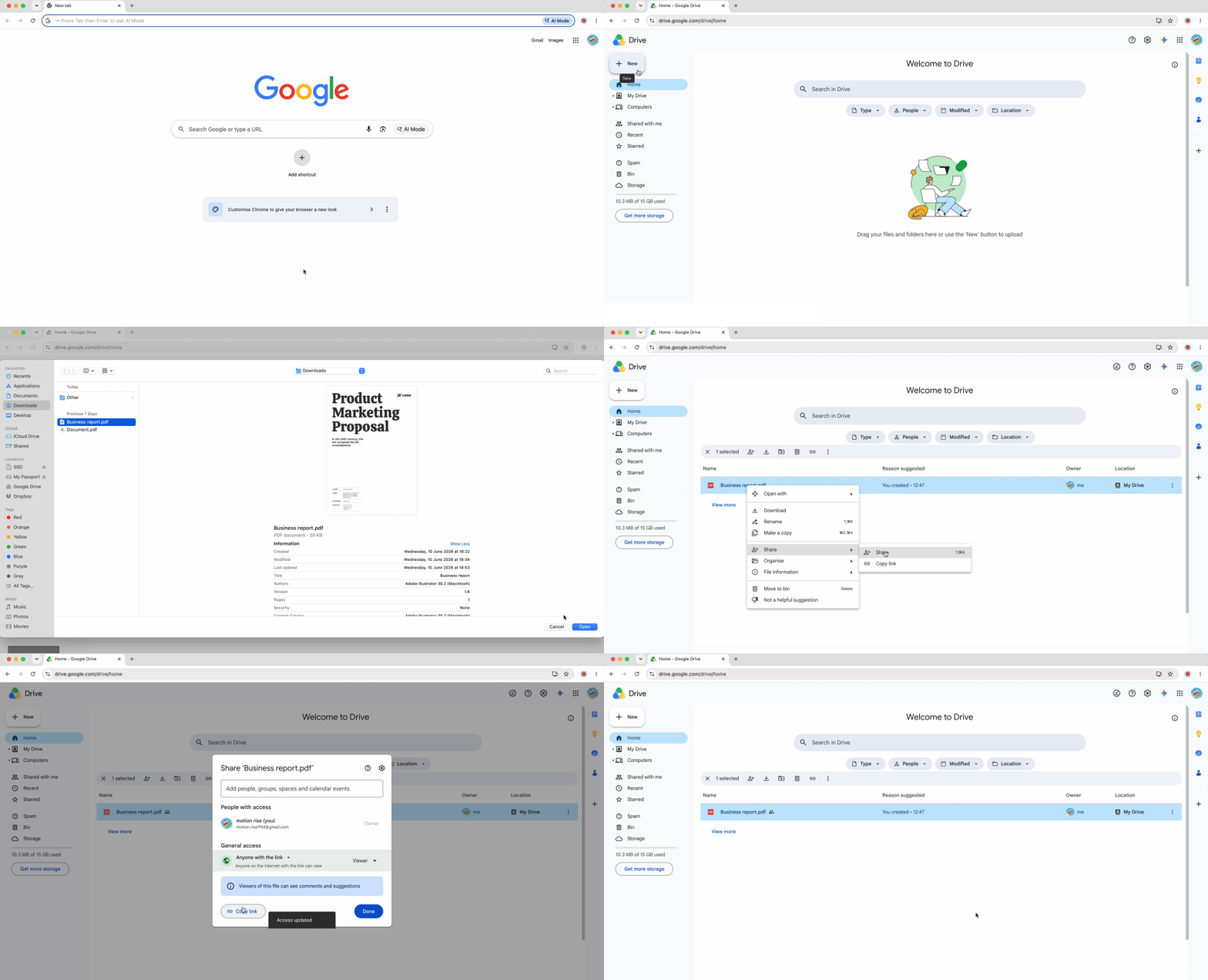
- Unggah PDF Anda ke Google Drive (seret dan lepas ke drive.google.com)
- Klik kanan berkas PDF di daftar berkas Drive Anda
- Arahkan ke "Open with" di menu konteks
- Pilih "Google Docs" dari submenu
Google Doc baru terbuka berisi teks yang diekstrak. Mesin OCR berupaya mempertahankan format (judul, daftar, teks tebal), tetapi akurasi bergantung pada kualitas PDF. PDF yang diketik dikonversi dengan akurasi tinggi, sementara dokumen yang dipindai atau PDF berbasis gambar dapat menghasilkan variasi hasil dengan kesalahan pengenalan karakter sesekali.
Berkas PDF asli Anda tetap tidak berubah di Drive—proses ini membuat salinan yang dapat diedit secara terpisah. Doc yang dikonversi tidak tertaut secara dinamis ke PDF sumber, sehingga pembaruan pada satu tidak memengaruhi yang lain.
Konversi PDF ke Doc sering kali menimbulkan artefak: latar belakang abu-abu, spasi baris yang tidak konsisten, jeda paragraf yang rusak, dan fon yang tidak sesuai. Google Docs mencoba mereplikasi gaya visual PDF, yang menciptakan pemformatan berantakan dalam teks yang dapat diedit.
Perbaikan tercepat adalah perintah Hapus Pemformatan:
- Di Google Doc yang dikonversi, tekan Ctrl+A (Windows) atau Cmd+A (Mac) untuk memilih semua teks
- Tekan Ctrl+\ (Windows) atau Cmd+\ (Mac) untuk menghapus semua pemformatan
- Sebagai alternatif, klik "Format" di bilah menu, lalu pilih "Clear formatting"
Perintah ini menghapus warna latar belakang, mengatur ulang fon ke default, menghilangkan spasi yang tidak konsisten, dan menormalkan jeda baris. Anda akan mendapatkan teks bersih tanpa pemformatan yang dapat Anda tata ulang secara manual dengan judul, tebal, daftar, dan pemformatan lainnya sesuai kebutuhan.
Setelah menghapus pemformatan, terapkan ulang struktur dokumen secara manual—tandai judul, pulihkan poin-poin, dan sesuaikan spasi. Langkah tambahan ini sepadan dengan upaya yang dilakukan ketika Anda perlu mengedit teks PDF daripada sekadar merujuknya secara visual.
Gunakan strategi tautan langsung Google Docs untuk menjaga konten PDF tetap diperbarui
Peramban desktop membuka keunggulan alur kerja yang tidak dapat ditandingi oleh aplikasi seluler: pratinjau Panel Samping. Ketika Anda menyisipkan PDF ke Google Doc menggunakan metode Smart Chip dan kemudian mengklik chip tersebut, Chrome membuka tampilan layar terpisah yang memungkinkan Anda membaca PDF dan mengetik di dokumen Anda secara bersamaan di layar yang sama.
Berikut cara menggunakannya:
- Buat tautan Smart Chip ke PDF Anda (ikuti instruksi Metode 1)
- Klik Smart Chip di Google Doc Anda
- Alih-alih membuka di tab baru, Chrome menampilkan panel samping di sisi kanan jendela peramban Anda
- Pratinjau PDF muncul di panel—gulir melaluinya sementara Doc Anda tetap terlihat di sebelah kiri
- Ketik catatan, referensi, atau kutipan di Doc Anda sambil membaca PDF sumber tanpa beralih tab
Fitur Panel Samping ini eksklusif untuk Chrome di desktop (beberapa peramban berbasis Chromium seperti Edge mungkin juga mendukungnya). Alur kerja ini secara dramatis meningkatkan efisiensi untuk tugas yang banyak melibatkan riset—Anda tidak perlu lagi beralih antara tab atau menggunakan monitor kedua untuk melihat materi sumber saat menulis.
Pratinjau panel bersifat hanya baca. Untuk menyunting berkas PDF atau mengubah izin berbagi, klik "Open in Drive" di bagian atas panel.
PDF ke Google Docs: Tabel perbandingan metode
| Metode | Terbaik untuk... |
|---|
| Smart Chip | Laporan profesional, dokumen formal, mempertahankan tampilan yang rapi—ideal ketika pembaca membutuhkan akses PDF cepat tanpa kekacauan visual |
| Google Drawing | Membuat anotasi/menandai PDF, menambahkan panah dan sorotan, umpan balik visual pada draf atau materi instruksional |
| Tangkapan Layar | Referensi visual cepat, cuplikan satu halaman, dokumen informal di mana Anda mengontrol berkas sumber |
| Konversi OCR | Menyalin teks dari PDF, mengedit konten, menggunakan ulang materi penelitian—mengutamakan kemampuan edit daripada kesetiaan visual |
Pilih Smart Chip ketika tampilan penting, Google Drawings ketika Anda memerlukan alat anotasi, tangkapan layar ketika kecepatan lebih penting dari kesempurnaan, dan konversi OCR ketika ekstraksi teks adalah tujuannya. Setiap metode melayani kasus penggunaan yang berbeda dalam alur kerja Google Docs desktop, dan memahami kapan menerapkan setiap pendekatan meningkatkan kualitas dokumen dan menghemat waktu. Untuk membuat PDF dari format lain yang akan digunakan dengan metode-metode ini, OnlyDoc menawarkan alat seperti konversi Word ke PDF untuk mempersiapkan dokumen Anda sebelum menyematkannya di Google Docs.

 Diterbitkan 16 Jun 2026
  11 min read
  60 tampilan