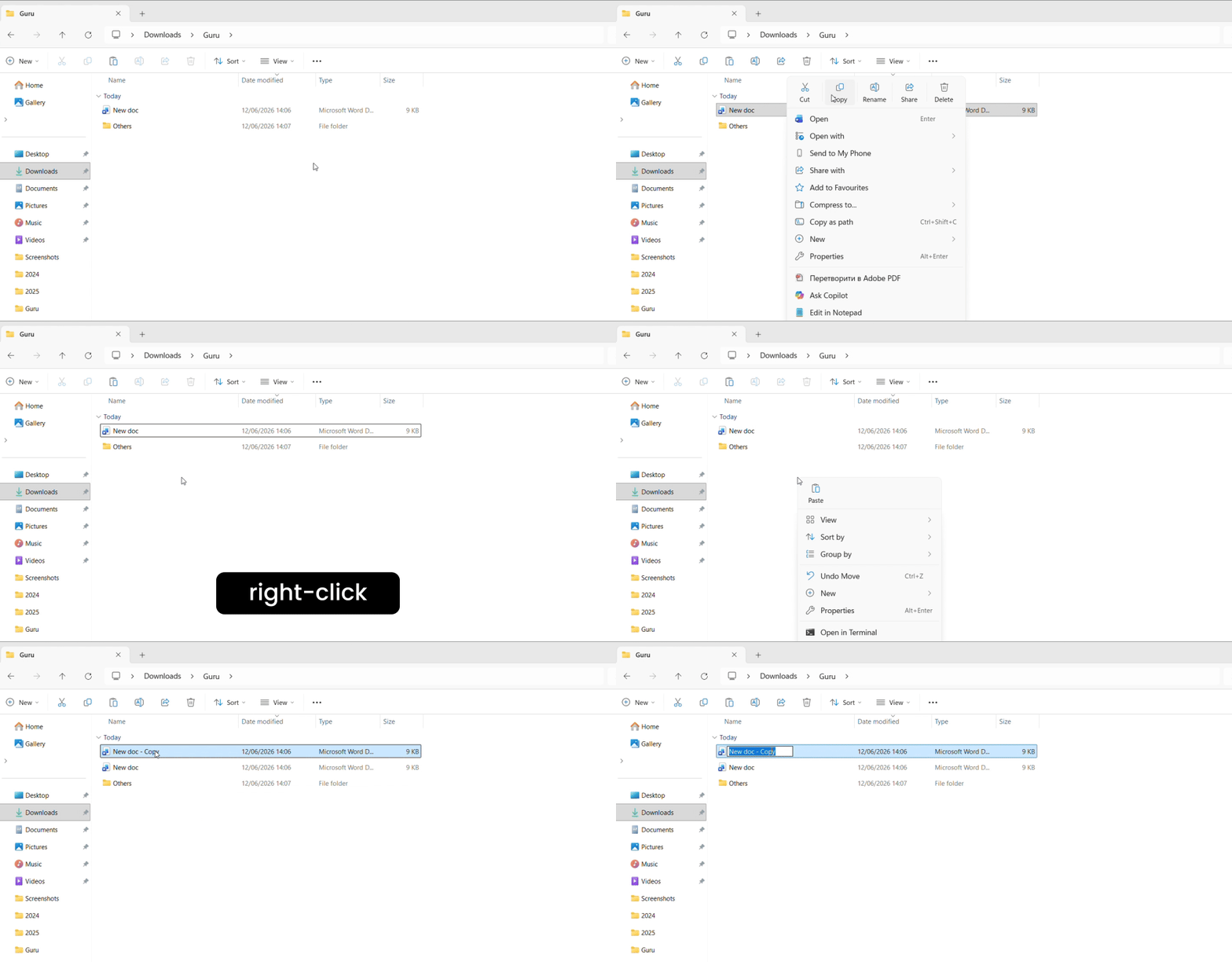
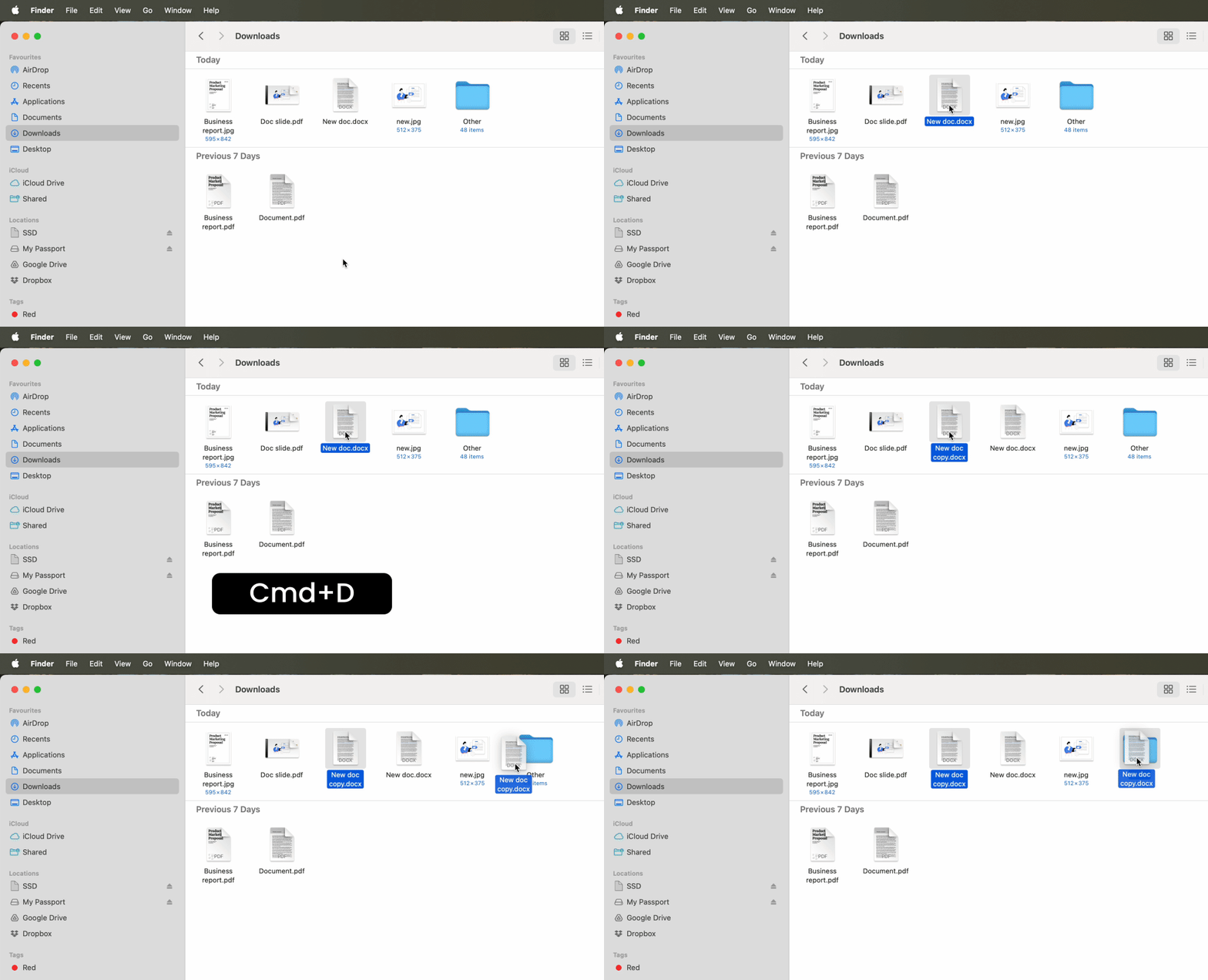
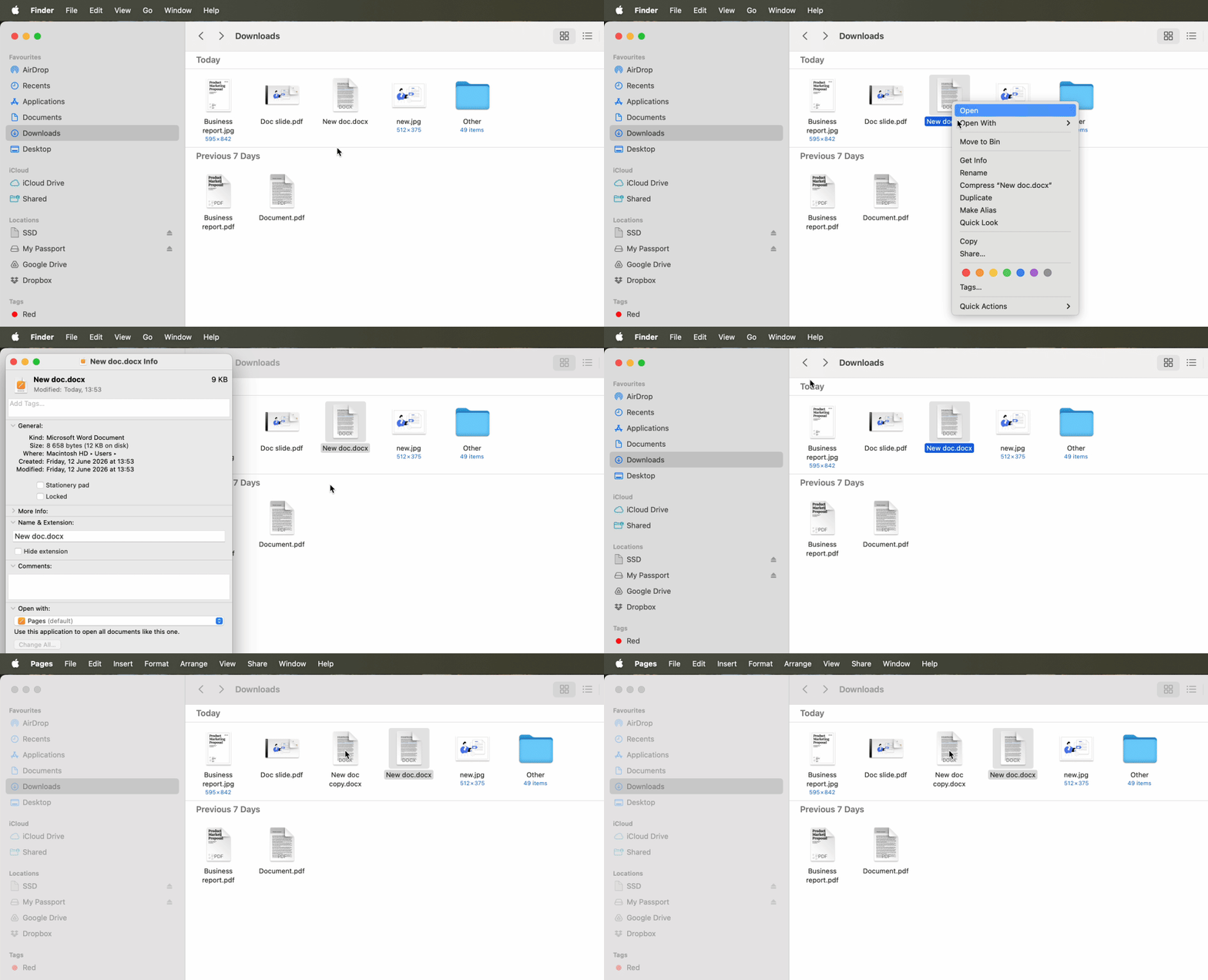
Metode 2: Menyimpan salinan dokumen Word dari dalam aplikasi (Hindari jebakan AutoSave)
Saat Anda sudah membuka file di Word atau perlu bekerja dalam aplikasi, memahami urutan duplikasi yang benar menjadi sangat penting. Di sinilah sebagian besar pengguna mengalami bencana AutoSave — dan di sinilah eksekusi yang cermat paling diperlukan.
"Save a Copy" vs. "Save As"
Microsoft 365 mengubah cara kerja duplikasi untuk dokumen Word yang terhubung ke cloud. Pada versi desktop Word yang tradisional, Save As membuat salinan dengan menutup file asli dan membuka duplikat untuk diedit. Dengan integrasi OneDrive dan SharePoint, perintah tersebut sering kali tidak muncul sama sekali di menu file.
Penggantinya adalah File → Save a Copy (atau di beberapa versi, File → Save As → Save a Copy). Perintah ini membuat file terpisah di latar belakang sambil tetap membuka dokumen asli Anda di jendela saat ini. Perbedaan ini mencegah AutoSave membuat konflik sinkronisasi antara dua versi file yang sama.
Jika menu file Anda menampilkan kedua opsi, gunakan Save a Copy untuk file yang tersimpan di cloud. Ini adalah pilihan yang lebih aman karena menghormati perilaku AutoSave tanpa memaksa Anda menutup pekerjaan di tengah tugas.
Aturan emas
Berikut adalah instruksi terpenting saat mempelajari cara membuat salinan dokumen Microsoft Word dengan AutoSave aktif:
SIMPAN SALINAN SEBELUM ANDA MEMBUAT PERUBAHAN APA PUN.
Jika Anda membuka dokumen, mulai mengetik atau memformat, lalu mencoba menyimpan duplikat, AutoSave sudah menyimpan perubahan Anda ke file asli. Pengeditan tersebut bersifat permanen sejak Anda melakukannya — biasanya dalam dua hingga lima detik.
- Buka file yang ingin Anda salin.
- Segera pergi ke File → Save a Copy sebelum membuat perubahan apa pun.
- Berikan nama baru pada duplikat tersebut.
- Mulai mengedit hanya setelah operasi penyalinan selesai.
Kesalahan umum: pengguna mengira mereka bisa bereksperimen dengan perubahan, memutuskan ingin membuat salinan, lalu menggunakan Save a Copy untuk menyimpan kedua versi. AutoSave mendahului mereka dengan memperbarui file asli secara real time. Ikuti urutan ini dengan disiplin saat bekerja dengan penyimpanan cloud.
"Open as Copy" (rahasia Windows)
- Pergi ke File → Open → Browse dan navigasi ke lokasi dokumen Anda.
- Klik tanda panah tarik-turun kecil di sebelah tombol Open (bukan mengklik tombol itu sendiri).
- Pilih Open as Copy dari menu.
Word membuat duplikat bernama "[Nama Asli] (2)" dan membuka file tersebut sambil membiarkan dokumen asli tidak berubah. Karena Word memperlakukan ini sebagai dokumen baru dari saat pertama kali dimuat, AutoSave hanya berlaku pada salinan — bukan pada file sumber. Metode ini bekerja sempurna untuk membuat draf kerja dari templat utama atau bereksperimen dengan versi alternatif.
Metode 3: Menyalin dokumen di Word Online, OneDrive & SharePoint
Banyak profesional bekerja sepenuhnya di browser melalui Word Online, tanpa pernah membuka aplikasi desktop. Memahami duplikasi berbasis browser mencegah kebutuhan mengunduh file, menduplikasi secara lokal, dan mengunggah kembali salinannya — alur kerja yang membuang waktu dan menimbulkan kebingungan versi.
Menyalin di OneDrive Web
- Masuk ke OneDrive dan navigasi ke folder yang berisi dokumen Anda.
- Klik kotak centang di sebelah nama file untuk memilihnya (jangan klik nama filenya sendiri, yang akan membuka file tersebut).
- Di bilah perintah di bagian atas halaman, klik Copy to (bukan Move to).
- Pilih folder mana pun di OneDrive Anda atau pilih folder berbeda dalam direktori yang sama.
- Ganti nama duplikat selama proses ini jika diinginkan.
Copy to membiarkan file asli tetap di lokasinya saat ini sambil membuat versi kedua yang independen — Move to memindahkan file asli, yang bukan merupakan duplikasi. Metode ini menjaga segalanya dalam ekosistem Microsoft, sehingga ideal untuk mempertahankan alur kerja berbasis cloud tanpa beralih ke perangkat lunak desktop.
Word Online "Download a Copy"
- Buka dokumen Anda di Word Online melalui browser.
- Pergi ke File → Save As → Download a Copy.
- Temukan file .docx yang diunduh di folder unduhan bawaan komputer Anda.
Perintah ini mengunduh file .docx ke komputer Anda. File yang diunduh tidak terhubung dengan versi cloud — Anda telah membuat dokumen independen yang tidak akan menyinkronkan perubahan kembali ke OneDrive. Edit salinan yang diunduh dengan bebas, simpan ke desktop, atau unggah ke layanan cloud berbeda tanpa memengaruhi file asli.
Gunakan metode ini saat berkolaborasi lintas platform (seperti berbagi file dengan rekan yang menggunakan Google Drive) atau saat Anda membutuhkan akses luring ke dokumen yang tersimpan di situs SharePoint kantor Anda.
Metode 4: Membuat salinan dari Riwayat Versi di Microsoft Word
Metode ini ditujukan bagi pengguna yang sudah terlanjur membuat kesalahan — Anda mengedit file, AutoSave menyimpan perubahannya, dan kini versi asli Anda hilang. Fitur Riwayat Versi Microsoft 365 menjadi alat pemulihan Anda ketika duplikasi standar gagal.
Cara menyimpan versi yang lebih lama
- Segera pergi ke File → Info → Version History.
- Tinjau panel di sisi kanan yang menampilkan versi bertanda waktu seperti "2 jam yang lalu" atau "Kemarin pukul 15.47".
- Klik versi mana pun untuk melihat pratinjau isinya di jendela baca saja.
- Setelah Anda menemukan versi yang diperlukan, klik Restore di bagian atas jendela pratinjau.
- Sebagai alternatif, buka versi lama tersebut dan segera gunakan File → Save a Copy untuk membuat file terpisah dengan nama yang berbeda.
Word membuat salinan baru dengan konten lama dan menyimpannya sebagai versi saat ini — versi "kesalahan" Anda tidak hilang tetapi berpindah ke dalam riwayat versi itu sendiri.
Riwayat Versi hanya berfungsi jika AutoSave aktif saat Anda membuat file — fitur yang sama yang menyebabkan masalah memberikan solusinya. Microsoft biasanya menyimpan versi selama 30 hari, memberi Anda waktu yang cukup untuk memulihkan dokumen yang tidak sengaja dimodifikasi.
Metode 5: Cara menyalin dokumen Word di iPhone dan perangkat Android
Duplikasi di ponsel pintar dan tablet memerlukan langkah berbeda dari alur kerja desktop. Meskipun Anda terutama bekerja di komputer, memahami metode seluler membantu saat Anda perlu membuat salinan saat bepergian atau berkolaborasi lintas perangkat.
iOS (iPhone/iPad)
- Buka aplikasi Word dan navigasi ke tampilan Files tempat dokumen Anda muncul sebagai daftar.
- Ketuk tiga titik (•••) di sebelah nama file yang ingin Anda duplikasi.
- Pilih Duplicate dari menu yang muncul.
- Ketuk file baru untuk segera mengganti namanya atau tekan lama untuk memindahkannya ke folder berbeda.
Word membuat salinan dengan " copy" ditambahkan pada nama file dan menempatkannya di folder OneDrive yang sama dengan file asli. Metode ini berfungsi untuk dokumen apa pun yang tersimpan di OneDrive — file lokal yang tersimpan langsung di iPhone Anda memerlukan pengunggahan ke penyimpanan cloud terlebih dahulu.
Android
- Di aplikasi Word pada perangkat Android, tekan lama dokumen yang ingin Anda duplikasi di daftar file Anda.
- Ketuk Make a Copy atau ikon bagikan tergantung pada versi aplikasi Word Anda.
- Ganti namanya melalui menu konteks dengan mengetuk tiga titik di sebelah file baru, atau pindahkan untuk mengatur ruang kerja Anda.
Duplikat muncul di folder yang sama dengan nama file yang telah dimodifikasi. Seperti iOS, aplikasi Word di Android mengharuskan dokumen tersimpan di OneDrive atau layanan cloud terhubung lainnya agar duplikasi dapat berfungsi.
Mengirim salinan
- Ketuk ikon Share saat melihat dokumen.
- Pilih Send a Copy.
- Pilih email sebagai tujuan dan kirim dokumen ke diri Anda sendiri sebagai lampiran.
- Simpan file yang dikirim melalui email ke Google Drive, Dropbox, atau unduh langsung ke perangkat Anda.
Ini membuat salinan yang benar-benar independen di luar ekosistem Microsoft. Gunakan metode ini saat Anda perlu berkolaborasi lintas platform atau saat ingin menduplikasi dokumen Word ke layanan cloud berbeda untuk tujuan pencadangan.
Saat Anda menduplikasi file melalui metode apa pun — salinan tingkat folder, Save a Copy, atau duplikasi seluler — dokumen baru mewarisi metadata tak terlihat dari file asli. Informasi tersembunyi ini mencakup nama penulis, total waktu pengeditan yang terakumulasi di semua sesi, informasi editor sebelumnya, properti dokumen, dan yang paling penting, komentar serta perubahan yang dilacak yang Anda kira sudah dihapus.
Kebersihan dokumen profesional mengharuskan penghapusan metadata ini sebelum berbagi salinan ke luar. Klien, prospek, atau kolaborator tidak perlu tahu berapa lama Anda menghabiskan waktu untuk menyusun proposal atau anggota tim internal mana yang meninjau konten tersebut. Yang lebih serius, komentar tersembunyi mungkin berisi catatan rahasia yang tidak pernah dimaksudkan untuk dilihat pihak luar.
Solusi Document Inspector
- Setelah menduplikasi dokumen menggunakan metode apa pun di atas, pergi ke File → Info → Check for Issues → Inspect Document.
- Tinjau setiap kategori yang dilaporkan Word: Comments, Revisions, Versions, Annotations, Document Properties and Personal Information, Headers/Footers/Watermarks, Custom XML Data, dan Hidden Text.
- Klik Remove All di sebelah kategori yang ingin Anda bersihkan.
Untuk dokumen Word yang menghadap ke luar, selalu hapus:
- Comments, Revisions, Versions, dan Annotations — konten tinjauan internal
- Document Properties and Personal Information — nama penulis, informasi perusahaan, waktu pengeditan
- Hidden Text — konten yang diformat sebagai tak terlihat tetapi masih ada di file
Perubahan yang dilacak memerlukan perhatian khusus. Jika Anda menggunakan fitur Track Changes Word selama penyusunan, sekadar menerima atau menolak perubahan tidak menghapusnya dari metadata file. Document Inspector menemukan dan membersihkan seluruh riwayat perubahan, menyisakan hanya teks akhir.
Untuk berbagi dokumen yang aman dan pengelolaan file tambahan, kunjungi OnlyDoc untuk alat konversi dan pemformatan — termasuk kemampuan untuk mengonversi dokumen Word ke PDF — yang mempertahankan standar profesional dalam berbagai alur kerja.
Jalankan Document Inspector pada setiap salinan yang Anda buat untuk:
- Proposal atau kontrak yang ditujukan untuk klien (sembunyikan komentar tinjauan internal)
- Presentasi atau laporan eksternal (hapus informasi templat perusahaan)
- Lamaran atau RFP yang diajukan (hapus waktu pengeditan yang mengungkap alur kerja)
- Dokumen publik atau unduhan situs web (hapus informasi pribadi)
- Dokumen hukum yang dibagikan kepada pihak lawan (pastikan tidak ada catatan rahasia yang tersisa)
Lakukan pemeriksaan setelah membuat salinan, bukan pada file asli. Simpan dokumen utama Anda dengan metadata lengkap dan riwayat perubahannya untuk catatan Anda; bersihkan hanya salinan yang keluar dari kendali Anda.
5 cara membuat salinan dokumen Word: Tabel perbandingan
| Situasi | Metode Terbaik |
|---|
| Salinan cepat sebelum membuka | File Explorer / Finder (Metode 1) |
| Membuat templat yang dapat digunakan kembali | Trik "Stationery Pad" (Mac) atau "Open as Copy" (Windows) |
| File sudah terbuka di Word | Perintah "Save a Copy" (Metode 2) |
| Bekerja hanya di browser | OneDrive "Copy to" atau "Download a Copy" (Metode 3) |
| File asli ditimpa | Pemulihan Riwayat Versi (Metode 4) |
| Di perangkat seluler | Duplikat aplikasi atau "Send a Copy" (Metode 5) |
| Menghapus metadata sebelum berbagi | Document Inspector + metode apa pun |
FAQ
Bisakah saya menduplikasi dokumen Word tanpa membukanya?
Ya — gunakan File Explorer di Windows atau Finder di Mac untuk menyalin file di tingkat folder sebelum membuka Microsoft Word. Metode ini mencegah AutoSave pernah aktif dan membuat duplikat independen yang sesungguhnya tanpa risiko menimpa file asli Anda.
Apa perbedaan antara "Save As" dan "Save a Copy"?
"Save As" secara tradisional menutup file asli dan membuka salinan untuk diedit, tetapi opsi ini sering kali tidak muncul di Microsoft 365 untuk dokumen yang tersimpan di cloud. "Save a Copy" membuat duplikat di latar belakang sambil tetap membuka file asli, mencegah konflik sinkronisasi AutoSave. Selalu gunakan "Save a Copy" saat bekerja dengan file OneDrive atau SharePoint.
Bagaimana cara membuat salinan dokumen Word yang hanya bisa dibaca?
- Buka dokumen tersebut.
- Klik tombol Edit Document atau Enable Editing yang muncul di bilah kuning di bagian atas jendela.
- Segera gunakan File → Save a Copy dengan nama baru ke OneDrive pribadi atau folder lokal Anda.
Ini membuat duplikat yang dapat diedit tanpa mengubah file asli yang dilindungi.
Ya — semua pemformatan, gaya, gambar, objek yang disematkan, header, footer, dan pengaturan tata letak halaman tersalin dengan tepat saat Anda menduplikasi dokumen melalui salah satu metode ini. File baru identik dengan aslinya pada saat duplikasi.

 Diterbitkan 16 Jun 2026
  13 min read
  70 tampilan