الطريقة الثانية: كيفية تضمين ملف PDF في Google Docs كصورة باستخدام Google Drawings
لا يدرك معظم المستخدمين أن Google Docs يتضمّن أداة تصميم جرافيكي مدمجة تعمل كالطريقة الأصيلة الوحيدة لإضافة تعليقات توضيحية على لقطات شاشة PDF دون الحاجة إلى برامج سطح مكتب مكلفة أو منصات إلكترونية أخرى. تتألق هذه الطريقة حين تحتاج إلى إضافة أسهم أو تمييز أو مربعات نصية مباشرةً على صورة PDF قبل تضمينها في مستندك.
تعمل لوحة رسم Google Drawings كحاوية يمكنك من خلالها استيراد ملف PDF في Google Doc كصورة، ثم إضافة تعليقات توضيحية عليها، ثم إدراج التأليف بأكمله في مستندك. تظل النتيجة قابلة للتحرير—يمكنك النقر المزدوج على الرسم المُدرج في أي وقت لتعديل التعليقات.
استخدام Google Drawings كحاوية لملف PDF
يحوّل سير العمل هذا Google Drawings إلى محرر PDF لأغراض التعليق التوضيحي:
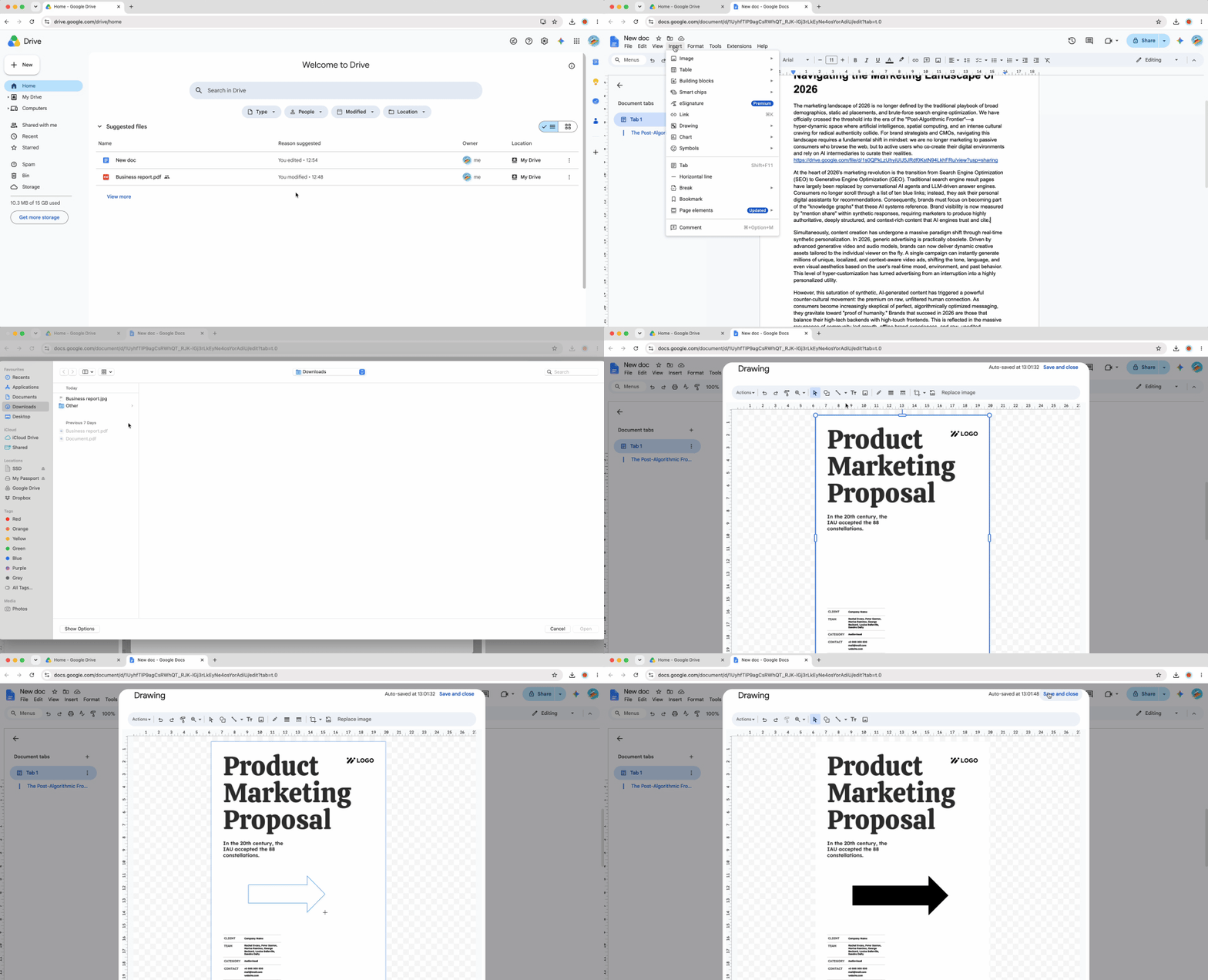
- افتح مستند Google Doc وضع المؤشر حيث تريد ظهور ملف PDF المُعلَّق
- انقر فوق "إدراج" في القائمة العلوية، ثم حدد "رسم" > "جديد"
- في نافذة لوحة الرسم التي تفتح، انقر على أيقونة الصورة في شريط الأدوات (أو اضغط Ctrl+Alt+I على Windows، أو Cmd+Option+I على Mac)
- ارفع لقطة شاشة PDF—انقر فوق "رفع من الكمبيوتر" وحدد ملف الصورة (ملاحظة: يجب أولًا تحويل ملف PDF إلى صيغة صورة مثل JPG أو PNG باستخدام أداة لقطة شاشة أو محرر PDF؛ لا يستورد Google Drawings ملفات PDF مباشرةً)
- بمجرد ظهور الصورة في اللوحة، استخدم شريط الأدوات لإضافة أشكال (أسهم، مستطيلات، دوائر)، أو مربعات نصية، أو تمييز
- ضع تعليقاتك بدقة بالنقر عليها وسحبها
- عند الانتهاء، انقر فوق "حفظ وإغلاق" في الزاوية العلوية اليمنى
يُضمَّن ملف PDF المُعلَّق في مستند Google Doc كصورة موحّدة واحدة. لتحرير التعليقات لاحقًا، انقر نقرًا مزدوجًا على الرسم المُدرج لإعادة فتح اللوحة. تعمل هذه الطريقة بأفضل صورة حين تحتاج إلى إرفاق ملف PDF بـ Google Doc مع الحفاظ على الوسوم البصرية—مثالية لمراجعة المستندات، أو المواد التعليمية، أو الاستشهادات البحثية المُظلَّلة.
الطريقة الثالثة: إدراج PDF كصورة: أسلوب لقطة الشاشة لملفات PDF ذات الصفحة الواحدة
عندما تحتاج إلى إضافة ملف PDF إلى Google Docs بسرعة ويحتوي ملف PDF على صفحة واحدة ذات صلة فحسب، توفّر لقطات شاشة سطح المكتب أسرع مسار. يلتقط هذا الأسلوب جزءًا محددًا من شاشتك كصورة يمكنك لصقها مباشرةً في مستندك.
يناسب هذا الأسلوب المراجع البصرية التي لا تحتاج فيها إلى ملف PDF الكامل متعدد الصفحات—بل فقط مخططًا معينًا أو رسمًا توضيحيًا أو قسمًا من نموذج أو مقطعًا نصيًا.
استخدام اختصارات لقطة الشاشة في Windows/Mac
تتضمّن أنظمة التشغيل لسطح المكتب أدوات لقطة شاشة مدمجة مع اختصارات لوحة المفاتيح:
Windows (أداة القص):
- اضغط Win+Shift+S لتفعيل تراكب الشاشة
- يتحوّل المؤشر إلى مؤشر تقاطع
- انقر واسحب لتحديد منطقة PDF التي تريد التقاطها
- حرّر الفأرة—تُنسخ لقطة الشاشة إلى الحافظة
- انتقل إلى مستند Google Doc واضغط Ctrl+V للصق
Mac (أداة لقطة الشاشة):
- اضغط Cmd+Shift+4 لتفعيل وضع لقطة الشاشة
- يتحوّل المؤشر إلى مؤشر تقاطع
- انقر واسحب لتحديد منطقة PDF
- حرّر الفأرة—تُحفظ الصورة على سطح المكتب بشكل افتراضي
- افتح الملف وانسخه (Cmd+C)، ثم الصقه في مستند Google Doc (Cmd+V)
نصيحة احترافية: على Mac، أضف مفتاح Ctrl إلى الاختصار (Ctrl+Cmd+Shift+4) لنسخ لقطة الشاشة مباشرةً إلى الحافظة بدلًا من حفظ ملف، بما يطابق سير عمل Windows.
يتيح لك هذا الأسلوب إدراج ملف PDF في Google Doc دون رفع أي شيء إلى Drive، مما يجعله مثاليًا للمستندات الداخلية السريعة حيث تتحكم في ملف PDF المصدر ولا تحتاج إلى تحديثات ديناميكية.
محاذاة الصورة والتفاف النص
بشكل افتراضي، يتعامل Google Docs مع الصور الملصوقة كعناصر مضمّنة تتدفق مع النص المحيط. يسبب ذلك مشكلات في التخطيط—إذا أضفت نصًا فوق لقطة شاشة PDF مضمّنة لاحقًا، تنزلق الصورة إلى أسفل الصفحة بشكل غير متوقع.
الحل هو وضع الموضع الثابت:
- انقر مرة واحدة على لقطة شاشة PDF المُدرجة لتحديدها
- انقر على أيقونة القائمة ذات النقاط الثلاث التي تظهر أسفل الصورة
- حدد "جميع خيارات الصورة" لفتح اللوحة الجانبية
- في اللوحة الجانبية، حدد القائمة المنسدلة "الموضع"
- غيّر من "مضمّن مع النص" إلى "تثبيت الموضع على الصفحة"
- اختياريًا، عدّل "التفاف النص" للتحكم في كيفية تدفق نص المستند حول الصورة (اختر "التفاف النص" لملء النص للمساحة بجانب الصورة، أو "قطع النص" للحفاظ على النص أعلى وأسفل فقط)
يُقيّد الموضع الثابت صورة PDF في مكان محدد على الصفحة. لا يزال بإمكانك سحبها لإعادة تحديد موضعها يدويًا، لكن كتابة محتوى جديد لن تُسبّب انزياحات غير متوقعة. هذا الإعداد ضروري عند إضافة ملف PDF إلى Google Doc كعنصر بصري منسَّق بدلًا من لقطة شاشة مضمّنة.
الطريقة الرابعة: تحويل PDF إلى نص قابل للتحرير في Google Docs باستخدام OCR
تختلف هذه الطريقة عن الثلاث السابقة—بدلًا من تضمين ملف PDF بصريًا، تُحوّل محتوى PDF إلى نص Google Doc قابل للتحرير بالكامل. يستخدم التحويل التعرف الضوئي على الأحرف (OCR) للكشف عن النص داخل ملف PDF وإعادة إنشائه بتنسيق مستند أصيل.
استخدم هذا الأسلوب حين تحتاج إلى نسخ فقرات من أوراق بحثية، أو تحرير نص نماذج، أو إعادة استخدام محتوى من مستند PDF. لا تستخدم هذه الطريقة إذا أردت الحفاظ على التخطيط البصري الأصلي لملف PDF—يُعيد تحويل OCR تنسيق كل شيء.
تحويل PDF إلى نص قابل للتحرير عبر Google Drive
تعالج وظيفة OCR المدمجة في Google Drive ملفات PDF تلقائيًا عند فتحها باستخدام Google Docs:
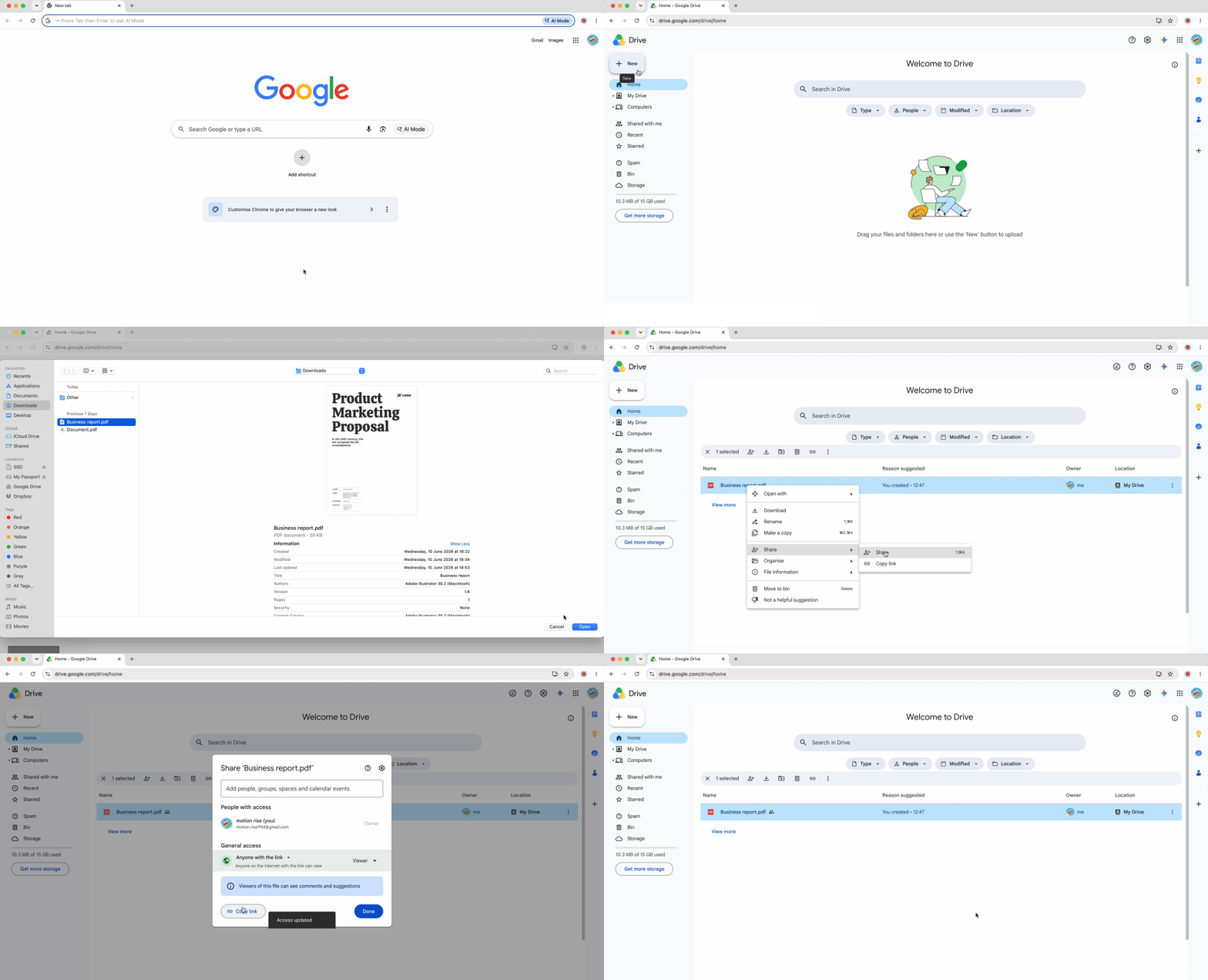
- ارفع ملف PDF إلى Google Drive (اسحب وأفلت في drive.google.com)
- انقر بزر الفأرة الأيمن على ملف PDF في قائمة ملفات Drive
- مرّر المؤشر فوق "فتح باستخدام" في قائمة السياق
- حدد "Google Docs" من القائمة الفرعية
يفتح مستند Google Doc جديد يحتوي على النص المستخرج. تحاول محرّكة OCR الحفاظ على التنسيق (العناوين، والقوائم، والنص الغامق)، لكن الدقة تعتمد على جودة ملف PDF. تُحوَّل ملفات PDF المكتوبة بدقة عالية، في حين قد تُنتج المستندات الممسوحة ضوئيًا أو ملفات PDF المستندة إلى الصور نتائج متفاوتة مع بعض أخطاء التعرف على الأحرف.
يبقى ملف PDF الأصلي دون تغيير في Drive—تُنشئ هذه العملية نسخة قابلة للتحرير منفصلة. لا يرتبط المستند المحوَّل ديناميكيًا بملف PDF المصدر، لذا لا تؤثر التحديثات في أحدهما على الآخر.
إصلاح مشكلات تنسيق PDF بعد التحويل إلى Google Docs
كثيرًا ما يُدخل تحويل PDF إلى مستند عيوبًا: خلفيات رمادية، وتباعد أسطر غير متسق، وفواصل فقرات معطوبة، وخطوط غير متطابقة. يحاول Google Docs محاكاة الأسلوب البصري لملف PDF، مما يُنشئ تنسيقًا فوضويًا في النص القابل للتحرير.
الإصلاح الأسرع هو أمر مسح التنسيق:
- في مستند Google Doc المحوَّل، اضغط Ctrl+A (Windows) أو Cmd+A (Mac) لتحديد كل النص
- اضغط Ctrl+\ (Windows) أو Cmd+\ (Mac) لمسح جميع التنسيقات
- بديلًا عن ذلك، انقر فوق "تنسيق" في شريط القوائم، ثم حدد "مسح التنسيق"
يُزيل هذا الأمر ألوان الخلفية، ويُعيد تعيين الخطوط إلى الافتراضي، ويُزيل التباعد غير المتسق، ويُطبّع فواصل الأسطر. ستحصل على نص نظيف غير مُنسَّق يمكنك إعادة تنسيقه يدويًا بالعناوين والغامق والقوائم وغيرها من التنسيقات حسب الحاجة.
بعد مسح التنسيق، أعد تطبيق بنية المستند يدويًا—ضع العلامات على العناوين، واستعد النقاط، واضبط التباعد. هذه الخطوة الإضافية تستحق الجهد حين تحتاج إلى تحرير نص PDF بدلًا من الإشارة إليه بصريًا فحسب.
استخدم استراتيجية الرابط المباشر في Google Docs للحفاظ على تحديث محتوى PDF
تُتيح متصفحات سطح المكتب ميزة سير عمل لا تستطيع تطبيقات الهاتف مجاراتها: معاينة اللوحة الجانبية. حين تُدرج ملف PDF في Google Doc باستخدام أسلوب الرقيقة الذكية ثم تنقر على تلك الرقيقة، يفتح Chrome عرضًا بشاشة مقسّمة يتيح لك قراءة ملف PDF والكتابة في مستندك في آنٍ واحد على الشاشة ذاتها.
إليك طريقة استخدامها:
- أنشئ رابط رقيقة ذكية إلى ملف PDF (اتبع تعليمات الطريقة الأولى)
- انقر على الرقيقة الذكية في مستند Google Doc
- بدلًا من الفتح في علامة تبويب جديدة، يعرض Chrome لوحة جانبية على الجانب الأيمن من نافذة المتصفح
- تظهر معاينة PDF في اللوحة—تصفّح فيها بينما يبقى مستندك مرئيًا على اليسار
- اكتب ملاحظاتك أو مراجعك أو اقتباساتك في مستندك أثناء قراءة ملف PDF المصدر دون التبديل بين علامات التبويب
ميزة اللوحة الجانبية هذه حصرية لـ Chrome على سطح المكتب (قد تدعمها بعض المتصفحات القائمة على Chromium مثل Edge أيضًا). يُحسّن سير العمل هذا الكفاءة بشكل ملحوظ للمهام الكثيفة بحثيًا—لم تعد بحاجة للتبديل بين علامات التبويب أو استخدام شاشة ثانية لعرض المصادر أثناء الكتابة.
المعاينة في اللوحة للقراءة فقط. لتحرير ملف PDF أو تغيير أذونات المشاركة، انقر فوق "فتح في Drive" في أعلى اللوحة.
PDF إلى Google Docs: جدول مقارنة الأساليب
| الأسلوب | الأنسب لـ... |
|---|
| الرقيقة الذكية | التقارير الاحترافية، والمستندات الرسمية، والحفاظ على مظهر أنيق—مثالية حين يحتاج القرّاء إلى وصول سريع لملف PDF دون تشويش بصري |
| Google Drawing | إضافة تعليقات توضيحية على ملفات PDF، وإضافة أسهم وتمييز، والتغذية الراجعة البصرية على المسودات أو المواد التعليمية |
| لقطة الشاشة | المراجع البصرية السريعة، ومقتطفات الصفحة الواحدة، والمستندات غير الرسمية حيث تتحكم في الملف المصدر |
| تحويل OCR | نسخ النص من ملفات PDF، وتحرير المحتوى، وإعادة استخدام مواد البحث—يُقدّم إمكانية التحرير على الدقة البصرية |
اختر الرقائق الذكية حين يكون المظهر مهمًا، و Google Drawings حين تحتاج إلى أدوات تعليق توضيحي، ولقطات الشاشة حين تتقدم السرعة على الصقل، وتحويل OCR حين يكون استخراج النص هو الهدف. يخدم كل أسلوب حالات استخدام متمايزة في سير عمل Google Docs على سطح المكتب، وإدراك متى تُطبّق كل نهج يرفع جودة المستند ويوفر الوقت. لإنشاء ملفات PDF من صيغ أخرى لاستخدامها مع هذه الأساليب، تُقدّم OnlyDoc أدوات مثل تحويل Word إلى PDF لإعداد مستنداتك قبل تضمينها في Google Docs.

 تاريخ النشر 16/06/2026
  قراءة 11 دقيقة
  60 مشاهدة