Método 2: Como incorporar um PDF no Google Docs como imagem usando o Google Drawings
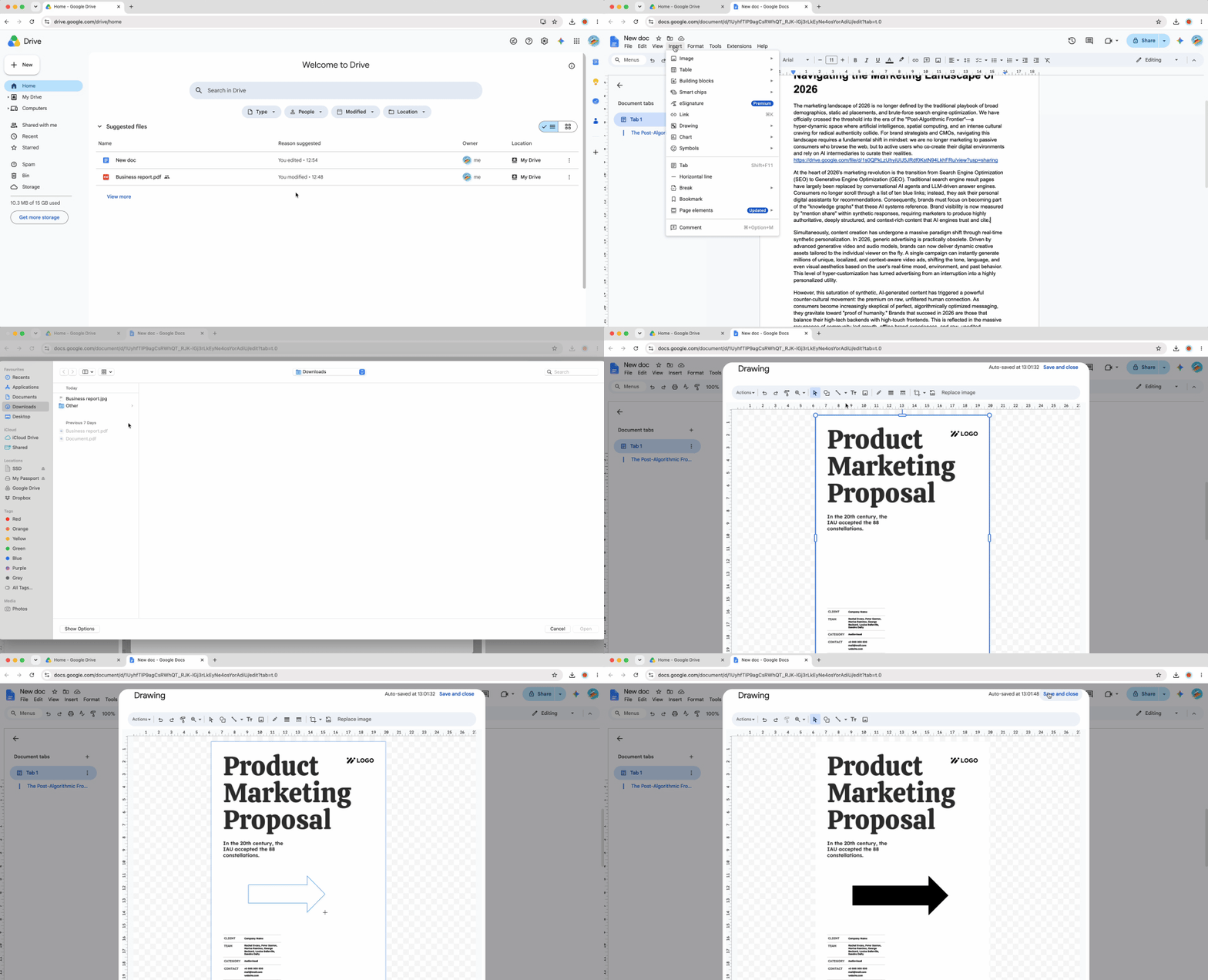
A maioria dos usuários não percebe que o Google Docs inclui uma ferramenta integrada de design gráfico que funciona como a única forma nativa de anotar capturas de tela de PDF sem softwares de desktop caros ou outras plataformas online. Este método se destaca quando você precisa adicionar setas, destaques ou caixas de texto diretamente sobre uma imagem de PDF antes de incorporá-la ao documento.
A tela do Google Drawings funciona como um contêiner onde você pode importar o PDF no Google Docs como uma imagem, sobrepor anotações e inserir toda a composição de volta no documento. O resultado permanece editável — você pode clicar duas vezes na composição inserida a qualquer momento para modificar as anotações.
Usando o Google Drawings como contêiner de PDF
Este fluxo de trabalho transforma o Google Drawings em um editor de PDF para fins de anotação:
- Abra seu Google Docs e posicione o cursor onde deseja que o PDF anotado apareça
- Clique em "Inserir" no menu superior e selecione "Desenho" > "Novo"
- Na janela da tela de desenho que se abre, clique no ícone de imagem na barra de ferramentas (ou pressione Ctrl+Alt+I no Windows, Cmd+Option+I no Mac)
- Envie sua captura de tela do PDF — clique em "Fazer upload do computador" e selecione o arquivo de imagem do PDF (Observação: você deve primeiro converter seu PDF em um formato de imagem como JPG ou PNG usando uma ferramenta de captura de tela ou editor de PDF; o Google Drawings não importa arquivos PDF diretamente)
- Depois que a imagem aparecer na tela, use a barra de ferramentas para adicionar formas (setas, retângulos, círculos), caixas de texto ou destaques
- Posicione suas anotações com precisão clicando e arrastando os elementos
- Quando terminar, clique em "Salvar e fechar" no canto superior direito
O PDF anotado é incorporado ao seu Google Docs como uma única imagem unificada. Para editar as anotações posteriormente, clique duas vezes na composição inserida para reabrir a tela. Este método funciona melhor quando você precisa anexar um PDF ao Google Docs com a marcação visual intacta — ideal para revisão de documentos, materiais instrucionais ou citações de pesquisa destacadas.
Método 3: Inserir PDF como imagem: o método de captura de tela para PDFs de página única
Quando você precisa adicionar um PDF ao Google Docs rapidamente e o PDF contém apenas uma página relevante, as capturas de tela de desktop oferecem o caminho mais rápido. Este método captura uma parte específica da tela como imagem, que pode ser colada diretamente no documento.
A abordagem funciona melhor para referências visuais nas quais você não precisa do PDF inteiro com várias páginas — apenas um gráfico, diagrama, seção de formulário ou trecho de texto específico.
Usando atalhos de captura de tela no Windows/Mac
Os sistemas operacionais de desktop incluem ferramentas integradas de captura de tela com atalhos de teclado:
Windows (Ferramenta de Captura):
- Pressione Win+Shift+S para ativar a sobreposição de tela
- O cursor se transforma em uma mira
- Clique e arraste para selecionar a área do PDF que deseja capturar
- Solte o mouse — a captura de tela é copiada para a área de transferência
- Alterne para o seu Google Docs e pressione Ctrl+V para colar
Mac (utilitário de Captura de Tela):
- Pressione Cmd+Shift+4 para ativar o modo de captura de tela
- O cursor se transforma em uma mira
- Clique e arraste para selecionar a região do PDF
- Solte o mouse — a imagem é salva na área de trabalho por padrão
- Abra o arquivo e copie-o (Cmd+C), depois cole no seu Google Docs (Cmd+V)
Dica profissional: No Mac, adicione Ctrl ao atalho (Ctrl+Cmd+Shift+4) para copiar a captura de tela diretamente para a área de transferência em vez de salvar um arquivo, combinando com o fluxo de trabalho do Windows.
Este método permite inserir um PDF no Google Docs sem enviar nada para o Drive, tornando-o ideal para documentos internos rápidos em que você controla o arquivo PDF de origem e não precisa de atualizações dinâmicas.
Alinhamento de imagem e quebra de texto
Por padrão, o Google Docs trata as imagens coladas como elementos em linha que fluem com o texto ao redor. Isso causa problemas de layout — se você adicionar texto acima de uma captura de tela de PDF incorporada depois, a imagem se desloca para baixo na página de forma imprevisível.
A solução é o modo de Posição Fixa:
- Clique uma vez na captura de tela do PDF inserida para selecioná-la
- Clique no ícone de menu de três pontos que aparece abaixo da imagem
- Selecione "Todas as opções de imagem" para abrir o painel lateral
- No painel lateral, localize o menu suspenso "Posição"
- Altere de "Em linha com o texto" para "Fixar posição na página"
- Opcionalmente, ajuste a "Quebra de texto" para controlar como o texto do documento flui ao redor da imagem (escolha "Ajustar texto" para que o texto preencha o espaço ao lado da imagem, ou "Quebrar texto" para manter o texto apenas acima e abaixo)
A Posição Fixa bloqueia a imagem do PDF em um local específico na página. Você ainda pode arrastá-la para reposicioná-la manualmente, mas digitar novo conteúdo não causará deslocamentos inesperados. Essa configuração é essencial ao adicionar um PDF ao Google Docs como elemento visual formatado, em vez de uma captura de tela em linha.
Método 4: Converter PDF em texto editável no Google Docs com OCR
Este método difere dos três anteriores — em vez de incorporar um PDF visualmente, ele converte o conteúdo do PDF em texto totalmente editável no Google Docs. A conversão usa o reconhecimento óptico de caracteres (OCR) para detectar o texto dentro do arquivo PDF e recriá-lo no formato nativo do documento.
Use esta abordagem quando precisar copiar parágrafos de artigos de pesquisa, editar texto de formulários ou reaproveitar conteúdo de um documento PDF. Não use este método se quiser preservar o layout visual original do PDF — a conversão por OCR reformata tudo.
Convertendo PDF em texto editável pelo Google Drive
O OCR integrado do Google Drive processa os PDFs automaticamente quando você os abre com o Google Docs:
- Envie seu PDF para o Google Drive (arraste e solte em drive.google.com)
- Clique com o botão direito no arquivo PDF na lista de arquivos do Drive
- Passe o mouse sobre "Abrir com" no menu de contexto
- Selecione "Google Docs" no submenu
Um novo Google Docs é aberto contendo o texto extraído. O mecanismo de OCR tenta preservar a formatação (títulos, listas, texto em negrito), mas a precisão depende da qualidade do PDF. PDFs digitados são convertidos com alta precisão, enquanto documentos digitalizados ou PDFs baseados em imagem podem produzir resultados variados com erros ocasionais de reconhecimento de caracteres.
Seu arquivo PDF original permanece inalterado no Drive — este processo cria uma cópia editável separada. O documento convertido não está vinculado dinamicamente ao PDF de origem; portanto, as atualizações em um não afetam o outro.
A conversão de PDF para documento frequentemente introduz artefatos: fundos cinzas, espaçamento entre linhas inconsistente, quebras de parágrafo corrompidas e fontes incompatíveis. O Google Docs tenta replicar o estilo visual do PDF, o que cria formatação confusa no texto editável.
A correção mais rápida é o comando Limpar Formatação:
- No Google Docs convertido, pressione Ctrl+A (Windows) ou Cmd+A (Mac) para selecionar todo o texto
- Pressione Ctrl+\ (Windows) ou Cmd+\ (Mac) para limpar toda a formatação
- Como alternativa, clique em "Formatar" na barra de menu e selecione "Limpar formatação"
Este comando remove as cores de fundo, redefine as fontes para o padrão, elimina o espaçamento inconsistente e normaliza as quebras de linha. O resultado é um texto limpo e sem formatação que você pode reestilizar manualmente com títulos, negrito, listas e outras formatações conforme necessário.
Após limpar a formatação, reaplique manualmente a estrutura do documento — marque os títulos, restaure os marcadores e ajuste o espaçamento. Esta etapa extra vale o esforço quando você precisa editar o texto do PDF em vez de apenas referenciá-lo visualmente.
Use a estratégia de link ativo do Google Docs para manter o conteúdo do PDF atualizado
Os navegadores de desktop desbloqueiam uma vantagem de fluxo de trabalho que os aplicativos para dispositivos móveis não conseguem igualar: a visualização no Painel Lateral. Quando você insere um PDF no Google Docs usando o método Smart Chip e clica nesse chip, o Chrome abre uma visualização em tela dividida que permite ler o PDF e digitar no documento simultaneamente na mesma tela.
Veja como usar:
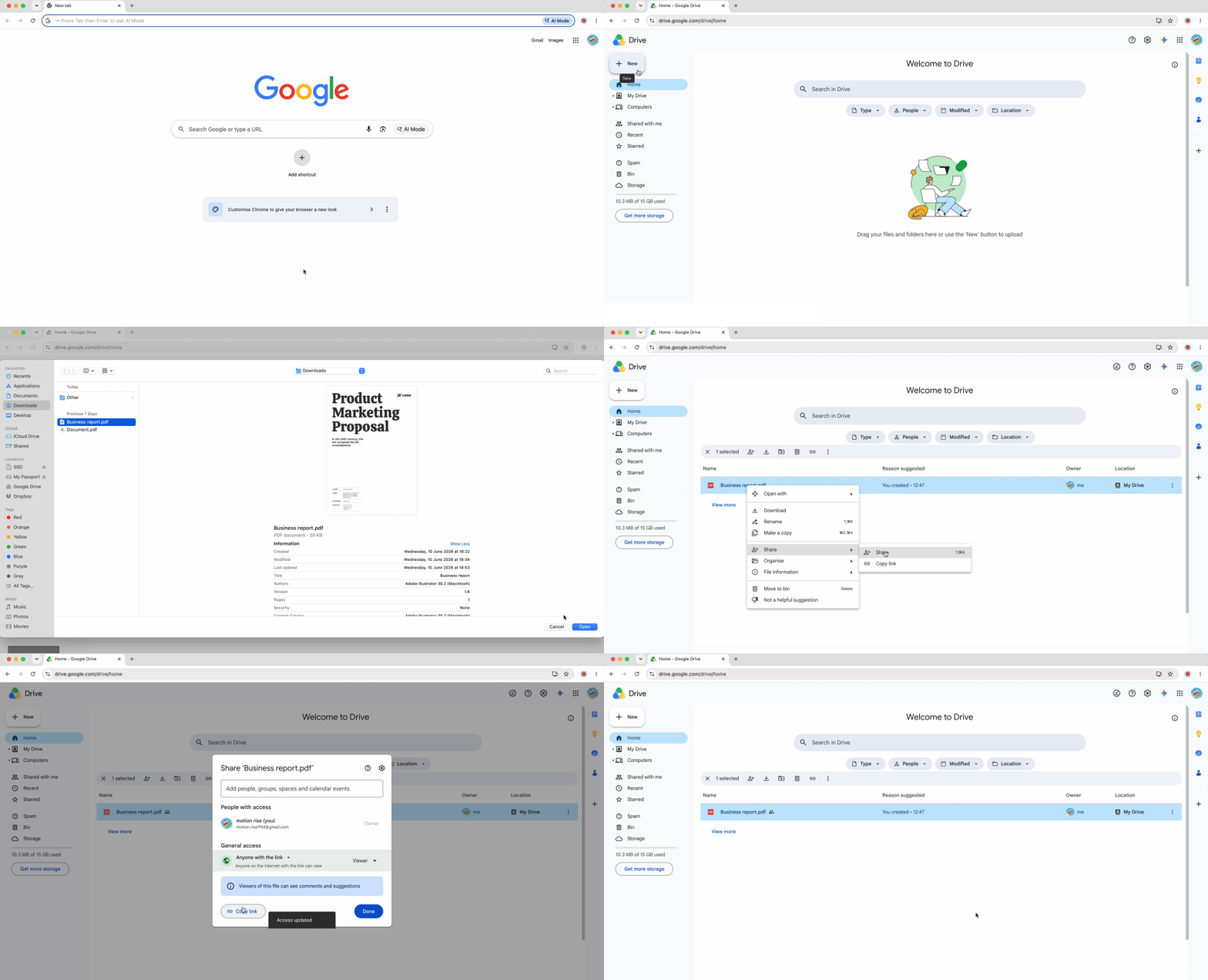
- Crie um link Smart Chip para o seu PDF (siga as instruções do Método 1)
- Clique no Smart Chip no seu Google Docs
- Em vez de abrir em uma nova aba, o Chrome exibe um painel lateral no lado direito da janela do navegador
- A visualização do PDF aparece no painel — role por ele enquanto o documento permanece visível à esquerda
- Digite notas, referências ou citações no documento enquanto lê o PDF de origem sem alternar abas
Este recurso de Painel Lateral é exclusivo do Chrome no desktop (alguns navegadores baseados em Chromium, como o Edge, também podem ser compatíveis). O fluxo de trabalho melhora drasticamente a eficiência em tarefas com muita pesquisa — você não precisa mais alternar entre abas ou usar um segundo monitor para visualizar os materiais de origem enquanto escreve.
A visualização no painel é somente leitura. Para editar o PDF ou alterar as permissões de compartilhamento, clique em "Abrir no Drive" na parte superior do painel.
PDF para Google Docs: tabela de comparação de métodos
| Método | Ideal Para... |
|---|
| Smart Chip | Relatórios profissionais, documentos formais, manutenção de aparência limpa — ideal quando os leitores precisam de acesso rápido ao PDF sem poluição visual |
| Google Drawings | Anotar/marcar PDFs, adicionar setas e destaques, feedback visual em rascunhos ou materiais instrucionais |
| Captura de Tela | Referências visuais rápidas, trechos de página única, documentos informais em que você controla o arquivo de origem |
| Conversão por OCR | Copiar texto de PDFs, editar conteúdo, reaproveitar materiais de pesquisa — prioriza a editabilidade em vez da fidelidade visual |
Escolha Smart Chips quando a apresentação importa, Google Drawings quando precisar de ferramentas de anotação, capturas de tela quando a velocidade supera o refinamento, e conversão por OCR quando a extração de texto é o objetivo. Cada método atende a casos de uso distintos no fluxo de trabalho do Google Docs no desktop, e entender quando aplicar cada abordagem eleva a qualidade do documento e economiza tempo. Para criar PDFs de outros formatos e usá-los com esses métodos, o OnlyDoc oferece ferramentas como a conversão de Word para PDF para preparar seus documentos antes de incorporá-los ao Google Docs.

 Publicado 16 de jun. de 2026
  11 min de leitura
  60 visualizações