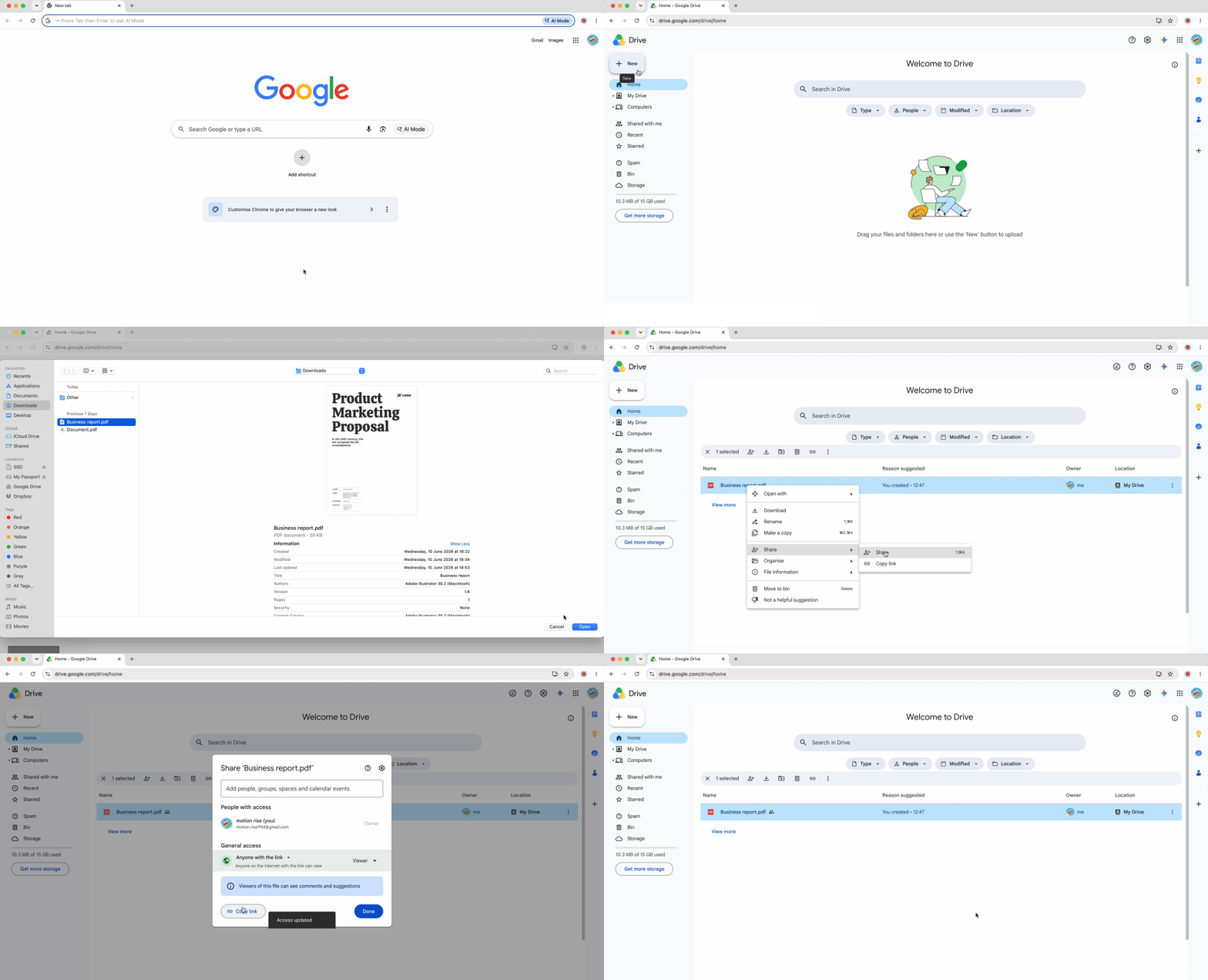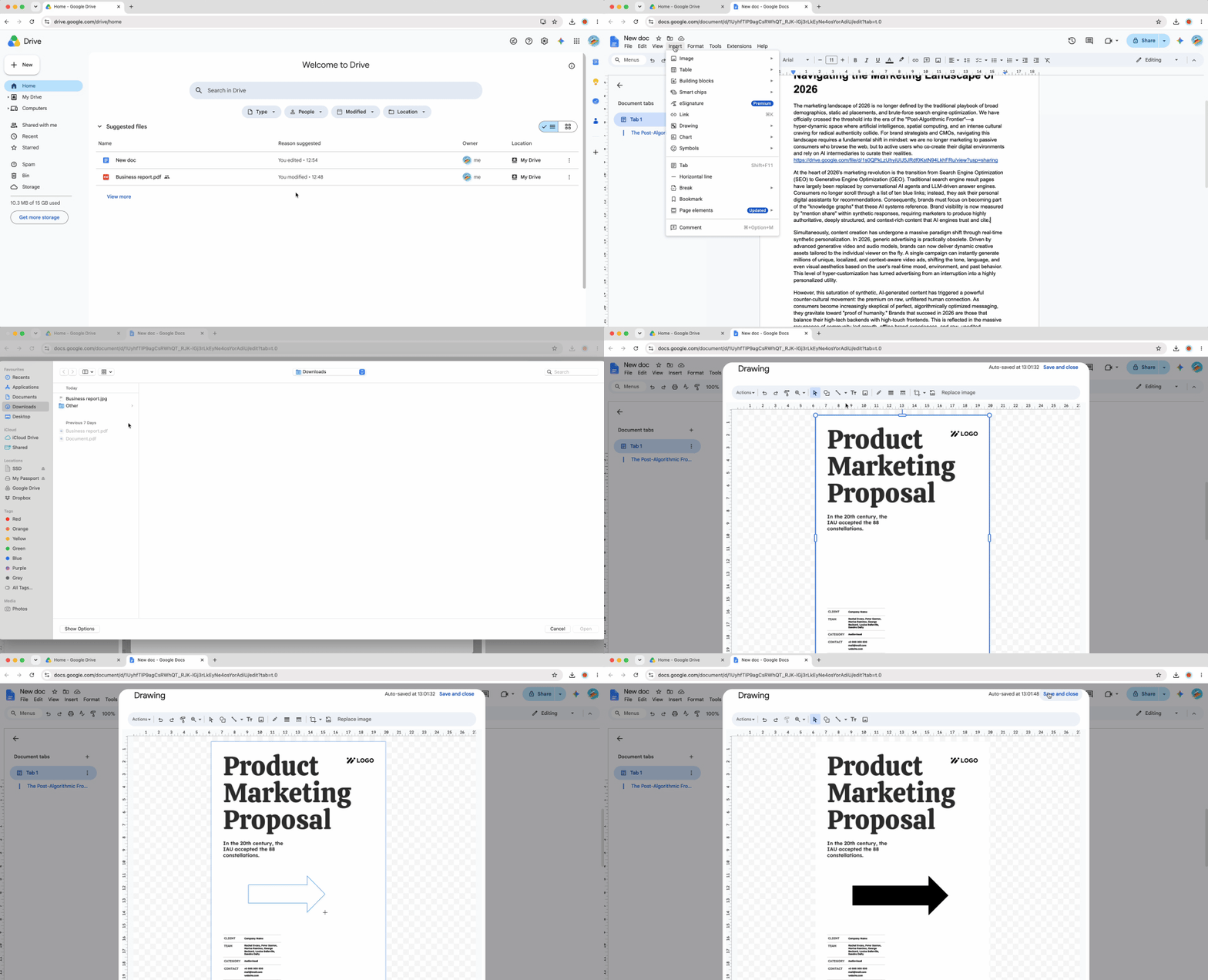
La plupart des utilisateurs ignorent que Google Docs inclut un outil de conception graphique intégré qui constitue le seul moyen natif d'annoter des captures d'écran de PDF sans logiciel de bureau coûteux ni autres plateformes en ligne. Cette méthode est idéale lorsque vous devez ajouter des flèches, des surlignages ou des zones de texte directement sur une image PDF avant de l'intégrer dans votre document.
Le canevas Google Drawings sert de conteneur dans lequel vous pouvez importer un PDF dans Google Docs sous forme d'image, superposer des annotations, puis insérer l'ensemble de la composition dans votre document. Le résultat reste modifiable — vous pouvez double-cliquer sur le dessin inséré à tout moment pour modifier les annotations.
Utiliser Google Drawings comme conteneur PDF
Ce flux de travail transforme Google Drawings en éditeur PDF à des fins d'annotation :
- Ouvrez votre document Google Docs et positionnez votre curseur à l'endroit où vous souhaitez que le PDF annoté apparaisse
- Cliquez sur « Insertion » dans le menu supérieur, puis sélectionnez « Dessin » > « Nouveau »
- Dans la fenêtre du canevas de dessin qui s'ouvre, cliquez sur l'icône d'image dans la barre d'outils (ou appuyez sur Ctrl+Alt+I sous Windows, Cmd+Option+I sur Mac)
- Téléversez votre capture d'écran PDF — cliquez sur « Importer depuis l'ordinateur » et sélectionnez le fichier image PDF (Remarque : vous devez d'abord convertir votre PDF en format image tel que JPG ou PNG à l'aide d'un outil de capture d'écran ou d'un éditeur PDF ; Google Drawings n'importe pas directement les fichiers PDF)
- Une fois l'image affichée dans le canevas, utilisez la barre d'outils pour ajouter des formes (flèches, rectangles, cercles), des zones de texte ou des surlignages
- Positionnez vos annotations avec précision en cliquant et en faisant glisser les éléments
- Lorsque vous avez terminé, cliquez sur « Enregistrer et fermer » dans le coin supérieur droit
Le PDF annoté s'intègre dans votre document Google Docs sous forme d'image unifiée. Pour modifier les annotations ultérieurement, double-cliquez sur le dessin inséré pour rouvrir le canevas. Cette méthode est idéale lorsque vous devez joindre un PDF à Google Docs avec des annotations visuelles intactes — parfaite pour la révision de documents, les supports pédagogiques ou les citations de recherche surlignées.
Lorsque vous devez ajouter rapidement un PDF à Google Docs et que ce PDF ne contient qu'une seule page pertinente, les captures d'écran de bureau offrent le chemin le plus rapide. Cette méthode capture une portion spécifique de votre écran sous forme d'image, que vous pouvez coller directement dans votre document.
Cette approche est idéale pour les références visuelles lorsque vous n'avez pas besoin du PDF complet de plusieurs pages — juste un graphique spécifique, un schéma, une section de formulaire ou un extrait de texte.
Utiliser les raccourcis de capture d'écran Windows/Mac
Les systèmes d'exploitation de bureau disposent d'outils de capture d'écran intégrés avec des raccourcis clavier :
Windows (Outil Capture d'écran) :
- Appuyez sur Win+Shift+S pour activer la superposition d'écran
- Votre curseur se transforme en réticule
- Cliquez et faites glisser pour sélectionner la zone PDF que vous souhaitez capturer
- Relâchez la souris — la capture d'écran se copie dans votre presse-papiers
- Basculez vers votre document Google Docs et appuyez sur Ctrl+V pour coller
Mac (Utilitaire de capture d'écran) :
- Appuyez sur Cmd+Shift+4 pour activer le mode capture d'écran
- Votre curseur se transforme en réticule
- Cliquez et faites glisser pour sélectionner la région PDF
- Relâchez la souris — l'image est enregistrée sur votre bureau par défaut
- Ouvrez le fichier et copiez-le (Cmd+C), puis collez-le dans votre document Google Docs (Cmd+V)
Astuce : Sur Mac, ajoutez Ctrl au raccourci (Ctrl+Cmd+Shift+4) pour copier la capture d'écran directement dans le presse-papiers au lieu de sauvegarder un fichier, ce qui correspond au flux de travail Windows.
Cette méthode vous permet d'insérer un PDF dans Google Docs sans rien téléverser sur Drive, ce qui est idéal pour les documents internes rapides où vous contrôlez le fichier PDF source et n'avez pas besoin de mises à jour dynamiques.
Alignement des images et habillage du texte
Par défaut, Google Docs traite les images collées comme des éléments en ligne qui s'adaptent au texte environnant. Cela provoque des problèmes de mise en page — si vous ajoutez du texte au-dessus d'une capture d'écran PDF intégrée ultérieurement, l'image se déplace vers le bas de la page de manière imprévisible.
La solution est le mode Position fixe :
- Cliquez une fois sur la capture d'écran PDF insérée pour la sélectionner
- Cliquez sur l'icône de menu à trois points qui apparaît sous l'image
- Sélectionnez « Toutes les options d'image » pour ouvrir le panneau latéral
- Dans le panneau latéral, repérez le menu déroulant « Position »
- Remplacez « En ligne avec le texte » par « Fixer la position sur la page »
- Ajustez éventuellement « Habillage du texte » pour contrôler la façon dont le texte du document s'écoule autour de l'image (choisissez « Habiller le texte » pour que le texte remplisse l'espace à côté de l'image, ou « Couper le texte » pour garder le texte uniquement au-dessus et en dessous)
La position fixe verrouille l'image PDF à un emplacement spécifique sur la page. Vous pouvez toujours la faire glisser pour la repositionner manuellement, mais la saisie de nouveau contenu ne provoquera pas de déplacements inattendus. Ce paramètre est essentiel lors de l'ajout d'un PDF à Google Docs sous forme d'élément visuel formaté plutôt qu'une capture d'écran en ligne.
Méthode 4 : Convertir un PDF en texte modifiable dans Google Docs avec l'OCR
Cette méthode diffère des trois précédentes — au lieu d'intégrer un PDF visuellement, elle convertit le contenu PDF en texte entièrement modifiable dans Google Docs. La conversion utilise la reconnaissance optique de caractères (OCR) pour détecter le texte dans le fichier PDF et le recréer au format natif du document.
Utilisez cette approche lorsque vous devez copier des paragraphes d'articles de recherche, modifier le texte d'un formulaire ou réutiliser le contenu d'un document PDF. N'utilisez pas cette méthode si vous souhaitez préserver la mise en page visuelle d'origine du PDF — la conversion OCR reformate tout.
Convertir un PDF en texte modifiable via Google Drive
L'OCR intégré de Google Drive traite automatiquement les PDF lorsque vous les ouvrez avec Google Docs :
- Téléversez votre PDF sur Google Drive (glissez-déposez dans drive.google.com)
- Faites un clic droit sur le fichier PDF dans votre liste de fichiers Drive
- Survolez « Ouvrir avec » dans le menu contextuel
- Sélectionnez « Google Docs » dans le sous-menu
Un nouveau document Google Docs s'ouvre contenant le texte extrait. Le moteur OCR tente de préserver la mise en forme (titres, listes, texte en gras), mais la précision dépend de la qualité du PDF. Les PDF saisis à la machine se convertissent avec une grande précision, tandis que les documents numérisés ou les PDF basés sur des images peuvent produire des résultats variables avec des erreurs occasionnelles de reconnaissance de caractères.
Votre fichier PDF original reste inchangé dans Drive — ce processus crée une copie modifiable distincte. Le document converti n'est pas lié dynamiquement au PDF source, donc les mises à jour de l'un n'affectent pas l'autre.
La conversion d'un PDF en document introduit souvent des artefacts : arrière-plans gris, interlignage incohérent, sauts de paragraphe incorrects et polices non concordantes. Google Docs tente de reproduire le style visuel du PDF, ce qui génère une mise en forme désordonnée dans le texte modifiable.
La solution la plus rapide est la commande Effacer la mise en forme :
- Dans le document Google Docs converti, appuyez sur Ctrl+A (Windows) ou Cmd+A (Mac) pour sélectionner tout le texte
- Appuyez sur Ctrl+\ (Windows) ou Cmd+\ (Mac) pour effacer toute la mise en forme
- Vous pouvez également cliquer sur « Format » dans la barre de menus, puis sélectionner « Effacer la mise en forme »
Cette commande supprime les couleurs d'arrière-plan, réinitialise les polices par défaut, supprime les espacements incohérents et normalise les sauts de ligne. Il vous reste un texte propre et sans mise en forme que vous pouvez manuellement restructurer avec des titres, du gras, des listes et d'autres mises en forme selon vos besoins.
Après avoir effacé la mise en forme, réappliquez manuellement la structure du document — marquez les titres, restaurez les listes à puces et ajustez l'espacement. Cette étape supplémentaire vaut l'effort lorsque vous devez modifier le texte du PDF plutôt que de simplement y faire référence visuellement.
Utiliser la stratégie de lien dynamique de Google Docs pour maintenir le contenu PDF à jour
Les navigateurs de bureau offrent un avantage de flux de travail que les applications mobiles ne peuvent pas égaler : l'aperçu dans le panneau latéral. Lorsque vous insérez un PDF dans Google Docs en utilisant la méthode des puces intelligentes et que vous cliquez sur cette puce, Chrome ouvre une vue en écran partagé qui vous permet de lire le PDF et de taper dans votre document simultanément sur le même écran.
Voici comment l'utiliser :
- Créez un lien de puce intelligente vers votre PDF (suivez les instructions de la méthode 1)
- Cliquez sur la puce intelligente dans votre document Google Docs
- Au lieu de s'ouvrir dans un nouvel onglet, Chrome affiche un panneau latéral sur le côté droit de votre fenêtre de navigateur
- L'aperçu PDF apparaît dans le panneau — faites-y défiler le contenu pendant que votre document reste visible à gauche
- Tapez des notes, des références ou des citations dans votre document tout en lisant le PDF source sans changer d'onglet
Cette fonctionnalité de panneau latéral est exclusive à Chrome sur ordinateur (certains navigateurs basés sur Chromium comme Edge peuvent également la prendre en charge). Ce flux de travail améliore considérablement l'efficacité pour les tâches de recherche intensive — vous n'avez plus besoin de basculer entre les onglets ni d'utiliser un second moniteur pour consulter les sources tout en rédigeant.
L'aperçu dans le panneau est en lecture seule. Pour modifier le PDF ou changer les autorisations de partage, cliquez sur « Ouvrir dans Drive » en haut du panneau.
PDF vers Google Docs : tableau comparatif des méthodes
| Méthode | Idéal pour… |
|---|
| Puce intelligente | Rapports professionnels, documents formels, apparence soignée — idéal lorsque les lecteurs ont besoin d'un accès rapide au PDF sans encombrement visuel |
| Google Drawings | Annotation de PDF, ajout de flèches et de surlignages, commentaires visuels sur des ébauches ou des supports pédagogiques |
| Capture d'écran | Références visuelles rapides, extraits d'une seule page, documents informels où vous contrôlez le fichier source |
| Conversion OCR | Copie de texte depuis des PDF, modification de contenu, réutilisation de documents de recherche — privilégie la modifiabilité à la fidélité visuelle |
Choisissez les puces intelligentes lorsque la présentation est importante, Google Drawings lorsque vous avez besoin d'outils d'annotation, les captures d'écran lorsque la rapidité prime sur le soin, et la conversion OCR lorsque l'extraction de texte est l'objectif. Chaque méthode répond à des cas d'utilisation distincts dans le flux de travail Google Docs sur ordinateur, et comprendre quand appliquer chaque approche améliore la qualité des documents et fait gagner du temps. Pour créer des PDF à partir d'autres formats à utiliser avec ces méthodes, OnlyDoc propose des outils comme la conversion Word en PDF pour préparer vos documents avant de les intégrer dans Google Docs.

 Publié 16 juin 2026
  11 min de lecture
  60 vues