Metoda 2: Jak osadzić PDF w Google Docs jako obraz przy użyciu Rysunków Google
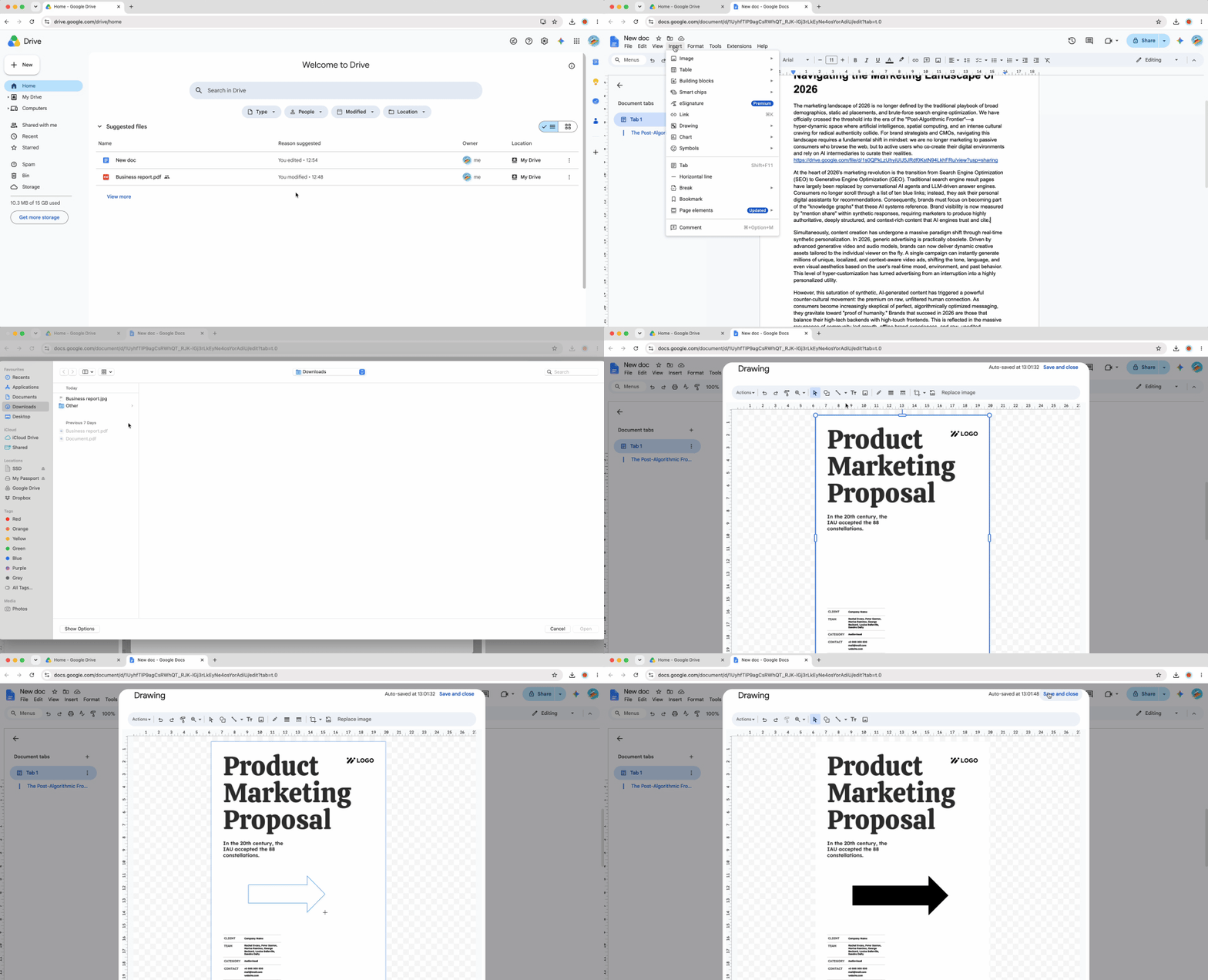
Większość użytkowników nie zdaje sobie sprawy, że Google Docs zawiera wbudowane narzędzie do projektowania graficznego, które jest jedynym natywnym sposobem na adnotowanie zrzutów ekranu z plików PDF bez drogiego oprogramowania desktopowego lub innych platform internetowych. Ta metoda sprawdza się znakomicie, gdy chcesz dodawać strzałki, wyróżnienia lub pola tekstowe bezpośrednio na obraz PDF przed osadzeniem go w dokumencie.
Obszar roboczy Rysunków Google pełni rolę kontenera, w którym możesz zaimportować PDF do Google Docs jako obraz, nałożyć adnotacje, a następnie wstawić całą kompozycję z powrotem do dokumentu. Wynik pozostaje edytowalny – możesz w dowolnym momencie kliknąć dwukrotnie wstawiony rysunek, aby zmodyfikować adnotacje.
Używanie Rysunków Google jako kontenera PDF
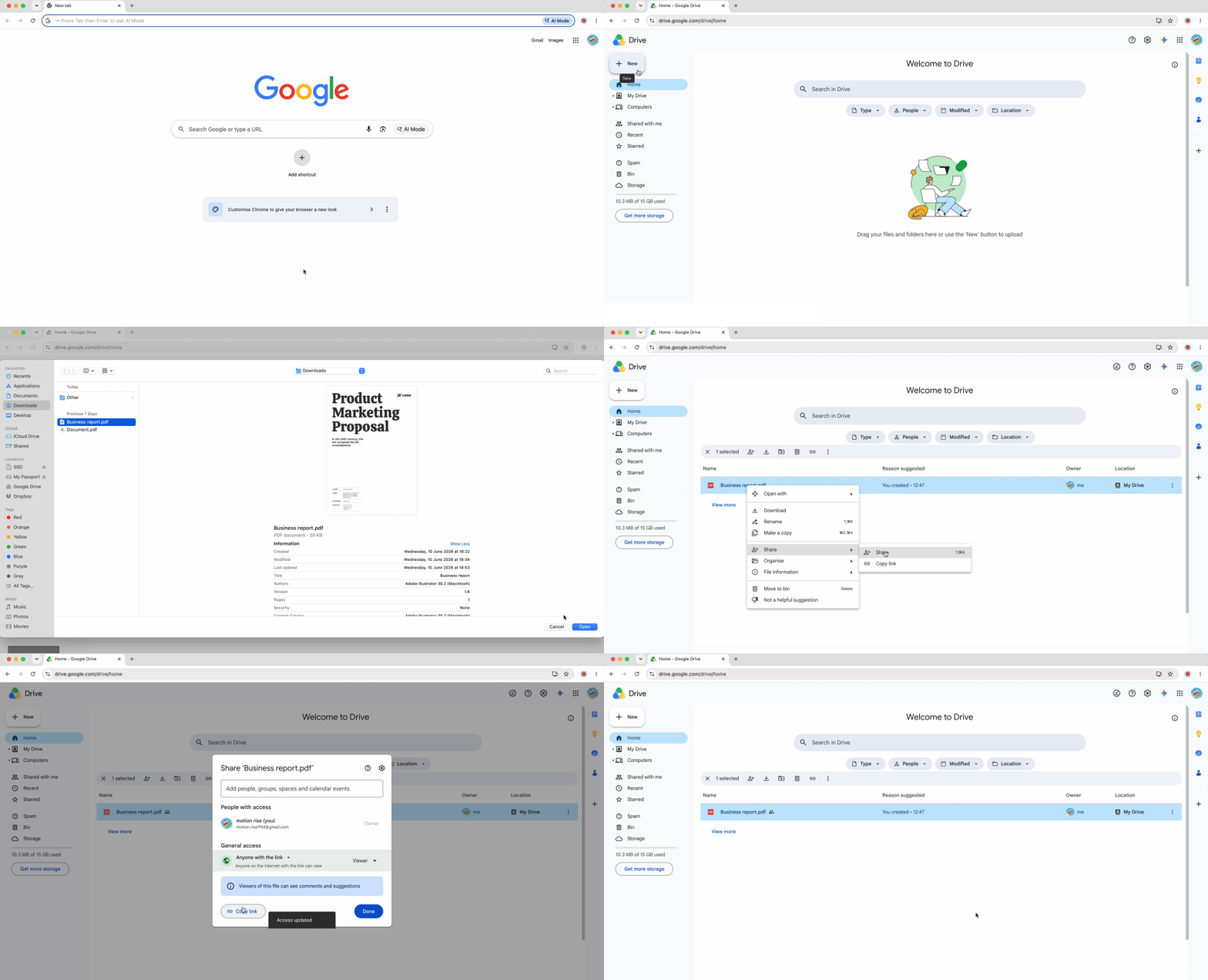
Ten przepływ pracy zamienia Rysunki Google w narzędzie do edycji PDF na potrzeby adnotacji:
- Otwórz Google Docs i ustaw kursor w miejscu, gdzie ma pojawić się adnotowany PDF
- Kliknij „Wstaw“ w górnym menu, a następnie wybierz „Rysunek“ > „Nowy“
- W otwartym oknie obszaru roboczego rysunku kliknij ikonę obrazu na pasku narzędzi (lub naciśnij Ctrl+Alt+I w Windows, Cmd+Option+I na Mac)
- Prześlij zrzut ekranu z PDF – kliknij „Prześlij z komputera“ i wybierz plik obrazu PDF (Uwaga: musisz najpierw przekonwertować PDF na format obrazu, np. JPG lub PNG, za pomocą narzędzia do zrzutów ekranu lub edytora PDF; Rysunki Google nie importują bezpośrednio plików PDF)
- Gdy obraz pojawi się w obszarze roboczym, użyj paska narzędzi, aby dodać kształty (strzałki, prostokąty, koła), pola tekstowe lub wyróżnienia
- Precyzyjnie rozmieść adnotacje, klikając i przeciągając elementy
- Po zakończeniu kliknij „Zapisz i zamknij“ w prawym górnym rogu
Adnotowany PDF osadza się w Google Docs jako jeden zunifikowany obraz. Aby później edytować adnotacje, kliknij dwukrotnie wstawiony rysunek, aby ponownie otworzyć obszar roboczy. Ta metoda sprawdza się najlepiej, gdy chcesz dołączyć PDF do Google Docs z zachowanymi znacznikami wizualnymi – idealna do przeglądania dokumentów, materiałów instruktażowych lub wyróżnionych cytatów z badań.
Metoda 3: Wstawianie PDF jako obraz – metoda zrzutu ekranu dla jednostronicowych plików PDF
Gdy chcesz szybko dodać PDF do Google Docs, a plik PDF zawiera tylko jedną istotną stronę, zrzuty ekranu na komputerze zapewniają najszybszą ścieżkę. Ta metoda przechwytuje określony fragment ekranu jako obraz, który można bezpośrednio wkleić do dokumentu.
Podejście to sprawdza się najlepiej w przypadku odwołań wizualnych, gdy nie potrzebujesz całego wielostronicowego pliku PDF – tylko konkretnego wykresu, schematu, sekcji formularza lub fragmentu tekstu.
Używanie skrótów do wycinania ekranu w Windows/Mac
Desktopowe systemy operacyjne zawierają wbudowane narzędzia do zrzutów ekranu ze skrótami klawiaturowymi:
Windows (Narzędzie do wycinania):
- Naciśnij Win+Shift+S, aby aktywować nakładkę ekranową
- Kursor zamienia się w celownik
- Kliknij i przeciągnij, aby zaznaczyć obszar PDF, który chcesz przechwycić
- Zwolnij mysz – zrzut ekranu zostaje skopiowany do schowka
- Przejdź do Google Docs i naciśnij Ctrl+V, aby wkleić
Mac (Narzędzie do zrzutów ekranu):
- Naciśnij Cmd+Shift+4, aby aktywować tryb zrzutu ekranu
- Kursor zamienia się w celownik
- Kliknij i przeciągnij, aby zaznaczyć obszar PDF
- Zwolnij mysz – obraz zostaje domyślnie zapisany na pulpicie
- Otwórz plik i skopiuj go (Cmd+C), a następnie wklej do Google Docs (Cmd+V)
Wskazówka: Na Mac dodaj Ctrl do skrótu (Ctrl+Cmd+Shift+4), aby skopiować zrzut ekranu bezpośrednio do schowka zamiast zapisywać plik – analogicznie do przepływu pracy w Windows.
Ta metoda pozwala wstawić PDF do Google Docs bez przesyłania czegokolwiek do Drive, co czyni ją idealną do szybkich dokumentów wewnętrznych, w których kontrolujesz źródłowy plik PDF i nie potrzebujesz dynamicznych aktualizacji.
Wyrównanie obrazu i zawijanie tekstu
Domyślnie Google Docs traktuje wklejone obrazy jako elementy wbudowane, które przepływają wraz z otaczającym tekstem. Powoduje to problemy z układem – jeśli później dodasz tekst powyżej osadzonego zrzutu ekranu z PDF, obraz przesunie się w dół strony w nieprzewidywalny sposób.
Rozwiązaniem jest tryb stałej pozycji:
- Kliknij wstawiony zrzut ekranu z PDF raz, aby go zaznaczyć
- Kliknij ikonę menu z trzema kropkami, która pojawia się poniżej obrazu
- Wybierz „Wszystkie opcje obrazu“, aby otworzyć panel boczny
- W panelu bocznym znajdź listę rozwijaną „Pozycja“
- Zmień z „Wbudowany w tekst“ na „Stała pozycja na stronie“
- Opcjonalnie dostosuj „Zawijanie tekstu“, aby kontrolować przepływ tekstu dokumentu wokół obrazu (wybierz „Zawijaj tekst“, aby tekst wypełniał przestrzeń obok obrazu, lub „Przełam tekst“, aby tekst znajdował się tylko powyżej i poniżej)
Stała pozycja blokuje obraz PDF w określonym miejscu na stronie. Nadal możesz go przeciągać, aby ręcznie zmienić położenie, ale wpisywanie nowych treści nie spowoduje nieoczekiwanych przesunięć. To ustawienie jest niezbędne podczas dodawania PDF do Google Docs jako sformatowanego elementu wizualnego, a nie wbudowanego zrzutu ekranu.
Metoda 4: Konwersja PDF na edytowalny tekst w Google Docs za pomocą OCR
Ta metoda różni się od poprzednich trzech – zamiast wizualnie osadzać PDF, konwertuje jego zawartość na w pełni edytowalny tekst Google Docs. Konwersja wykorzystuje optyczne rozpoznawanie znaków (OCR) do wykrywania tekstu w pliku PDF i odtworzenia go w natywnym formacie dokumentu.
Użyj tego podejścia, gdy chcesz skopiować akapity z artykułów naukowych, edytować tekst formularza lub ponownie wykorzystać zawartość dokumentu PDF. Nie używaj tej metody, jeśli chcesz zachować oryginalny układ wizualny pliku PDF – konwersja OCR przeformatowuje wszystko.
Konwersja PDF na edytowalny tekst za pośrednictwem Google Drive
Wbudowane OCR Google Drive przetwarza pliki PDF automatycznie po ich otwarciu w Google Docs:
- Prześlij plik PDF do Google Drive (przeciągnij i upuść na drive.google.com)
- Kliknij prawym przyciskiem myszy plik PDF na liście plików Drive
- Najedź kursorem na „Otwórz za pomocą“ w menu kontekstowym
- Wybierz „Google Docs“ z podmenu
Otwiera się nowy dokument Google Docs zawierający wyodrębniony tekst. Silnik OCR stara się zachować formatowanie (nagłówki, listy, tekst pogrubiony), ale dokładność zależy od jakości pliku PDF. Pliki PDF z typowanym tekstem konwertują się z dużą dokładnością, natomiast zeskanowane dokumenty lub pliki PDF oparte na obrazach mogą dawać zróżnicowane wyniki z okazjonalnymi błędami rozpoznawania znaków.
Oryginalny plik PDF pozostaje niezmieniony na Drive – ten proces tworzy oddzielną, edytowalną kopię. Przekonwertowany dokument nie jest dynamicznie powiązany ze źródłowym plikiem PDF, więc aktualizacje jednego nie wpływają na drugie.
Konwersja PDF do dokumentu często wprowadza artefakty: szare tła, niespójne odstępy między wierszami, uszkodzone podziały akapitów i niedopasowane czcionki. Google Docs stara się odwzorować styl wizualny pliku PDF, co prowadzi do nieporządnego formatowania w edytowalnym tekście.
Najszybszym rozwiązaniem jest polecenie Wyczyść formatowanie:
- W przekonwertowanym dokumencie Google Docs naciśnij Ctrl+A (Windows) lub Cmd+A (Mac), aby zaznaczyć cały tekst
- Naciśnij Ctrl+\ (Windows) lub Cmd+\ (Mac), aby wyczyścić całe formatowanie
- Alternatywnie kliknij „Format“ na pasku menu, a następnie wybierz „Wyczyść formatowanie“
To polecenie usuwa kolory tła, resetuje czcionki do domyślnych, usuwa niespójne odstępy i normalizuje podziały wierszy. Pozostajesz z czystym, niesformatowanym tekstem, który możesz ręcznie przeformatować za pomocą nagłówków, pogrubienia, list i innych elementów formatowania według potrzeb.
Po wyczyszczeniu formatowania ręcznie przywróć strukturę dokumentu – oznacz nagłówki, przywróć punkty listy i dostosuj odstępy. Ten dodatkowy krok jest wart wysiłku, gdy chcesz edytować tekst PDF, a nie tylko wizualnie się do niego odwoływać.
Używaj strategii aktywnych linków w Google Docs, aby zawartość PDF była zawsze aktualna
Przeglądarki desktopowe odblokowują przewagę przepływu pracy, której aplikacje mobilne nie mogą dorównać: podgląd panelu bocznego. Gdy wstawiasz PDF do Google Docs metodą Smart Chip i klikasz ten chip, Chrome otwiera widok podzielonego ekranu, który pozwala czytać PDF i pisać w dokumencie jednocześnie na tym samym ekranie.
Oto jak z niego korzystać:
- Utwórz link Smart Chip do swojego pliku PDF (postępuj zgodnie z instrukcjami metody 1)
- Kliknij chip Smart Chip w Google Docs
- Zamiast otwierać się w nowej karcie, Chrome wyświetla panel boczny po prawej stronie okna przeglądarki
- Podgląd PDF pojawia się w panelu – przewijaj go, gdy Twój dokument pozostaje widoczny po lewej stronie
- Wpisuj notatki, odniesienia lub cytaty w swoim dokumencie podczas czytania źródłowego pliku PDF bez przełączania kart
Ta funkcja panelu bocznego jest wyłączna dla Chrome na komputerze (niektóre przeglądarki oparte na Chromium, takie jak Edge, mogą ją również obsługiwać). Ten przepływ pracy znacząco poprawia efektywność podczas zadań wymagających intensywnych poszukiwań – nie musisz już przełączać się między kartami ani używać drugiego monitora, aby przeglądać materiały źródłowe podczas pisania.
Podgląd w panelu jest tylko do odczytu. Aby edytować plik PDF lub zmienić uprawnienia udostępniania, kliknij „Otwórz na Drive“ u góry panelu.
PDF do Google Docs: tabela porównania metod
| Metoda | Najlepsza dla... |
|---|
| Smart Chip | Raporty zawodowe, dokumenty formalne, utrzymanie schludnego wyglądu – idealne, gdy czytelnicy potrzebują szybkiego dostępu do PDF bez wizualnego bałaganu |
| Rysunki Google | Adnotowanie/oznaczanie plików PDF, dodawanie strzałek i wyróżnień, wizualne uwagi do szkiców lub materiałów instruktażowych |
| Zrzut ekranu | Szybkie odniesienia wizualne, fragmenty jednostronicowe, nieformalne dokumenty, w których kontrolujesz plik źródłowy |
| Konwersja OCR | Kopiowanie tekstu z plików PDF, edytowanie zawartości, ponowne wykorzystanie materiałów badawczych – priorytet edytowalności nad wiernością wizualną |
Wybierz chipy Smart Chip, gdy wygląd ma znaczenie, Rysunki Google, gdy potrzebujesz narzędzi do adnotacji, zrzuty ekranu, gdy szybkość jest ważniejsza od dopracowania, a konwersję OCR, gdy celem jest wyodrębnianie tekstu. Każda metoda służy różnym przypadkom użycia w przepływie pracy Google Docs na komputerze, a zrozumienie, kiedy stosować każde podejście, podnosi jakość dokumentów i oszczędza czas. Aby tworzyć pliki PDF z innych formatów do użycia z tymi metodami, OnlyDoc oferuje narzędzia takie jak konwersja Word do PDF, aby przygotować dokumenty przed ich osadzeniem w Google Docs.

 Opublikowano 16 cze 2026
  11 min czytania
  Wyświetlenia: 60