Método 2: Cómo insertar un PDF en Google Docs como imagen usando Google Drawings
La mayoría de los usuarios no sabe que Google Docs incluye una herramienta de diseño gráfico integrada que funciona como la única forma nativa de anotar capturas de pantalla de PDF sin necesidad de costosos programas de escritorio u otras plataformas en línea. Este método es ideal cuando necesitas agregar flechas, resaltados o cuadros de texto directamente sobre una imagen de PDF antes de insertarla en tu documento.
El lienzo de Google Drawings actúa como un contenedor donde puedes importar el PDF en Google Docs como imagen, superponer anotaciones y luego insertar toda la composición de nuevo en tu Doc. El resultado permanece editable: puedes hacer doble clic en el dibujo insertado en cualquier momento para modificar las anotaciones.
Usar Google Drawings como contenedor de PDF
Este flujo de trabajo convierte Google Drawings en un editor de PDF para fines de anotación:
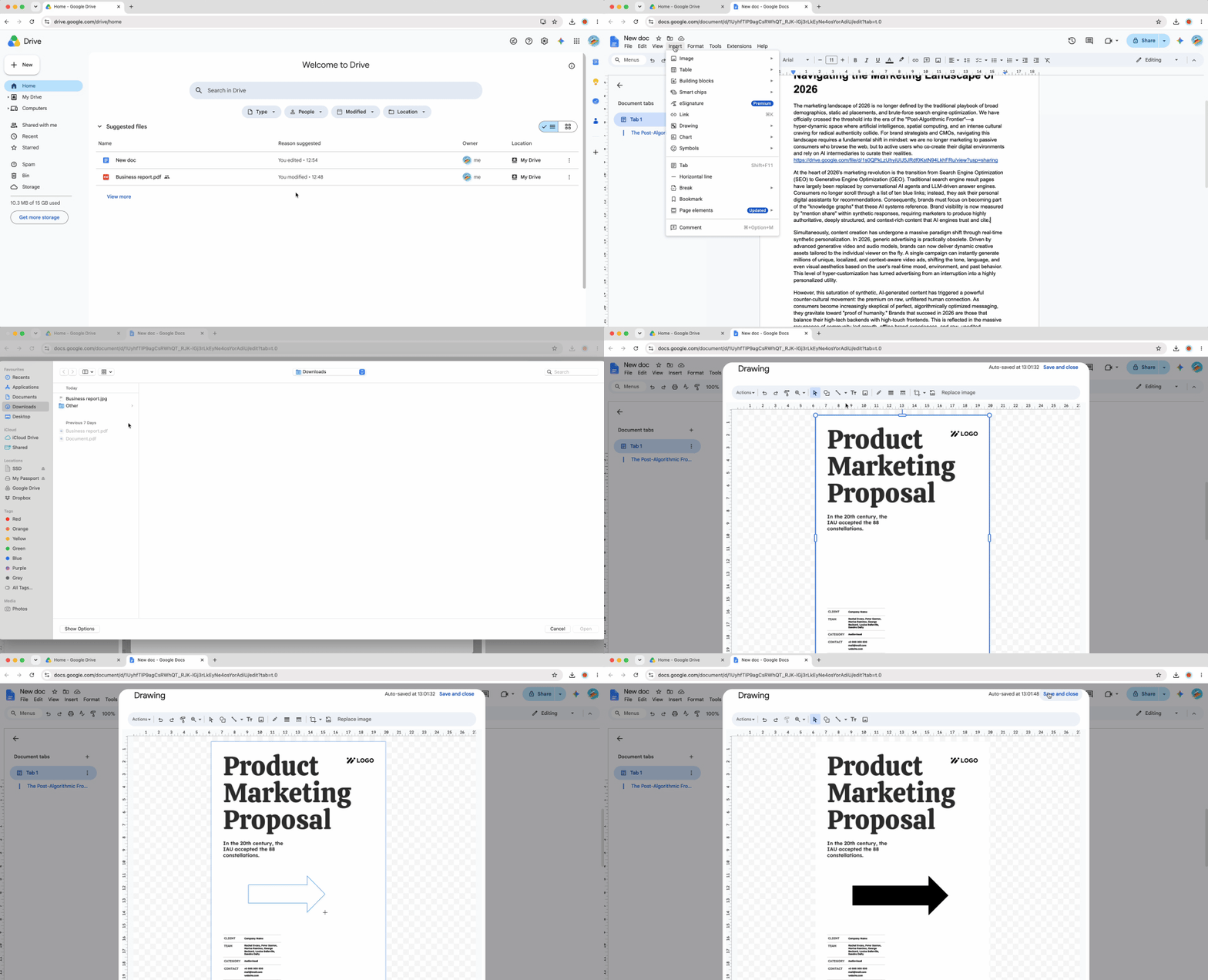
- Abre tu Google Doc y coloca el cursor donde deseas que aparezca el PDF anotado
- Haz clic en "Insertar" en el menú superior y selecciona "Dibujo" > "Nuevo"
- En la ventana del lienzo de dibujo que se abre, haz clic en el ícono de imagen en la barra de herramientas (o presiona Ctrl+Alt+I en Windows, Cmd+Option+I en Mac)
- Sube tu captura de pantalla del PDF: haz clic en "Subir desde la computadora" y selecciona el archivo de imagen del PDF (Nota: primero debes convertir tu PDF a un formato de imagen como JPG o PNG usando una herramienta de captura de pantalla o un editor de PDF; Google Drawings no importa archivos PDF directamente)
- Una vez que la imagen aparezca en el lienzo, usa la barra de herramientas para agregar formas (flechas, rectángulos, círculos), cuadros de texto o resaltados
- Posiciona tus anotaciones con precisión haciendo clic y arrastrando los elementos
- Cuando termines, haz clic en "Save and Close" en la esquina superior derecha
El PDF anotado se inserta en tu Google Doc como una sola imagen unificada. Para editar las anotaciones más tarde, haz doble clic en el dibujo insertado para volver a abrir el lienzo. Este método funciona mejor cuando necesitas adjuntar el PDF a Google Docs con el marcado visual intacto, perfecto para revisión de documentos, materiales instructivos o citas de investigación resaltadas.
Método 3: Insertar un PDF como imagen: el método de captura de pantalla para PDF de una sola página
Cuando necesitas agregar un PDF a Google Docs rápidamente y el PDF contiene solo una página relevante, las capturas de pantalla en escritorio ofrecen el camino más rápido. Este método captura una parte específica de tu pantalla como imagen, que puedes pegar directamente en tu documento.
Este enfoque funciona mejor para referencias visuales donde no necesitas el PDF completo de varias páginas, sino solo un gráfico específico, un diagrama, una sección de formulario o un fragmento de texto.
Usar los atajos de captura de pantalla en Windows/Mac
Los sistemas operativos de escritorio incluyen herramientas de captura de pantalla integradas con atajos de teclado:
Windows (Herramienta de recorte):
- Presiona Win+Shift+S para activar la superposición de pantalla
- El cursor se convierte en una cruz
- Haz clic y arrastra para seleccionar el área del PDF que deseas capturar
- Suelta el ratón: la captura de pantalla se copia al portapapeles
- Cambia a tu Google Doc y presiona Ctrl+V para pegar
Mac (Utilidad de capturas de pantalla):
- Presiona Cmd+Shift+4 para activar el modo de captura de pantalla
- El cursor se convierte en una cruz
- Haz clic y arrastra para seleccionar la región del PDF
- Suelta el ratón: la imagen se guarda en tu escritorio de forma predeterminada
- Abre el archivo y cópialo (Cmd+C), luego pégalo en tu Google Doc (Cmd+V)
Consejo profesional: En Mac, agrega Ctrl al atajo (Ctrl+Cmd+Shift+4) para copiar la captura de pantalla directamente al portapapeles en lugar de guardar un archivo, igual que en el flujo de trabajo de Windows.
Este método te permite insertar el PDF en Google Docs sin necesidad de subir nada a Drive, lo que lo hace ideal para documentos internos rápidos donde controlas el PDF de origen y no necesitas actualizaciones dinámicas.
Alineación de imagen y ajuste de texto
De forma predeterminada, Google Docs trata las imágenes pegadas como elementos en línea que fluyen con el texto circundante. Esto genera problemas de diseño: si agregas texto encima de una captura de pantalla de PDF insertada más adelante, la imagen se desplaza hacia abajo en la página de manera impredecible.
La solución es el modo de posición fija ("Fix position on page"):
- Haz clic una vez en la captura de pantalla del PDF insertada para seleccionarla
- Haz clic en el ícono de menú de tres puntos que aparece debajo de la imagen
- Selecciona "All image options" para abrir el panel lateral
- En el panel lateral, localiza el menú desplegable "Position"
- Cambia de "Inline with text" a "Fix position on page"
- Opcionalmente, ajusta el "Text wrapping" para controlar cómo fluye el texto del documento alrededor de la imagen (elige "Wrap text" para que el texto llene el espacio junto a la imagen, o "Break text" para mantener el texto solo arriba y abajo)
La posición fija bloquea la imagen del PDF en una ubicación específica de la página. Aún puedes arrastrarla para reposicionarla manualmente, pero escribir nuevo contenido no causará desplazamientos inesperados. Esta configuración es esencial cuando agregas un PDF a Google Docs como elemento visual con formato, en lugar de como una captura de pantalla en línea.
Método 4: Convertir un PDF a texto editable en Google Docs con OCR
Este método es diferente a los tres anteriores: en lugar de insertar un PDF de forma visual, convierte el contenido del PDF en texto totalmente editable en Google Docs. La conversión utiliza reconocimiento óptico de caracteres (OCR) para detectar el texto dentro del archivo PDF y recrearlo en el formato nativo de Google Docs.
Usa este enfoque cuando necesites copiar párrafos de artículos de investigación, editar texto de formularios o reutilizar contenido de un documento PDF. No uses este método si deseas preservar el diseño visual original del PDF: la conversión OCR reformatea todo.
Convertir un PDF a texto editable mediante Google Drive
El OCR integrado de Google Drive procesa los PDF automáticamente cuando los abres con Google Docs:
- Sube tu PDF a Google Drive (arrastra y suelta en drive.google.com)
- Haz clic derecho en el archivo PDF en tu lista de archivos de Drive
- Pasa el cursor sobre "Open with" en el menú contextual
- Selecciona "Google Docs" del submenú
Se abre un nuevo Google Doc con el texto extraído. El motor OCR intenta preservar el formato (títulos, listas, texto en negrita), pero la precisión depende de la calidad del PDF. Los PDF de texto escrito se convierten con alta precisión, mientras que los documentos escaneados o los PDF basados en imágenes pueden producir resultados variables con errores ocasionales en el reconocimiento de caracteres.
Tu archivo PDF original permanece sin cambios en Drive: este proceso crea una copia editable separada. El documento convertido no está vinculado de forma dinámica al PDF de origen, por lo que las actualizaciones en uno no afectan al otro.
La conversión de PDF a Google Docs suele introducir errores: fondos grises, interlineado inconsistente, saltos de párrafo rotos y fuentes que no coinciden. Google Docs intenta replicar el estilo visual del PDF, lo que genera un formato desordenado en el texto editable.
La solución más rápida es el comando Borrar formato:
- En el Google Doc convertido, presiona Ctrl+A (Windows) o Cmd+A (Mac) para seleccionar todo el texto
- Presiona Ctrl+\ (Windows) o Cmd+\ (Mac) para borrar todo el formato
- Como alternativa, haz clic en "Formato" en la barra de menú y selecciona "Clear formatting"
Este comando elimina los colores de fondo, restablece las fuentes a los valores predeterminados, suprime el espaciado inconsistente y normaliza los saltos de línea. Quedas con texto limpio y sin formato que puedes volver a estilizar manualmente con títulos, negrita, listas y otros elementos de formato según sea necesario.
Después de borrar el formato, vuelve a aplicar la estructura del documento de forma manual: marca los títulos, restaura las viñetas y ajusta el espaciado. Este paso adicional vale la pena cuando necesitas editar el texto del PDF en lugar de simplemente referenciarlo de forma visual.
Usa la estrategia de enlaces en vivo de Google Docs para mantener el contenido del PDF actualizado
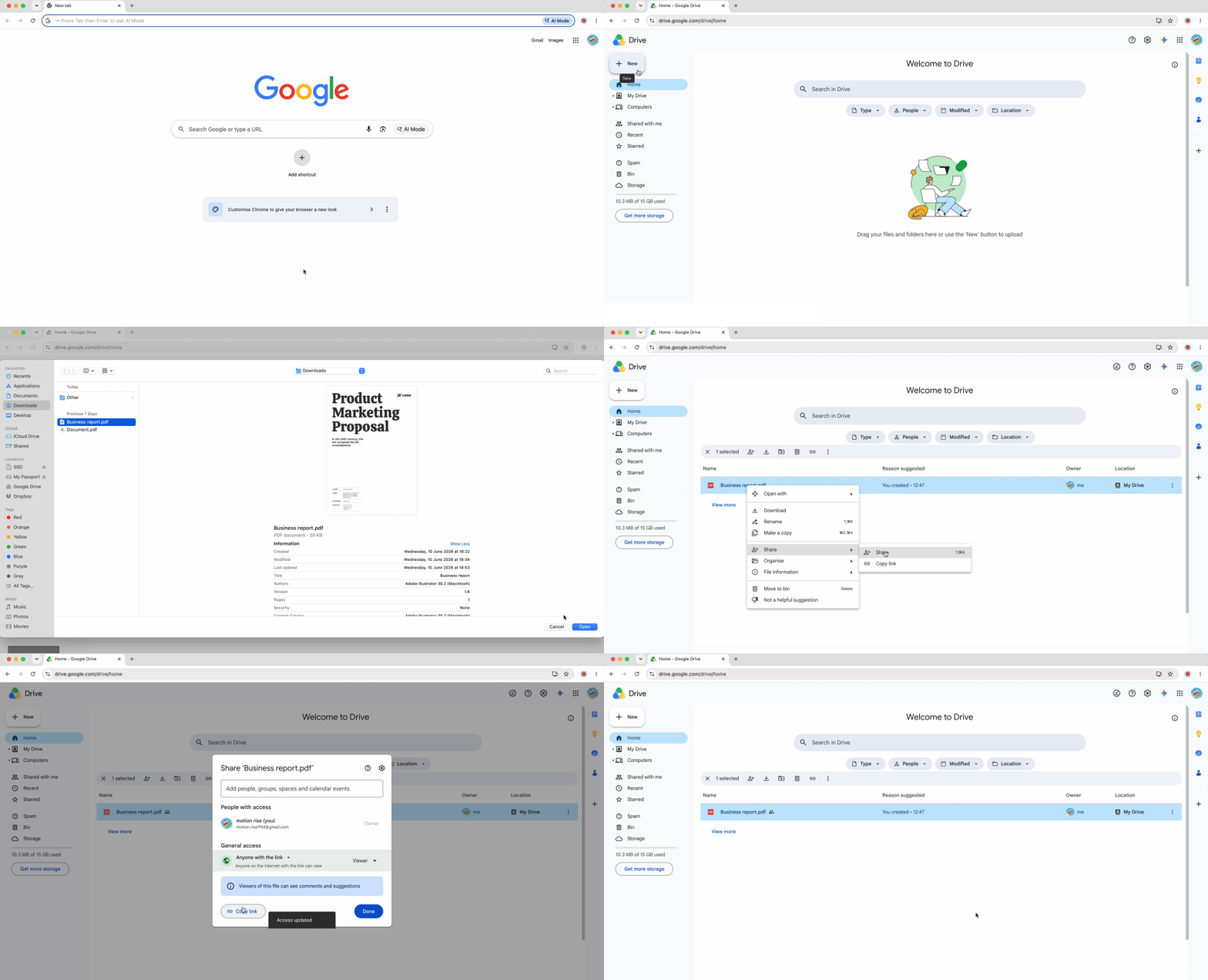
Los navegadores de escritorio desbloquean una ventaja de flujo de trabajo que las aplicaciones móviles no pueden igualar: la vista previa del panel lateral. Cuando insertas el PDF en Google Docs usando el método Smart Chip y luego haces clic en ese chip, Chrome abre una vista dividida que te permite leer el PDF y escribir en tu documento al mismo tiempo en la misma pantalla.
Aquí te explicamos cómo usarlo:
- Crea un enlace Smart Chip a tu PDF (sigue las instrucciones del Método 1)
- Haz clic en el Smart Chip en tu Google Doc
- En lugar de abrirse en una nueva pestaña, Chrome muestra un panel lateral en el lado derecho de la ventana del navegador
- La vista previa del PDF aparece en el panel: desplázate por él mientras tu Doc permanece visible a la izquierda
- Escribe notas, referencias o citas en tu Doc mientras lees el PDF de origen sin cambiar de pestaña
Esta función del panel lateral es exclusiva de Chrome en escritorio (algunos navegadores basados en Chromium, como Edge, también pueden ser compatibles). El flujo de trabajo mejora drásticamente la eficiencia en tareas con mucha investigación: ya no necesitas alternar entre pestañas ni usar un segundo monitor para ver los materiales de origen mientras escribes.
La vista previa en el panel es de solo lectura. Para editar el PDF o cambiar los permisos de uso compartido, haz clic en "Open in Drive" en la parte superior del panel.
PDF a Google Docs: tabla comparativa de métodos
| Método | Ideal para... |
|---|
| Smart Chip | Informes profesionales, documentos formales, mantener una apariencia limpia: ideal cuando los lectores necesitan acceso rápido al PDF sin desorden visual |
| Google Drawing | Anotar o marcar PDFs, agregar flechas y resaltados, retroalimentación visual sobre borradores o materiales instructivos |
| Captura de pantalla | Referencias visuales rápidas, fragmentos de una sola página, documentos informales donde controlas el archivo de origen |
| Conversión OCR | Copiar texto de PDFs, editar contenido, reutilizar materiales de investigación: prioriza la capacidad de edición sobre la fidelidad visual |
Elige Smart Chips cuando la presentación sea importante, Google Drawings cuando necesites herramientas de anotación, capturas de pantalla cuando la velocidad sea más importante que el acabado, y conversión OCR cuando el objetivo sea extraer texto. Cada método sirve para casos de uso distintos en el flujo de trabajo de Google Docs en escritorio, y entender cuándo aplicar cada enfoque eleva la calidad de los documentos y ahorra tiempo. Para crear PDFs a partir de otros formatos y usarlos con estos métodos, OnlyDoc ofrece herramientas como conversión de Word a PDF para preparar tus documentos antes de insertarlos en Google Docs.

 Publicado 16 jun 2026
  11 min de lectura
  60 visitas