Come rendere un PDF non modificabile: 3 metodi per bloccare i tuoi contenuti

Proteggi contratti, fatture e documenti sensibili da modifiche indesiderate — scopri quale metodo di protezione si adatta meglio alle tue esigenze di sicurezza.

Pubblicato 16 giu 2026 Ultimo aggiornamento 9 set 2026 6 min di lettura 38 visualizzazioni
How to Make a PDF Uneditable

Inviare un contratto a un cliente o condividere informazioni sui prezzi solleva una domanda cruciale: come si impedisce ai destinatari di alterare il documento che hai preparato con cura? Capire come rendere un PDF non modificabile protegge i tuoi contenuti sia da modifiche accidentali sia da manomissioni intenzionali. La sfida è scegliere il livello di protezione giusto per le tue specifiche esigenze di sicurezza.

Perché rendere un PDF non modificabile? Conservazione vs. protezione

Quando blocchi un PDF dalla modifica, stai perseguendo uno di due obiettivi distinti. La conservazione impedisce a collaboratori ben intenzionati di modificare accidentalmente il documento durante i cicli di revisione — ideale per bozze di contratti o modelli condivisi in cui desideri feedback senza alterazioni strutturali.

La protezione va oltre, impedendo manomissioni intenzionali dei documenti definitivi. Accordi legali, fatture ufficiali, curriculum e listini prezzi riservati richiedono una vera resistenza alle alterazioni. Chi è determinato a modificare un documento semplicemente conservato potrebbe riuscirci; un PDF correttamente protetto resiste anche alle manipolazioni deliberate.

Lo spettro va dai permessi di base sul file (deterrente minimo) all'appiattimento completo (conversione permanente). Ogni metodo offre diversi compromessi tra comodità e sicurezza. La sensibilità del documento deve guidare la tua scelta: i file per uso personale richiedono meno protezione rispetto ai documenti con valore legale o contenenti dati aziendali riservati.

Metodo 1: Appiattire un file PDF per renderlo in sola lettura
Come rendere un PDF non modificabile

Questo è il modo più affidabile per rendere i PDF permanentemente non modificabili. L'appiattimento converte il testo e gli elementi vettoriali del documento in dati immagine puri, quindi ricodifica quelle informazioni visive come file PDF. Per il software che legge il risultato, il tuo testo formattato con cura non è più un codice selezionabile — è una fotografia.

Il punto di forza è la permanenza. Il testo convertito in pixel non può essere evidenziato, copiato o modificato da editor. I campi dei moduli scompaiono. Gli elementi interattivi si bloccano. Ciò che crei è ciò che tutti vedono, per sempre. Questo rende l'appiattimento ideale quando hai bisogno della massima sicurezza: copie definitive di contratti, rendiconti finanziari sensibili o qualsiasi documento in cui modifiche non autorizzate potrebbero causare danni legali o aziendali.

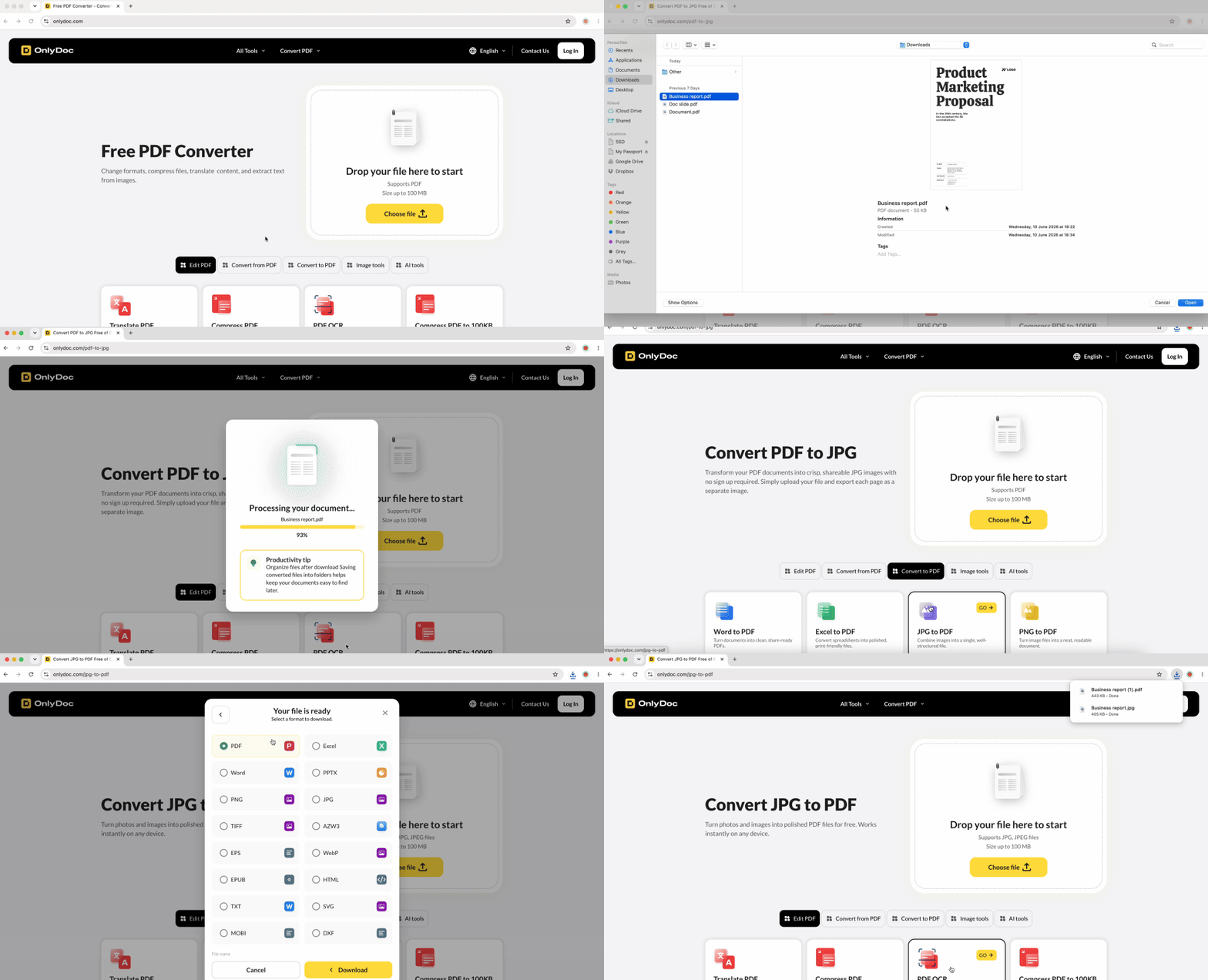
Il nostro Convertitore da PDF a JPG permette questa protezione. Il procedimento è semplice:

  1. Carica il tuo PDF per convertirlo in formato JPG
  2. Scarica i file immagine risultanti
  3. Carica le immagini JPG tramite un convertitore da JPG a PDF
  4. Salva il tuo nuovo PDF, completamente non modificabile

Il risultato è visivamente molto simile all'originale ma contiene solo dati in pixel. Anche un editor PDF sofisticato non trova nulla da modificare — solo uno strato immagine piatto. Quello che era un PDF modificabile è ora una fotografia. La qualità rimane elevata con le impostazioni di risoluzione appropriate, e il guadagno in termini di sicurezza è notevole.
Metodo 2: Salvare un PDF in sola lettura tramite il sistema operativo

I sistemi operativi offrono attributi di file integrati che possono rendere i PDF in sola lettura sul tuo computer locale. Queste impostazioni funzionano bene per l'organizzazione del flusso di lavoro personale, ma presentano limitazioni critiche che devi comprendere prima di affidarti ad esse.

Impostazione di sola lettura su Windows

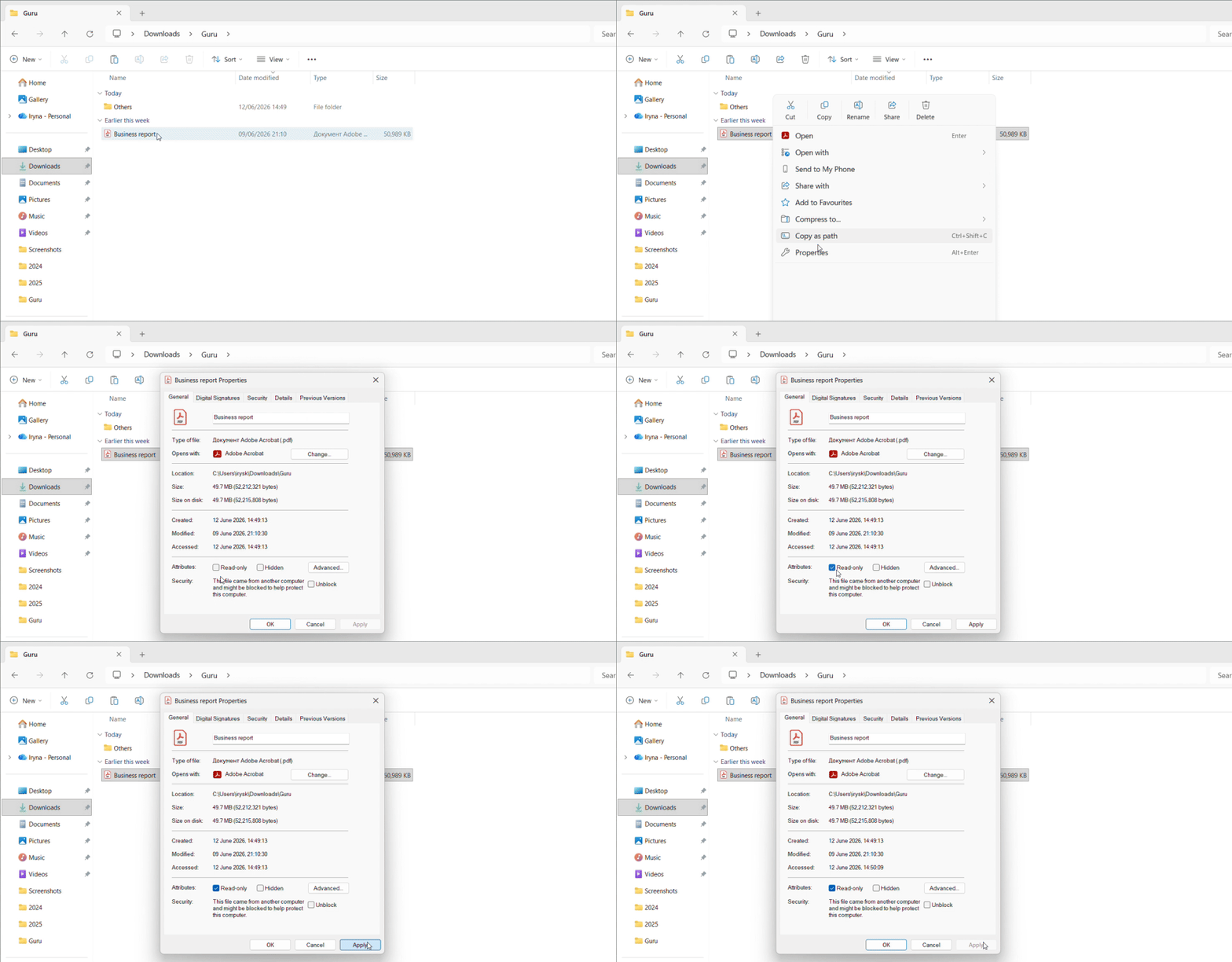
Come rendere un PDF non modificabile - Windows

  1. Fai clic con il tasto destro sul file PDF e apri le proprietà del documento
  2. Nella scheda Generale, seleziona la casella dell'attributo "Sola lettura"
  3. Fai clic su Applica

Windows impedirà ora alle applicazioni di modifica di alterare quel file specifico sul tuo computer.

Permessi e blocco su Mac

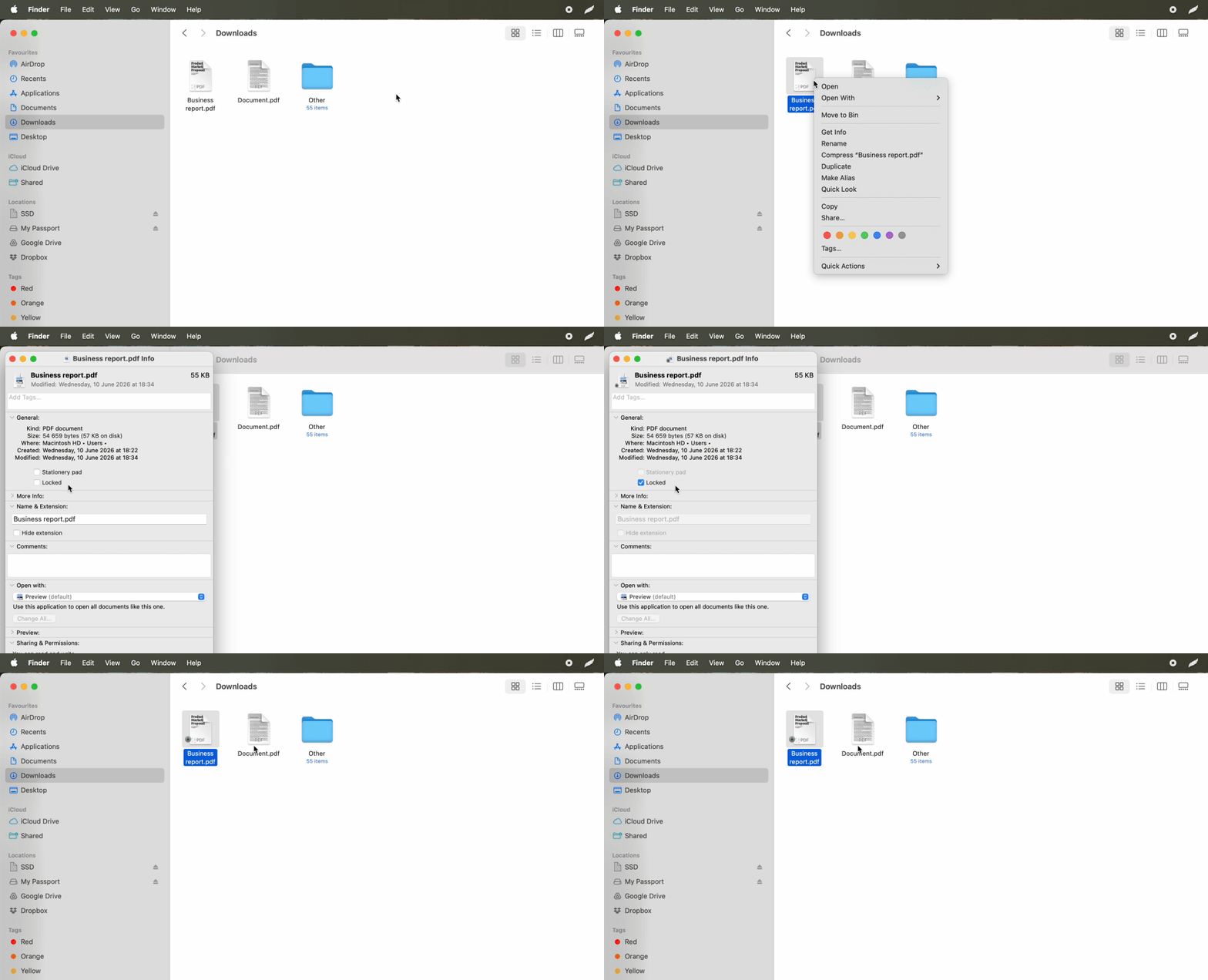
Come rendere un PDF non modificabile - MacOS

  1. Fai clic con il tasto destro sul PDF e scegli Ottieni informazioni
  2. Nella sezione Condivisione e permessi, imposta il livello di accesso su "Sola lettura"
  3. Seleziona la casella "Bloccato" nella parte superiore della finestra Informazioni per una protezione locale aggiuntiva

L'avvertenza fondamentale: questi attributi proteggono il file solo sul tuo dispositivo. Quando invii un PDF tramite e-mail o lo carichi su un servizio di archiviazione in rete, queste restrizioni di sola lettura spesso scompaiono del tutto. I destinatari ricevono in genere una copia completamente modificabile, indipendentemente dalle impostazioni locali. I permessi sui file sono metadati che non sopravvivono in modo affidabile al trasferimento tra sistemi e piattaforme diverse.

Usa questo metodo per evitare modifiche accidentali durante il tuo flusso di lavoro personale, non per distribuire documenti all'esterno. È adatto per organizzare l'archivio dei documenti finalizzati, ma del tutto inadeguato per materiali destinati ai clienti o per qualsiasi documento che esca dal tuo controllo.

Come modificare un file PDF in sola lettura

Lo scenario inverso frustra regolarmente gli utenti: ricevere un PDF bloccato da qualcun altro quando si hanno motivi legittimi per modificarlo. Forse un cliente ti ha inviato un modulo con restrizioni di modifica, o devi aggiornare un modello con permessi che dovresti avere.

Il nostro strumento Sblocca PDF rimuove rapidamente queste restrizioni. Carica il file bloccato e lo strumento elimina i flag di autorizzazione che impediscono la modifica, la copia o la stampa. Questo riguarda le password di autorizzazione, non la cifratura completa. Se il creatore ha usato una password di autorizzazione per limitare la modifica, lo strumento di sblocco rimuove quei flag. Se invece ha scelto di cifrare il file con una password complessa per aprire il documento, si tratta di un livello di protezione diverso che richiede le credenziali originali.

Quando i colleghi condividono documenti con restrizioni o si ereditano modelli protetti da progetti precedenti, lo sblocco diventa necessario per lavorare in modo produttivo. Lo strumento ripristina la possibilità di trasformare PDF non modificabili in file su cui si può lavorare. Ricorda questa distinzione: i PDF appiattiti non possono essere sbloccati perché il loro testo non esiste più come codice modificabile.

Come proteggere il tuo documento PDF dai sistemi di raccolta dati automatizzata

Creare una soluzione per rendere i PDF non modificabili nel 2025 affronta minacce che vanno oltre la manomissione umana. I sistemi automatizzati raccolgono ora dati dai PDF su larga scala — informazioni sui prezzi, dettagli di contatto, risultati di ricerche proprietarie e dati strategici confluiscono in archivi di addestramento per l'intelligenza artificiale senza che tu ne sia a conoscenza.

Sicurezza a livello di codice vs. sicurezza a livello visivo

Nella protezione dei PDF esistono due livelli di sicurezza. La sicurezza a livello di codice usa password e permessi per limitare l'accesso, ma la struttura testuale sottostante rimane intatta. Strumenti di estrazione specializzati possono spesso leggere questo codice anche quando i permessi vietano la copia. Il testo esiste come dato selezionabile pronto per essere raccolto.

La sicurezza a livello visivo tramite appiattimento elimina completamente quel codice estraibile. Quando i sistemi automatizzati incontrano un PDF appiattito, vedono solo pixel — una "stanza buia" che richiede il riconoscimento ottico dei caratteri per essere interpretata. Il riconoscimento ottico dei caratteri aggiunge un notevole carico di elaborazione e riduce l'accuratezza, rendendo la raccolta massiva di documenti appiattiti molto meno conveniente.

Perché l'appiattimento supera le password per i documenti sensibili

Questa distinzione è importante per i documenti aziendali sensibili. Listini prezzi, rapporti di metodologia proprietaria, dati riservati dei clienti e ricerche interne contengono informazioni che i concorrenti valuterebbero. Un file PDF protetto da password può comunque rivelare il suo testo a chi è sufficientemente motivato a estrarlo; un file appiattito richiede uno sforzo manuale per ricavarne qualcosa di significativo.

Carica il tuo documento sensibile su un servizio online come OnlyDoc, appiattiscilo tramite conversione in immagine e distribuisci il risultato sapendo che la raccolta automatizzata incontra ostacoli concreti. Considera l'appiattimento ogni volta che il tuo PDF contiene informazioni che offrono un vantaggio competitivo o richiedono riservatezza al di là del semplice controllo degli accessi.

Articoli correlati