PDF Düzenlenemez Hale Nasıl Getirilir: İçeriğinizi Kilitlemenin 3 Yolu

Sözleşmelerinizi, faturalarınızı ve hassas belgelerinizi istenmeyen değişikliklerden koruyun — güvenlik ihtiyaçlarınıza en uygun kilitleme yöntemini keşfedin.

Yayımlandı 16 Haz 2026 Son güncelleme 9 Eyl 2026 6 dk okuma 38 görüntülenme
How to Make a PDF Uneditable

Bir müşteriye sözleşme göndermek ya da fiyatlandırma bilgilerini paylaşmak, tek bir kritik soruyu beraberinde getirir: alıcıların özenle hazırladığınız belgeyi değiştirmesini nasıl engellersiniz? PDF'yi düzenlenemez hale getirmeyi bilmek, içeriğinizi hem kazara yapılan değişikliklerden hem de kasıtlı müdahalelerden korur. Asıl güçlük, özel güvenlik gereksinimlerinize uygun doğru koruma düzeyini seçmektir.

PDF neden düzenlenemez hale getirilir? Koruma mu, muhafaza mı?

Bir PDF'yi düzenlemeden kilitlediğinizde iki farklı amacı hedefliyorsunuz demektir. Muhafaza, iyi niyetli iş arkadaşlarının inceleme süreçlerinde belgenizi yanlışlıkla değiştirmesini önler; yapısal değişiklik istemeden geri bildirim almak istediğiniz taslak sözleşmeler veya paylaşılan şablonlar için idealdir.

Koruma ise son belgelerin kasıtlı olarak değiştirilmesini engelleyerek güvenliği bir adım öteye taşır. Hukuki anlaşmalar, resmi faturalar, iş başvuru belgeleri ve gizli fiyat listeleri gerçek anlamda müdahaleye karşı direnç gerektirir. Muhafaza edilmiş bir belgeyi değiştirmeye kararlı biri başarılı olabilir; gereği gibi korunmuş bir PDF ise kasıtlı manipülasyona bile direnir.

Yelpaze, temel dosya izinlerinden (hafif caydırıcı) tam düzleştirmeye (kalıcı dönüşüm) kadar uzanır. Her yöntem kolaylık ile güvenlik arasında farklı dengeler sunar. Belgenizin hassasiyeti tercihinize rehberlik etmelidir: kişisel iş akışı dosyaları, yasal ağırlık taşıyan ya da özel iş verisi içeren belgelerden daha az korumaya ihtiyaç duyar.

Yöntem 1: PDF dosyasını salt okunur yapmak için düzleştirme
PDF Düzenlenemez Hale Nasıl Getirilir

Bu, PDF'leri kalıcı olarak düzenlenemez hale getirmenin en güvenilir yoludur. Düzleştirme, belgenizin metin ve vektör öğelerini saf görüntü verisine dönüştürür, ardından bu görsel bilgiyi PDF dosyası olarak yeniden kodlar. Sonucu okuyan yazılım açısından bakıldığında, özenle biçimlendirilmiş metniniz artık seçilebilir bir kod değil, bir fotoğraftır.

Yöntemin özgünlüğü kalıcılığında yatar. Piksel verisine dönüştürülmüş metin, düzenleyiciler tarafından ne vurgulanabilir ne kopyalanabilir ne de değiştirilebilir. Form alanları ortadan kalkar. Etkileşimli öğeler donar. Oluşturduğunuz şey herkesin sonsuza dek gördüğü şeydir. Bu nedenle düzleştirme, en yüksek güvenliğe ihtiyaç duyduğunuzda idealdir: sözleşmelerin son kopyaları, hassas mali raporlar ya da yetkisiz değişikliklerin hukuki veya ticari zarara yol açabileceği her türlü belge.

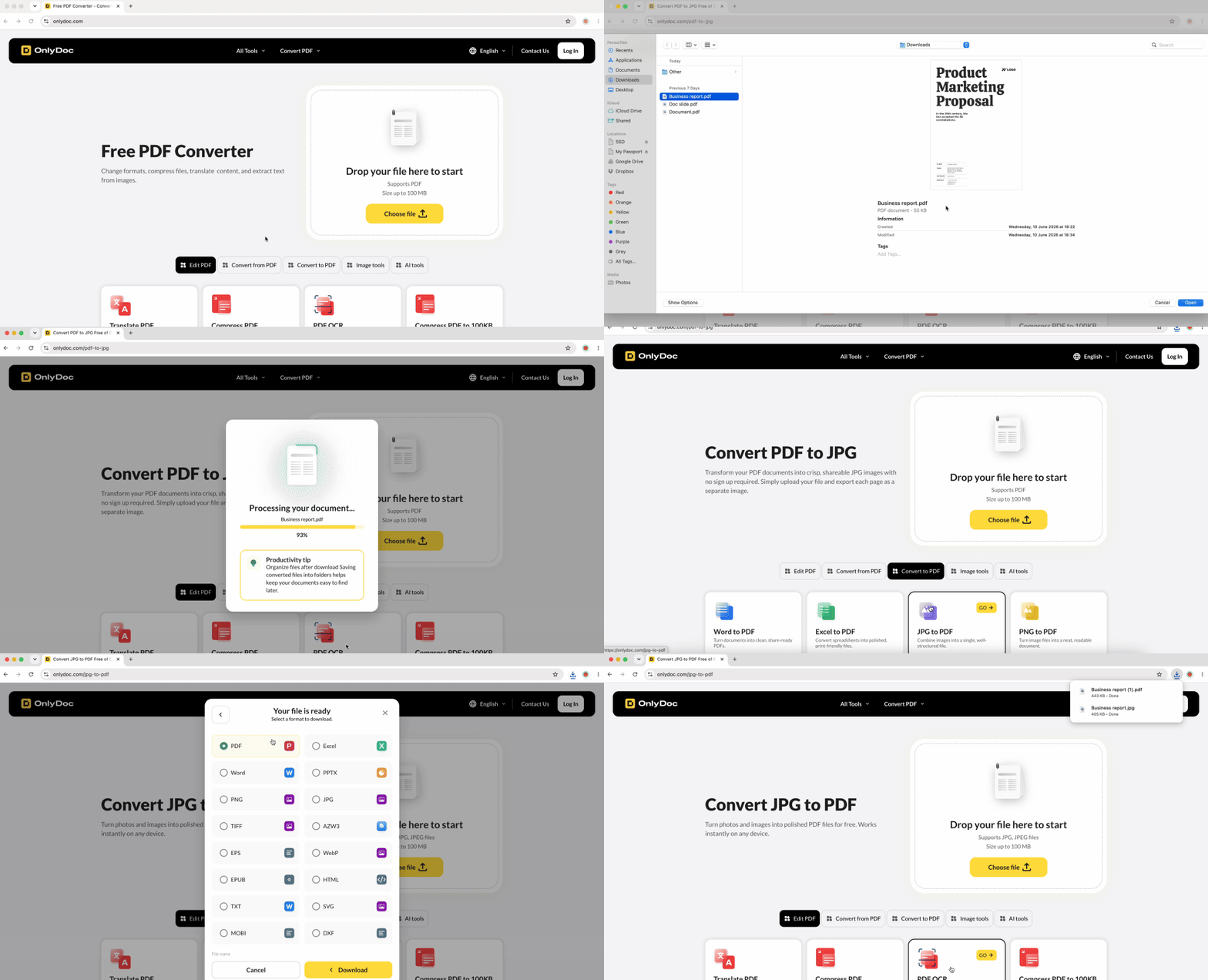
PDF'den JPG'ye Dönüştürücümüz bu korumayı etkinleştirir. Süreç oldukça basittir:

  1. PDF'nizi JPG biçimine dönüştürmek için yükleyin
  2. Elde edilen görüntü dosyalarını indirin
  3. Bu JPG görüntülerini bir JPG'den PDF'ye dönüştürücü aracılığıyla tekrar yükleyin
  4. Yeni, tamamen düzenlenemez PDF'nizi kaydedin

Çıktı görsel olarak orijinaline yakın görünür ancak yalnızca piksel verisi içerir. Gelişmiş bir PDF düzenleyici bile düzenlenecek hiçbir şey görmez — yalnızca düz bir görüntü katmanı. Bir zamanlar düzenlenebilir olan PDF artık bir fotoğrafa dönüşmüştür. Uygun çözünürlük ayarları kullanıldığında kalite yüksek kalır ve kazanılan güvenlik önemlidir.
Yöntem 2: İşletim sisteminizi kullanarak PDF'yi salt okunur olarak kaydetme

İşletim sistemleri, yerel makinenizde PDF'leri salt okunur hale getirebilen yerleşik dosya öznitelikleri sunar. Bu ayarlar kişisel iş akışı düzenlemesi için işe yarasa da bunlara güvenmeden önce anlamanız gereken kritik sınırlamaları vardır.

Windows salt okunur ayarı

PDF Düzenlenemez Hale Nasıl Getirilir - Windows
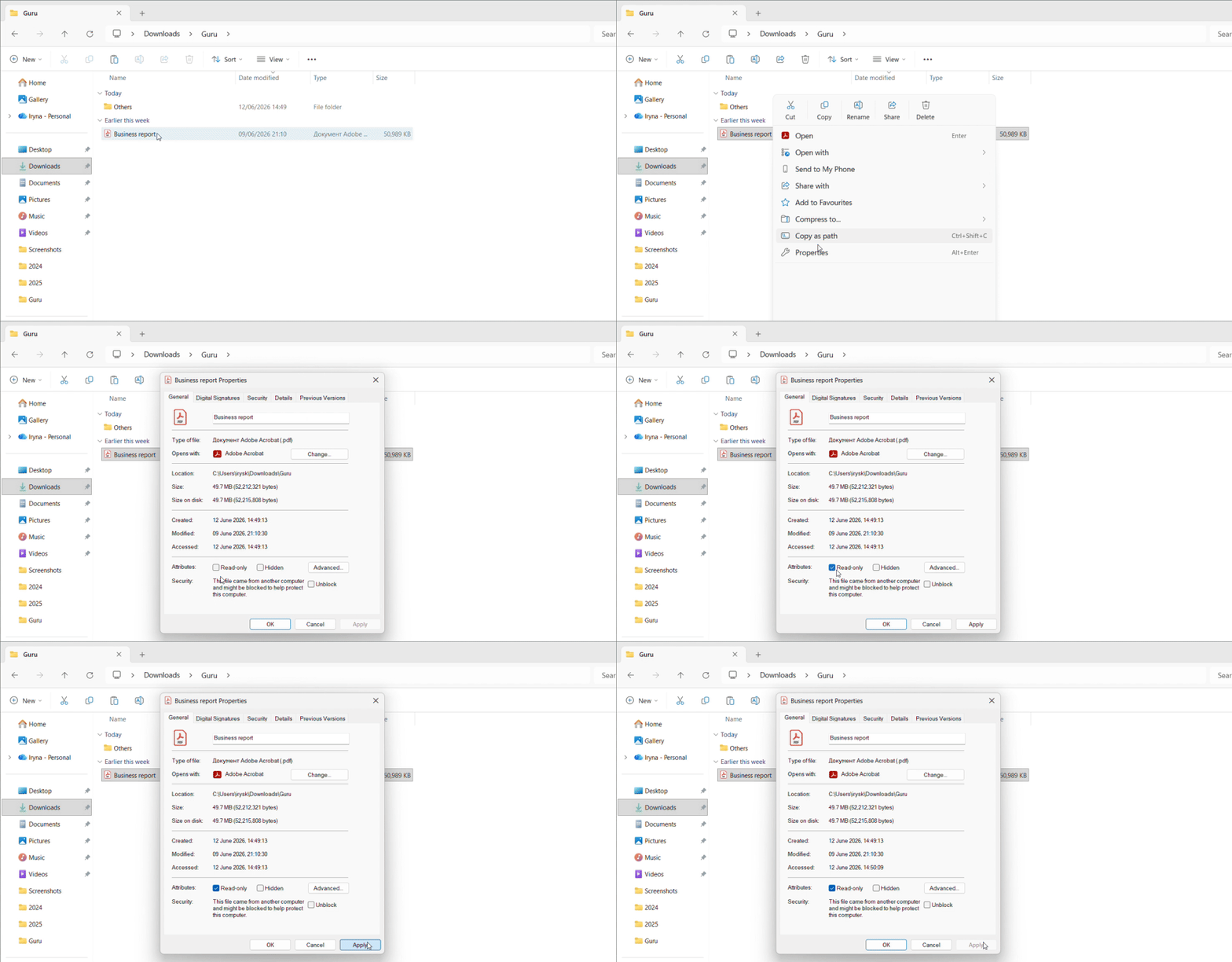
  1. PDF dosyanıza sağ tıklayın ve belge özelliklerini açın
  2. Genel sekmesinde "Salt okunur" öznitelik onay kutusunu işaretleyin
  3. Uygula'ya tıklayın

Windows artık düzenleme uygulamalarının bilgisayarınızdaki söz konusu dosyayı değiştirmesini engelleyecektir.

Mac izinleri ve kilitleme

PDF Düzenlenemez Hale Nasıl Getirilir - MacOS
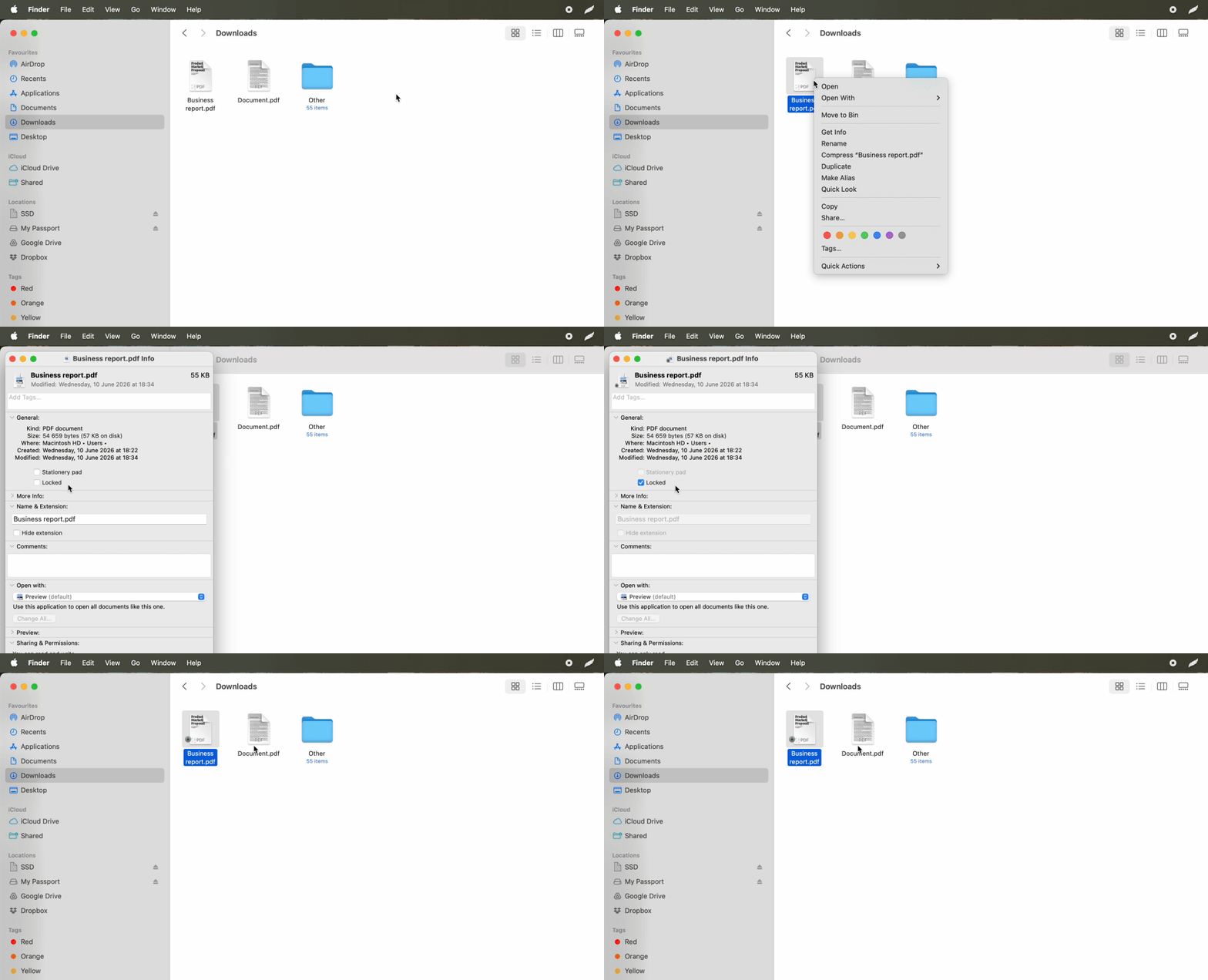
  1. PDF'e sağ tıklayın ve Bilgi Al'ı seçin
  2. Paylaşım ve İzinler altında izin düzeyinizi "Yalnızca okuma" olarak ayarlayın
  3. Ek yerel koruma için Bilgi penceresinin üst kısmındaki "Kilitli" onay kutusunu işaretleyin

Kritik uyarı: Bu öznitelikler dosyayı yalnızca kendi cihazınızda korur. Bir PDF'yi e-postayla gönderdiğinizde veya bulut depolama alanına yüklediğinizde, bu salt okunur kısıtlamalar çoğunlukla tamamen ortadan kalkar. Alıcılar, yerel ayarlarınızdan bağımsız olarak genellikle tam olarak düzenlenebilir bir kopya alır. Dosya izinleri, farklı sistemler ve platformlar arasındaki dosya aktarımlarından güvenilir biçimde sağ çıkmayan meta verilerdir.

Bu yöntemi, belgeleri dışarıya dağıtırken değil, kendi iş akışınızda yanlışlıkla düzenleme yapmanızı önlemek için kullanın. Tamamlanmış belgelerinizin arşivini düzenlemek için uygundur; ancak müşterilere yönelik materyaller veya kontrolünüzden çıkan her şey için tamamen yetersizdir.

Salt okunur bir PDF dosyası nasıl düzenlenir

Tersine durum kullanıcıları sık sık çileden çıkarır: başkasının kilitlediği bir PDF'yi aldığınızda onu değiştirmek için meşru nedenleriniz olabilir. Belki bir müşteri size düzenleme kısıtlamaları olan bir form göndermiştir ya da sahip olmanız gereken izinlerle bir şablonu güncellemeniz gerekiyordur.

PDF Kilit Açma aracımız bu kısıtlamaları hızla kaldırır. Kilitli dosyayı yükleyin; araç, düzenlemeyi, kopyalamayı veya yazdırmayı engelleyen izin bayraklarını siler. Bu işlem, tam şifreleme yerine parola korumalı izinleri ele alır. İçerik oluşturucu düzenlemeyi kısıtlamak için izin parolası kullandıysa kilit açma aracı bu bayrakları kaldırır. Ancak belgeyi açmak için güçlü bir parola ile şifrelediyse, bu farklı bir parola koruma katmanıdır ve özgün kimlik bilgilerini gerektirir.

İş arkadaşları kısıtlı belgeler paylaştığında ya da önceki projelerden korumalı şablonlar devraldığınızda, kilit açmak verimli çalışma için zorunlu hale gelir. Araç, düzenlenemez PDF belgelerini kullanılabilir dosyalara dönüştürme yetkinizi geri kazandırır. Şu ayrımı unutmayın: düzleştirilmiş PDF'lerin kilidi açılamaz; çünkü metinleri gerçek anlamda artık düzenlenebilir kod olarak var olmamaktadır.

PDF belgenizi yapay zeka toplayıcılarından nasıl korursunuz

2025'te PDF'leri düzenlenemez hale getiren bir çözüm oluşturmak, insan müdahalelerinin ötesindeki tehditleri de ele alır. Otomatik sistemler artık PDF'lerden büyük ölçekte veri topluyor; fiyatlandırma bilgileri, iletişim ayrıntıları, tescilli araştırma bulguları ve rekabetçi istihbarat, siz farkında olmadan yapay zeka eğitim veri kümelerine akıyor.

Kod düzeyinde ve görsel düzeyde güvenlik

PDF korumasında iki güvenlik katmanı bulunur. Kod düzeyinde güvenlik, erişimi kısıtlamak için parolalar ve izinler kullanır; ancak temel metin yapısı bütünlüğünü korur. Uzmanlaşmış çıkarma araçları, izinler kopyalamayı yasaklasa bile bu kodu okuyabilir. Metin, toplanmayı bekleyen seçilebilir veri olarak mevcuttur.

Düzleştirme yoluyla elde edilen görsel düzeyde güvenlik, bu çıkarılabilir kodu tamamen ortadan kaldırır. Yapay zeka botları düzleştirilmiş bir PDF ile karşılaştığında yalnızca pikseller görür; yorumlamak için optik karakter tanıma gerektiren bir "karanlık oda." Optik karakter tanıma önemli ölçüde ek işlem yükü getirir ve doğruluğu düşürür; bu da düzleştirilmiş belgelerin toplu olarak taranmasını çok daha az ekonomik kılar.

Hassas belgeler için neden düzleştirme parola korumasını geride bırakır

Bu ayrım, iş açısından hassas belgeler için büyük önem taşır. Fiyat listeleri, tescilli metodoloji raporları, gizli müşteri verileri ve dahili araştırmalar, rakiplerin değer biçeceği bilgiler içerir. Parola korumalı bir PDF dosyası, yeterince kararlı toplayıcılara metnini hâlâ sızdırır; düzleştirilmiş bir dosya ise anlamlı herhangi bir şeyi çıkarmak için elle çalışmayı zorunlu kılar.

Hassas belgenizi OnlyDoc gibi çevrimiçi bir hizmete yükleyin, görüntüye dönüştürme yoluyla düzleştirin ve otomatik toplamanın gerçek engellerle karşılaştığını bilerek sonucu dağıtın. PDF'niz rekabetçi avantaj sağlayan ya da temel erişim kontrolünün ötesinde gizlilik gerektiren bilgiler içerdiğinde düzleştirmeyi göz önünde bulundurun.

İlgili makaleler