Pubblicato 16 giu 2026
  7 min di lettura
  45 visualizzazioni
Il tuo iPhone ha già tutto il necessario per creare file PDF — senza scaricare niente, senza abbonamenti. La maggior parte delle persone non trova mai queste funzioni integrate nascoste in iOS, ma una volta che sai dove cercare, creare PDF diventa un'abitudine naturale. Che tu stia archiviando scontrini, salvando articoli di ricerca o scansionando contratti, questi cinque metodi coprono ogni scenario.
Metodo 1: Il trucco Stampa (il modo più veloce)
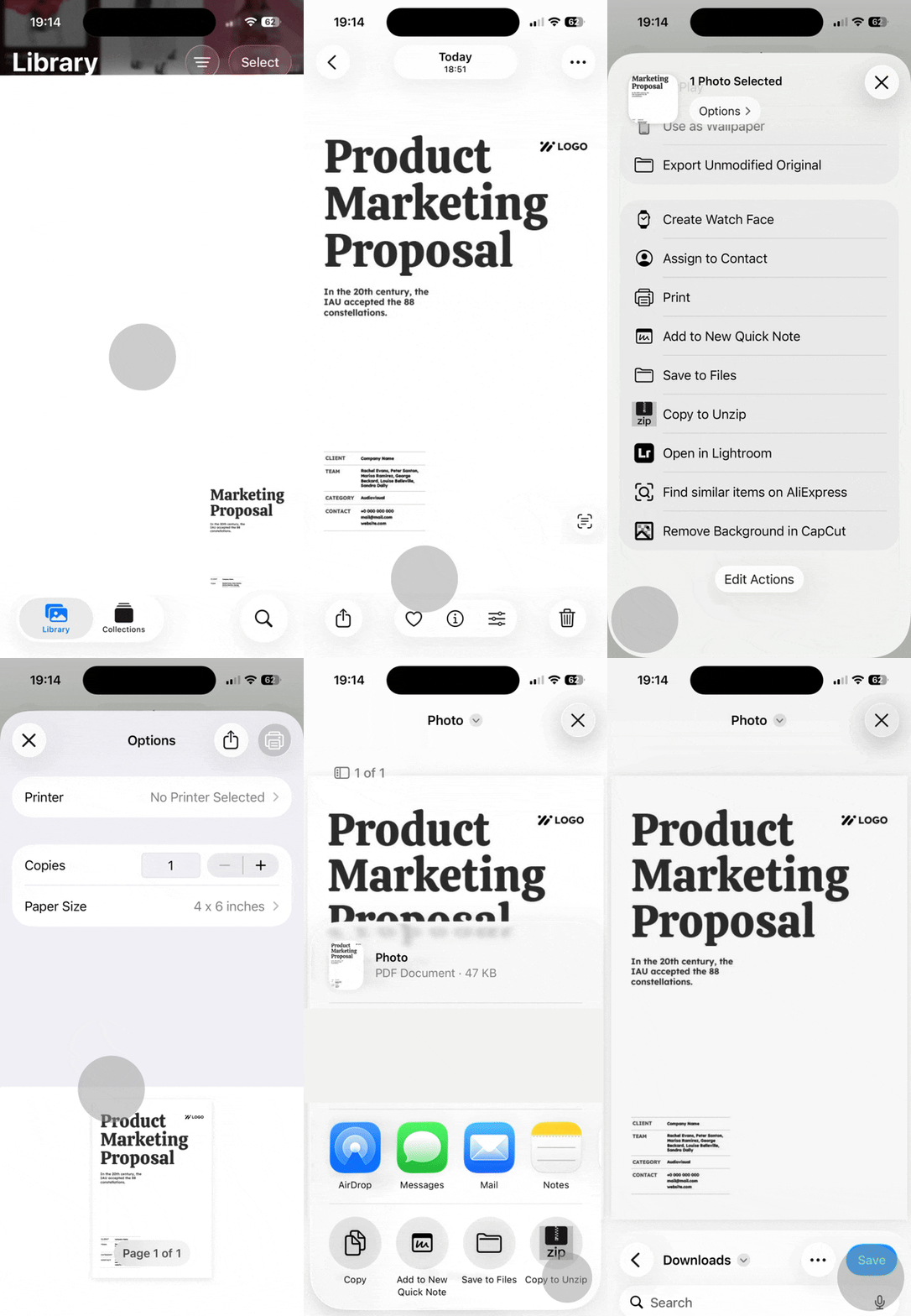
In questa sezione mostreremo come creare un PDF su iPhone usando una funzione che probabilmente hai già usato senza scoprirne il potere nascosto: la Stampa in anteprima. Funziona con qualsiasi app dotata di un'icona Condividi — Messaggi, Mail, Safari, Foto e persino app di terze parti. Il trucco sta in un semplice gesto di pizzico che trasforma qualsiasi anteprima in un documento PDF completo.
Ecco come creare PDF su iPhone con questo metodo:
- Apri il contenuto che vuoi convertire (email, pagina web, messaggio di testo, foto).
- Tocca l'icona Condividi (il quadrato con una freccia verso l'alto).
- Scorri verso il basso e seleziona Stampa.
- Quando appare la miniatura dell'anteprima, usa due dita per allargare la presa su di essa — esattamente come quando ingrandisci una foto.
- L'anteprima si espande in un documento PDF completo.
- Tocca di nuovo l'icona Condividi nell'angolo in alto a destra.
- Scegli Salva su File oppure condividi il PDF direttamente via email o messaggistica.
Questo metodo è eccellente quando hai bisogno di acquisire istantaneamente schermate, conversazioni o contenuti di una sola pagina. Il PDF preserva il layout esatto che vedi sullo schermo, rendendolo perfetto per scontrini, email di conferma o riferimenti rapidi. Il trucco della Stampa in anteprima funziona a livello di sistema in iOS, il che significa che puoi convertire praticamente qualsiasi contenuto condivisibile in formato PDF senza dover ricordare quali app supportano l'esportazione. Una volta salvato il file, strumenti come il convertitore PDF gestiscono tutto ciò che iOS non può fare — modificare, comprimere o cambiare il formato.
Metodo 2: Converti le foto in PDF sul tuo iPhone
La conversione delle immagini in formato PDF avviene direttamente nell'app File, non nell'app Foto. Questa distinzione è importante perché File offre azioni rapide progettate specificamente per la conversione di documenti. Puoi trasformare una singola foto o unire più immagini in un unico file PDF multipagina su iPhone.
Da una singola foto a PDF
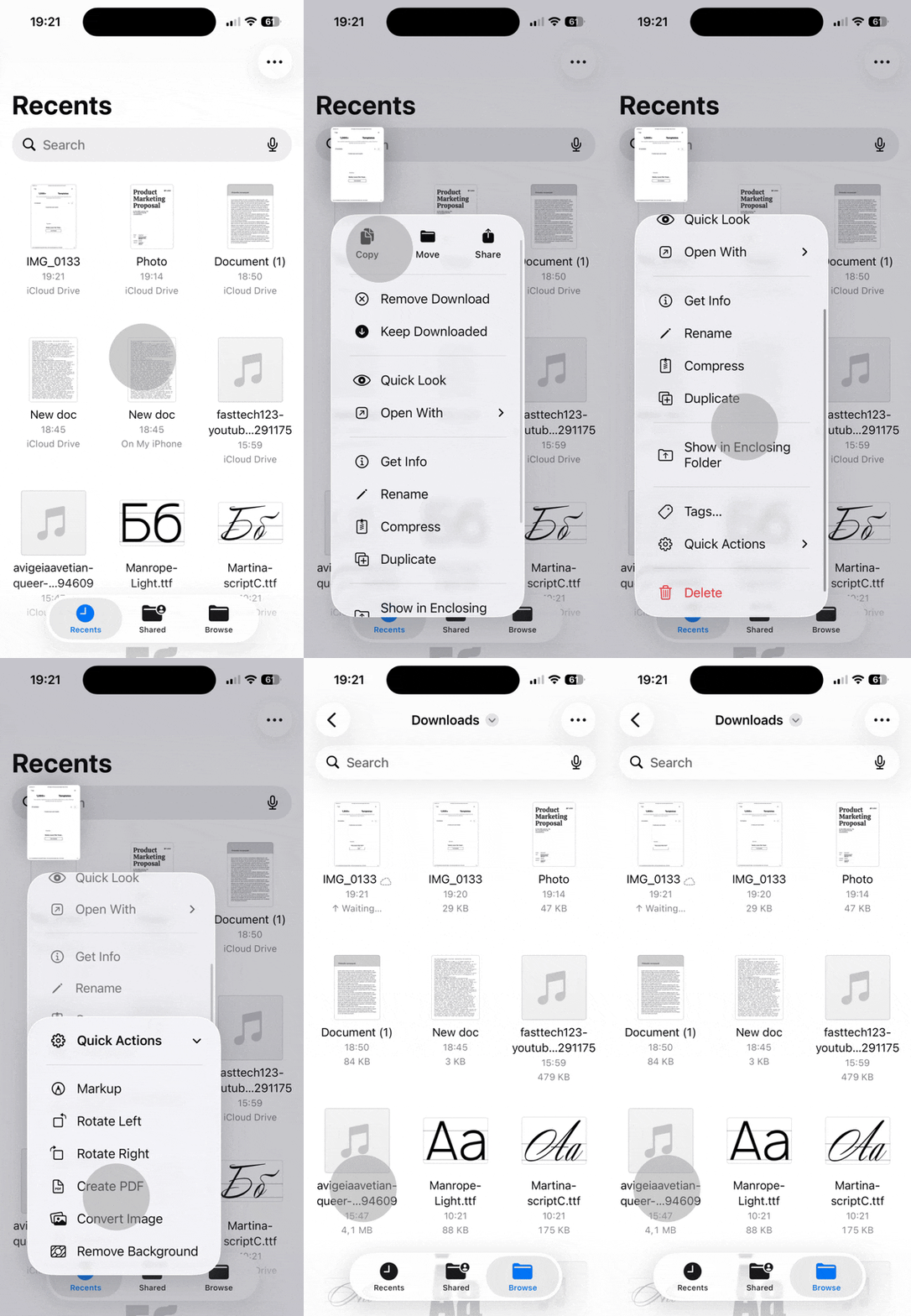
Quando hai bisogno di trasformare un'immagine in un file PDF:
- Apri l'app File e naviga fino alla posizione in cui è salvata la tua foto (iCloud Drive, Su questo iPhone o una cartella recente).
- Tieni premuto sull'immagine finché non appare un menu.
- Seleziona Azioni rapide dal menu.
- Tocca Crea PDF.
- Il PDF viene salvato automaticamente nella stessa cartella dell'immagine originale.
Questo metodo è ottimo per convertire scontrini, schermate o moduli di una sola pagina di cui hai bisogno in formato PDF. La conversione preserva la qualità dell'immagine racchiudendola in un formato documento universalmente compatibile.
Da più foto a PDF
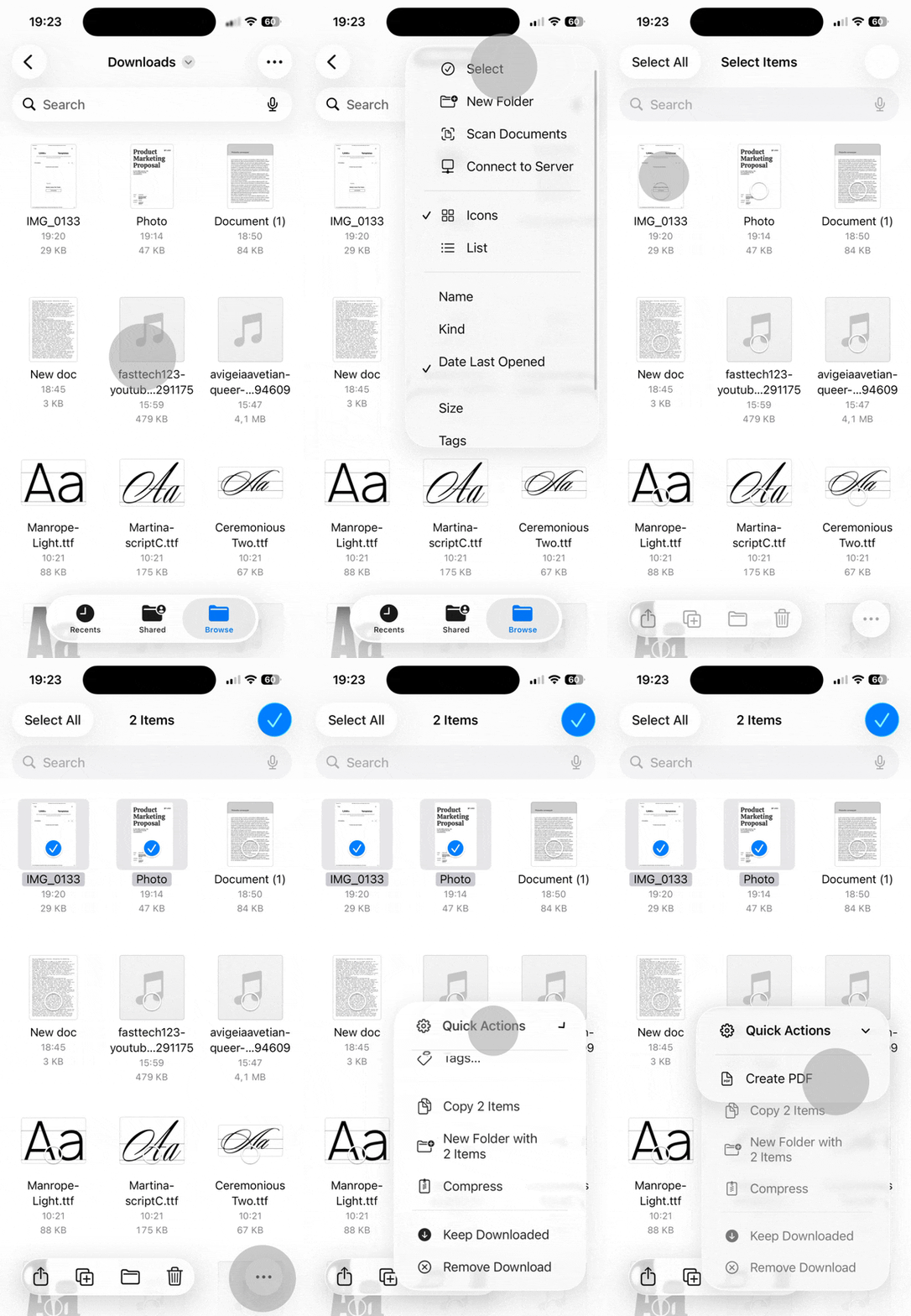
Ecco una guida passo passo per creare PDF su iPhone da più immagini contemporaneamente:
- Apri l'app File.
- Tocca Seleziona nell'angolo in alto a destra.
- Scegli tutte le foto che vuoi combinare (appariranno nell'ordine in cui le selezioni).
- Tocca l'icona con i tre puntini.
- Seleziona Crea PDF.
- Tutte le immagini selezionate si uniscono in un unico documento PDF multipagina.
Questo approccio è perfetto quando hai bisogno di raccogliere serie di foto in rapporti, presentazioni o documenti sequenziali. L'ordine delle pagine segue la sequenza di selezione, quindi scegli con attenzione se l'ordine è importante. A differenza dell'acquisizione di singole istantanee PDF, questo crea un unico file coerente, più facile da condividere e organizzare.