Jak tworzyć plik PDF na iPhone: 5 szybkich sposobów

Zamień dowolny ekran, zdjęcie lub dokument w plik PDF w kilka sekund — bez aplikacji, tylko ukryte funkcje iPhone'a, których większość ludzi nigdy nie odkrywa.

Opublikowano 16 cze 2026 Ostatnia aktualizacja 9 wrz 2026 7 min czytania Wyświetlenia: 45
How to Create a PDF on iPhone

Twój iPhone ma już wszystko, czego potrzebujesz do tworzenia plików PDF — bez pobierania aplikacji i bez subskrypcji. Większość użytkowników nigdy nie odkrywa tych wbudowanych funkcji ukrytych w iOS, ale gdy już wiesz, gdzie szukać, tworzenie plików PDF staje się czymś oczywistym. Niezależnie od tego, czy archiwizujesz paragony, zapisujesz artykuły naukowe, czy skanujesz umowy, te pięć metod obejmuje każdy scenariusz.

Metoda 1: Sztuczka z drukowaniem (najszybszy sposób)
Jak tworzyć plik PDF na iPhone

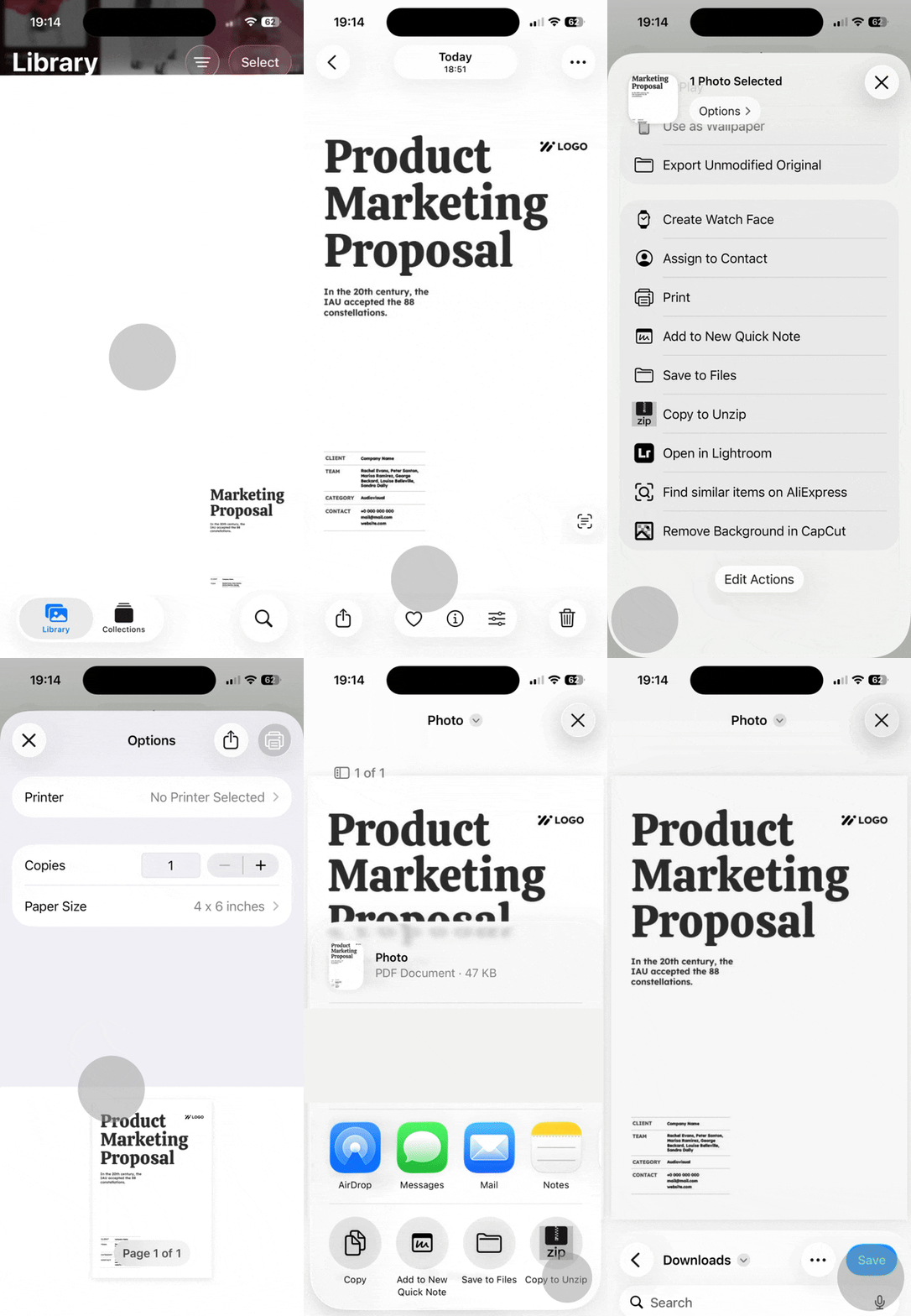
W tej sekcji pokażemy, jak tworzyć plik PDF na iPhone, korzystając z funkcji, którą prawdopodobnie już używałeś, nie zdając sobie sprawy z jej ukrytej mocy: Podglądu wydruku. Działa to w każdej aplikacji z ikoną Udostępniania — Wiadomości, Poczcie, Safari, Zdjęciach, a nawet w aplikacjach firm trzecich. Sekret tkwi w prostym geście uszczypnięcia, który przekształca dowolny podgląd w pełny dokument PDF.

Oto jak tworzyć pliki PDF na iPhone tą metodą:

  1. Otwórz treść, którą chcesz przekonwertować (wiadomość e-mail, stronę internetową, wiadomość tekstową, zdjęcie).
  2. Stuknij ikonę Udostępniania (kwadrat ze strzałką skierowaną w górę).
  3. Przewiń w dół i wybierz Drukuj.
  4. Gdy pojawi się miniatura podglądu, rozsuń na niej dwa palce — tak samo jak przy powiększaniu zdjęcia.
  5. Podgląd rozszerza się do pełnego dokumentu PDF.
  6. Stuknij ponownie ikonę Udostępniania w prawym górnym rogu.
  7. Wybierz Zapisz w Plikach lub udostępnij plik PDF bezpośrednio przez e-mail lub komunikator.

Ta metoda sprawdza się doskonale, gdy potrzebujesz natychmiastowego zapisu ekranów, rozmów lub treści jednostronicowych. Plik PDF zachowuje dokładny układ widoczny na Twoim ekranie, co czyni go idealnym rozwiązaniem do paragonów, wiadomości e-mail z potwierdzeniami lub szybkich materiałów referencyjnych. Sztuczka z Podglądem wydruku działa w całym systemie iOS, co oznacza, że możesz przekonwertować praktycznie każdą treść do formatu PDF, nie pamiętając, które aplikacje obsługują eksport. Po zapisaniu pliku narzędzia takie jak konwerter PDF zajmą się wszystkim, czego iOS nie potrafi — edycją, kompresją lub zmianą formatu.

Metoda 2: Konwertuj zdjęcia do formatu PDF na iPhone

Konwersja obrazów do formatu PDF odbywa się bezpośrednio w aplikacji Pliki, a nie w aplikacji Zdjęcia. Ta różnica ma znaczenie, ponieważ Pliki oferuje Szybkie akcje zaprojektowane specjalnie do konwersji dokumentów. Możesz przekształcić jedno zdjęcie lub połączyć wiele obrazów w jeden wielostronicowy plik PDF na iPhone.

Jedno zdjęcie jako PDF
Jak tworzyć plik PDF na iPhone

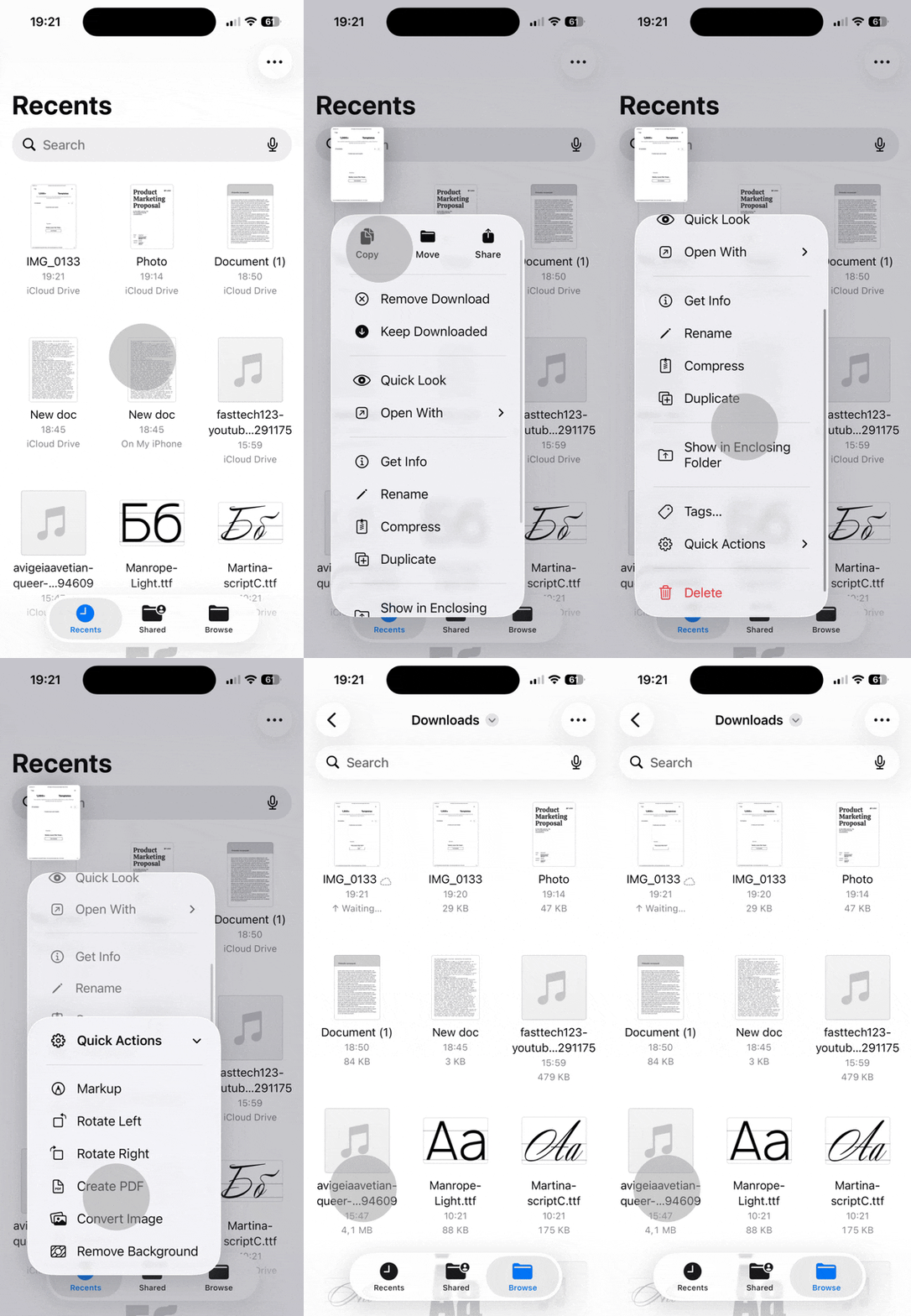
Gdy chcesz przekształcić jeden obraz w plik PDF:

  1. Otwórz aplikację Pliki i przejdź do lokalizacji, w której przechowywane jest Twoje zdjęcie (iCloud Drive, Na moim iPhone lub ostatni folder).
  2. Naciśnij i przytrzymaj obraz, aż pojawi się menu.
  3. Wybierz z menu opcję Szybkie akcje.
  4. Stuknij Utwórz plik PDF.
  5. Plik PDF zostanie automatycznie zapisany w tym samym folderze co oryginalne zdjęcie.

Ta metoda sprawdza się przy konwertowaniu paragonów, zrzutów ekranu lub jednostronicowych formularzy, które potrzebujesz w formacie PDF. Konwersja zachowuje jakość obrazu, pakując go w powszechnie kompatybilny format dokumentu.

Wiele zdjęć jako PDF
Jak tworzyć plik PDF na iPhone

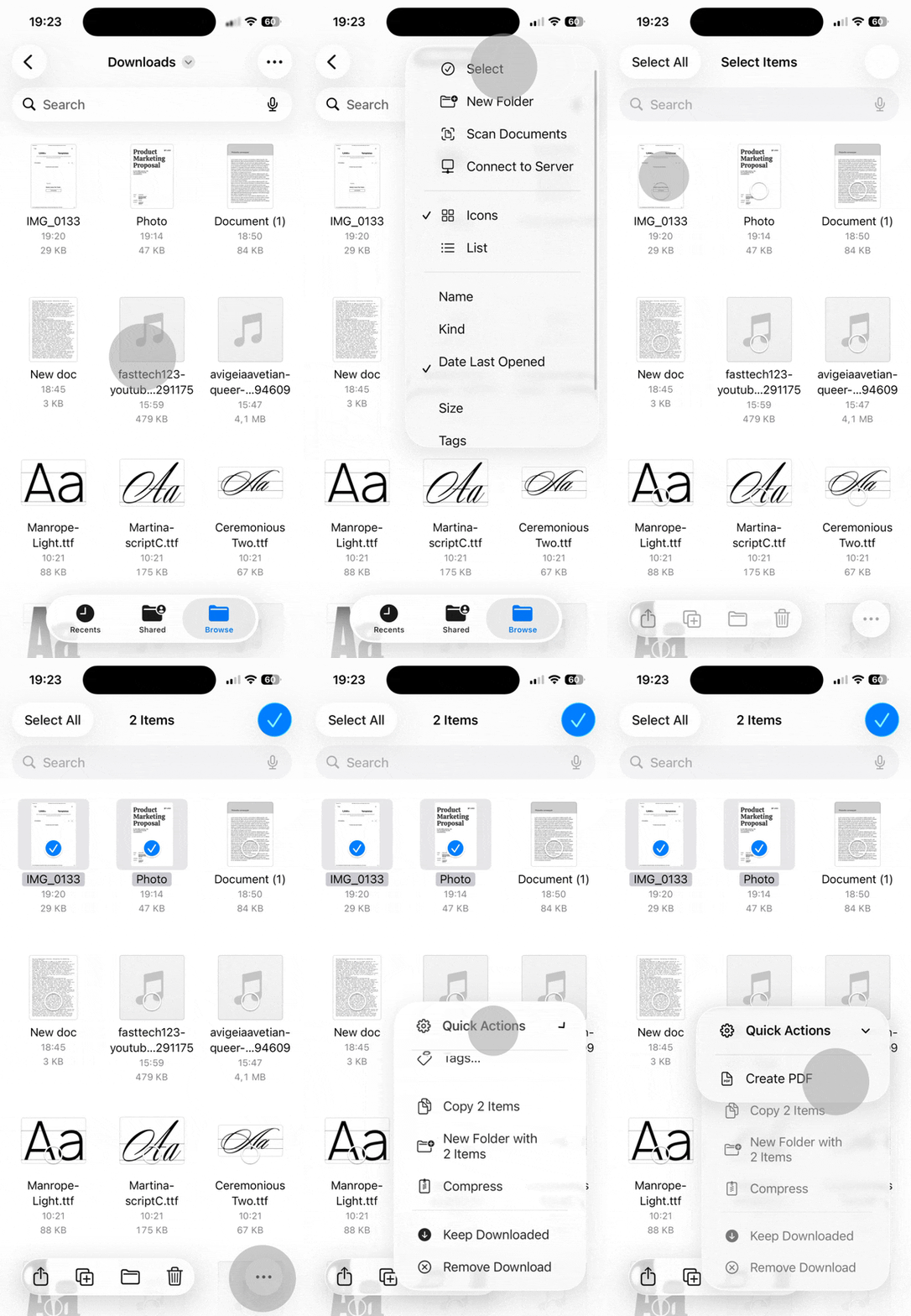
Oto instrukcja krok po kroku dotycząca tworzenia plików PDF na iPhone z wielu obrazów jednocześnie:

  1. Otwórz aplikację Pliki.
  2. Stuknij Wybierz w prawym górnym rogu.
  3. Zaznacz wszystkie zdjęcia, które chcesz połączyć (pojawią się w kolejności, w jakiej je wybierasz).
  4. Stuknij ikonę z trzema kropkami.
  5. Wybierz Utwórz plik PDF.
  6. Wszystkie zaznaczone obrazy zostaną scalone w jeden wielostronicowy dokument PDF.

To podejście sprawdza się doskonale, gdy chcesz zebrać serię zdjęć w raporty, prezentacje lub dokumenty sekwencyjne. Kolejność stron odpowiada kolejności wyboru, więc starannie wybieraj, jeśli kolejność ma znaczenie. W przeciwieństwie do robienia pojedynczych migawek PDF, ta metoda tworzy jeden spójny plik, który łatwiej udostępniać i porządkować.

Metoda 3: Zapisz strony internetowe jako PDF z Safari

Safari oferuje dwa odrębne sposoby zapisywania stron internetowych jako pliki PDF. Standardowa metoda przechwytuje wszystko na stronie, natomiast technika z Widokiem czytnika usuwa najpierw reklamy i bałagan — tworząc czystszy, bardziej czytelny dokument.

Aby wykonać podstawowe przechwycenie całej strony:

  1. Otwórz stronę internetową w Safari.
  2. Stuknij ikonę Udostępniania.
  3. Wybierz Opcje u góry Arkusza udostępniania.
  4. Wybierz Pełna strona.
  5. Stuknij Zapisz w Plikach i wybierz folder docelowy.

Ta metoda zachowuje pełny układ, łącznie z menu nawigacyjnymi, paskami bocznymi i reklamami. Przydaje się, gdy potrzebujesz dokładnego wizualnego zapisu strony internetowej.

Zapisz czystszy PDF za pomocą Widoku czytnika Safari

Zalecana metoda tworzenia plików PDF na iPhone w Safari wykorzystuje najpierw Widok czytnika:

  1. Otwórz artykuł lub stronę internetową w Safari.
  2. Stuknij ikonę „AA“ w pasku adresu (po lewej stronie na większości iPhone'ów).
  3. Wybierz z menu opcję Pokaż Widok czytnika.
  4. Gdy strona przeformatuje się do przejrzystego układu do czytania, stuknij ikonę Udostępniania.
  5. Wybierz Opcje, a następnie wybierz PDF.
  6. Stuknij Zapisz w Plikach.

Widok czytnika eliminuje rozpraszacze przed utworzeniem pliku PDF, co daje dokumenty zoptymalizowane pod kątem rzeczywistego czytania. Sprawia to, że zarchiwizowane artykuły, przepisy i materiały badawcze są znacznie bardziej użyteczne w trybie offline. Obie metody umożliwiają bezpłatne tworzenie plików PDF na iPhone — bez subskrypcji i narzędzi firm trzecich.

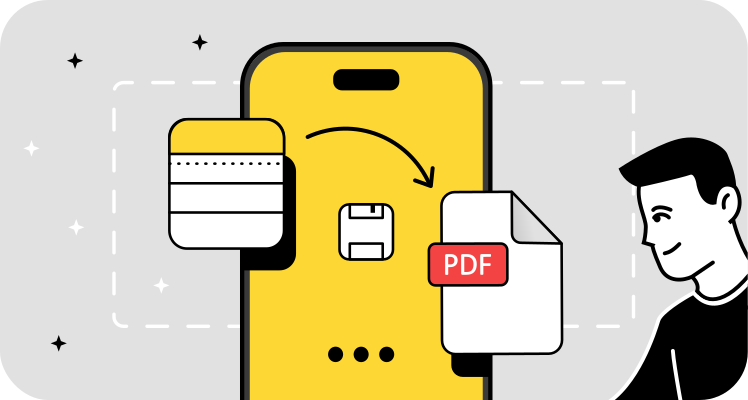
Metoda 4: Skanuj dokumenty do pliku PDF za pomocą aplikacji Notatki

Zwykłe zdjęcie dokumentu działa, ale skanowanie przez aplikację Notatki daje wyniki na poziomie profesjonalnym. Wbudowany skaner automatycznie wykrywa krawędzie, koryguje zniekształcenia perspektywy i poprawia kontrast tekstu — wszystko w czasie rzeczywistym podczas przechwytywania strony.

Oto jak skanować i tworzyć pliki PDF na iPhone:

  1. Otwórz aplikację Notatki i utwórz nową notatkę (lub otwórz istniejącą).
  2. Stuknij ikonę aparatu nad klawiaturą.
  3. Wybierz z menu opcję Skanuj dokumenty.
  4. Skieruj aparat iPhone'a na fizyczny dokument — skaner automatycznie wykryje stronę i ją przechwyci (możesz też ręcznie stuknąć przycisk migawki).
  5. Dopasuj uchwyty narożne, jeśli automatyczne wykrywanie pominęło jakieś krawędzie, a następnie stuknij Zachowaj skan.
  6. Dodaj kolejne strony, powtarzając proces, lub stuknij Zapisz po zakończeniu.
  7. Naciśnij i przytrzymaj miniaturę zeskanowanego obrazu w notatce.
  8. Stuknij Udostępnij, a następnie wybierz Zapisz w Plikach, aby wyeksportować jako PDF.

Wskazówki dotyczące lepszych skanów i jakości pliku PDF

Ta metoda przewyższa zwykłe zdjęcia dzięki inteligentnemu przetwarzaniu. Skaner wycina tło, prostuje przechylone strony i stosuje filtry poprawiające ostrość i czytelność tekstu. Użyj filtra kolorowego dla dokumentów ze zdjęciami lub wykresami, a dla umów lub formularzy z dużą ilością tekstu przełącz się na czarno-biały, aby zmniejszyć rozmiar pliku.

Fizyczne paragony, podpisane umowy, wizytówki i odręczne notatki — wszystkie skorzystają z tego podejścia. Wynikowy plik PDF wygląda schludnie i profesjonalnie — znacznie lepiej niż zwykłe zdjęcie.

Rozwiązywanie problemów: Dlaczego nie mogę utworzyć pliku PDF na iPhone?

Najczęstszy problem uniemożliwiający tworzenie pliku PDF nie leży w Twoim iPhone — tkwi w ograniczeniach wbudowanych w sam plik źródłowy. Jeśli otrzymasz plik PDF e-mailem lub pobierzesz go i nie możesz go edytować, kopiować tekstu ani drukować, dokument prawdopodobnie ma ochronę hasłem lub ograniczenia uprawnień zastosowane przez jego twórcę.

Objawy zablokowanego pliku PDF to wyłączone opcje Udostępniania, wyszarzone polecenia drukowania lub komunikaty informujące, że plik jest zablokowany. Te ograniczenia nie pochodzą z iOS — są osadzone w formacie pliku PDF przez osobę, która stworzyła lub zabezpieczyła dokument.

Aby pracować z zablokowanymi plikami PDF, należy najpierw odblokować plik PDF — zajmuje to kilka sekund w przeglądarce, bez oprogramowania na komputerze. Po odblokowaniu możesz skorzystać z dowolnej z powyższych metod tworzenia.

Szybkie rozwiązania typowych problemów z plikiem PDF na iPhone

Jeśli ograniczenia nie są przyczyną problemu, zazwyczaj chodzi o jedno z poniższych:

  • Nie możesz znaleźć zapisanych plików PDF: Otwórz aplikację Pliki i wyszukaj po nazwie pliku lub sprawdź folder Ostatnio usunięte.
  • Opcja Udostępniania nie pojawia się: Zaktualizuj iOS do najnowszej wersji — starsze wersje systemu czasami ukrywają opcje Arkusza udostępniania.
  • Błąd braku miejsca: Sprawdź pamięć iPhone'a w Ustawienia > Ogólne > Pamięć iPhone'a i w razie potrzeby zwolnij miejsce.

Większość problemów z tworzeniem pliku PDF wynika z ograniczeń źródłowych lub limitów pamięci, a nie z samych metod. Gdy już ustalisz, które z nich dotyczy Twojego przypadku, rozwiązanie staje się oczywiste. Twój iPhone daje Ci narzędzia do tworzenia pliku PDF praktycznie z dowolnej treści — musisz tylko wiedzieć, która funkcja iOS najlepiej sprawdzi się w danym scenariuszu.

Powiązane artykuły