Metoda 2: „Hakerska sztuczka z PDF“ (najlepsza dla pobierania masowego & wysokiej jakości)
To sekret profesjonalistów. Zanim przejdziesz do przepływu pracy, zrozum kluczową różnicę: pobranie slajdu jako PNG zapisuje całą kompozycję slajdu (tło, tekst i obrazy razem), a nie pojedynczy plik obrazu. Gdy chcesz wyeksportować obrazy z Google Slides, potrzebujesz innego podejścia.
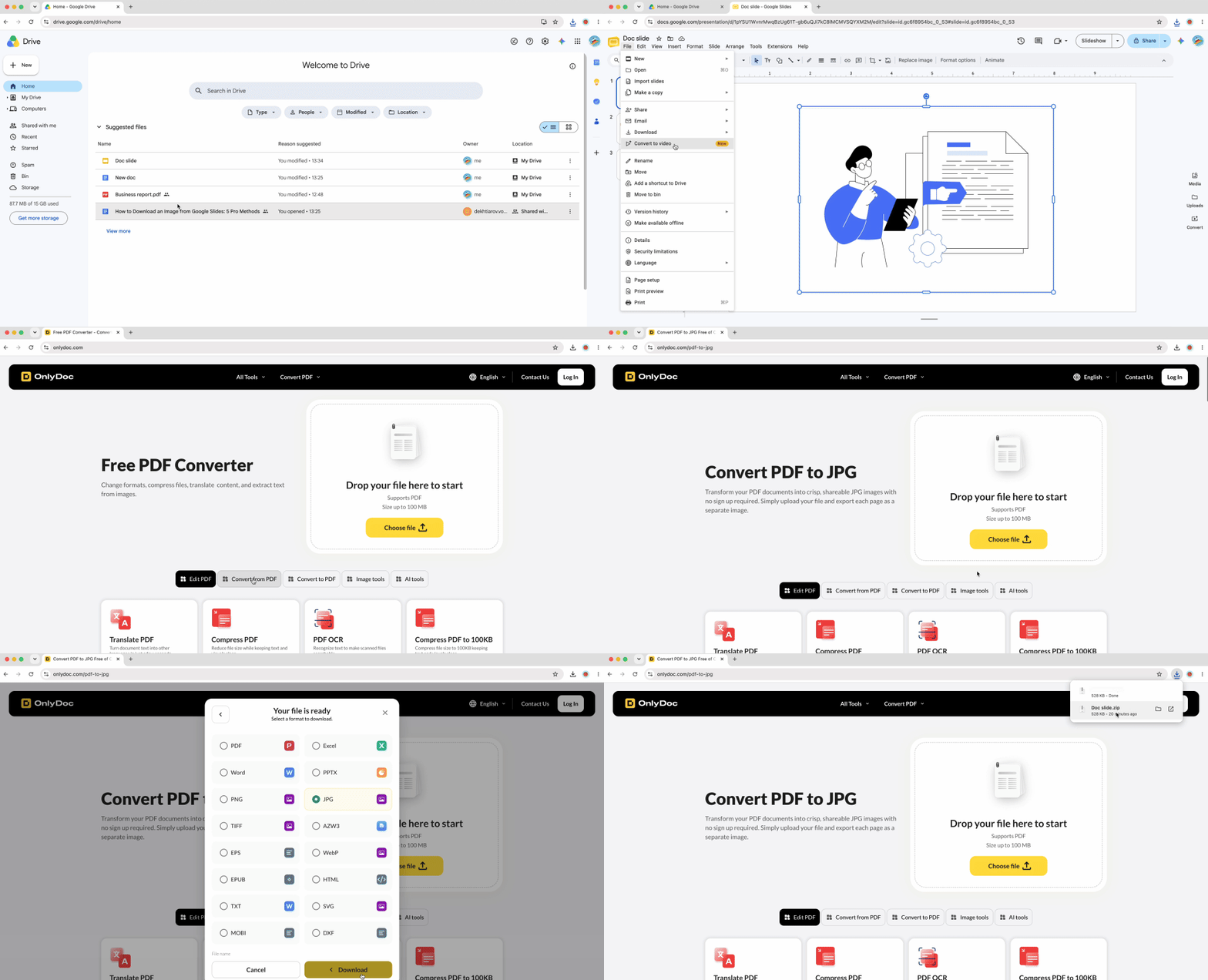
Profesjonalny przepływ pracy:
- W Google Slides kliknij Plik → Pobierz → Dokument PDF (.pdf)
- Zapisz plik PDF na swoim komputerze
- Otwórz konwerter PDF do JPG OnlyDoc
- Wgraj pobrany plik PDF do narzędzia
- Konwerter wyodrębnia wszystkie obrazy z każdego slajdu prezentacji
- Pobierz poszczególne obrazy lub pobierz wszystkie naraz
Dlaczego ta metoda wygrywa pod względem jakości:
Ten przepływ pracy zachowuje oryginalną rozdzielczość obrazów bez kompresji charakterystycznej dla zrzutów ekranu. Gdy eksportujesz prezentację do PDF, Google Slides osadza obrazy w ich oryginalnej rozdzielczości z momentu przesłania, bez ponownego próbkowania. Konwerter następnie wyodrębnia te nienaruszone pliki bezpośrednio z kontenera PDF.
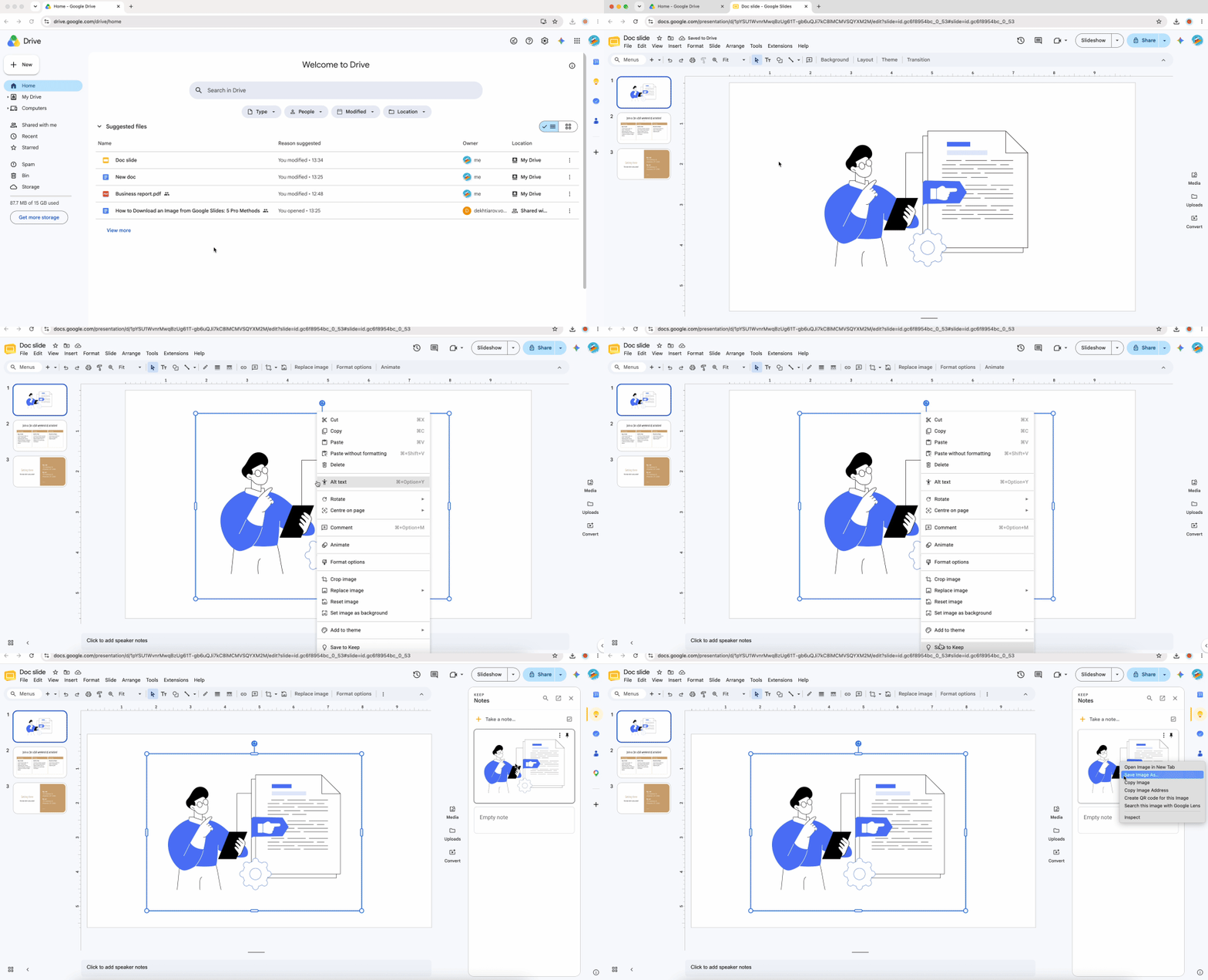
Unikalna zaleta, którą większość poradników pomija: Google Slides często maskuje lub kadruje obrazy, dopasowując je do układów slajdów. Gdy robisz zrzut ekranu lub korzystasz z „Zapisz w Keep“, przechwytujesz jedynie widoczną część. Metoda wyodrębniania z PDF często odzyskuje pełny, niekadrowany plik obrazu, ponieważ kompletny oryginalny zasób pozostaje osadzony w pliku PDF. Projektanci i zaawansowani użytkownicy polegają na tej technice, gdy potrzebują całego pliku źródłowego, a nie tylko wersji skadrowanej widocznej na slajdzie.
To podejście sprawdza się również efektywnie przy operacjach masowych. Wyodrębnij wszystkie obrazy z prezentacji złożonej z 50 slajdów w jednym przepływie pracy, zamiast wielokrotnie powtarzać ręczne kroki. Metoda działa nawet wtedy, gdy nie jesteś właścicielem prezentacji — wystarczy, że masz dostęp do przeglądania umożliwiający pobranie jej jako PDF.
Metoda 3: Użycie opcji „Opublikuj w internecie“ dla dostępu do obrazów w wysokiej rozdzielczości
Ta nieco bardziej techniczna metoda okazuje się bardzo skuteczna, gdy jesteś właścicielem prezentacji lub masz dostęp do edycji. Publikacja tworzy publiczny widok internetowy, w którym przeglądarki rozpoznają obrazy jako standardowe elementy sieciowe.
- W Google Slides kliknij Plik → Udostępnij → Opublikuj w internecie
- W oknie dialogowym, które się pojawi, kliknij przycisk „Opublikuj“
- Skopiuj wygenerowany publiczny odnośnik
- Otwórz ten odnośnik w nowej karcie przeglądarki
- Przejdź do slajdu zawierającego docelowy obraz
- Kliknij obraz prawym przyciskiem myszy i wybierz „Zapisz obraz jako...“
Opublikowany widok internetowy renderuje obrazy inaczej niż interfejs edycji, umożliwiając działanie natywnej funkcji zapisywania przeglądarki. Ta metoda często zapewnia lepszą rozdzielczość niż „Zapisz w Keep“, ponieważ omija kompresję stosowaną przez Google Keep.
Kwestia prywatności: Pamiętaj, aby cofnąć publikację prezentacji po zakończeniu pracy, jeśli zawiera poufne treści. Wróć do Plik → Udostępnij → Opublikuj w internecie i kliknij „Zatrzymaj publikowanie“. Metoda wymaga uprawnień właściciela lub edytora, więc nie zadziała na prezentacjach tylko do przeglądania, do których nie masz praw publikacji.
Metoda 4: Pobieranie pojedynczego slajdu jako PNG w wysokiej rozdzielczości
Ta metoda eksportuje cały slajd (tło, tekst i obrazy razem) jako jeden plik graficzny, zamiast izolować poszczególne obrazy. Stosuj to podejście przy tworzeniu miniatur slajdów, grafik do mediów społecznościowych lub w każdej sytuacji wymagającej pełnej kompozycji slajdu.
- Najpierw zoptymalizuj jakość: Plik → Ustawienia strony → Niestandardowe
- Ustaw wymiary na wysoką rozdzielczość, np. 1920 × 1080 lub większą
- Kliknij „Zastosuj“
- Przejdź do konkretnego slajdu, który chcesz wyeksportować
- Plik → Pobierz → Obraz PNG (.png)
- Tylko bieżący slajd zostanie pobrany jako plik PNG
Jakość ma tu znaczenie: Większe wymiary ustawień strony dają ostrzejsze eksporty. Domyślne wymiary Google Slides (efektywnie 960 × 540 pikseli) tworzą wyraźnie rozmyte obrazy przy przeglądaniu w pełnym rozmiarze. Ustawienie niestandardowych wymiarów przed eksportem gwarantuje profesjonalną jakość wydruku.
Ta metoda ma wyraźne ograniczenie — eksportuje układ slajdu jako obraz złożony, a nie izolowane pliki graficzne. Musisz powtarzać ten proces dla każdego slajdu z osobna, co czyni ją nieefektywną przy potrzebach masowych.
Wybierz swoją metodę: szybkie porównanie
Nie masz pewności, która technika najlepiej pasuje do Twojej konkretnej sytuacji przy zapisywaniu obrazów z Google Slides? Skorzystaj z tego schematu decyzyjnego, aby dopasować cel do najlepszego podejścia.
| Twój cel | Najlepsza metoda | Poziom jakości |
|---|
| Jeden szybki obraz | Zapisz w Keep (Metoda 1) | Dobry |
| Wszystkie obrazy naraz | PDF + konwerter (Metoda 2) | Doskonały |
| Pełne, niekadrowane oryginały | PDF + konwerter (Metoda 2) | Doskonały |
| Cały slajd jako grafika | Pobierz jako PNG (Metoda 4) | Doskonały (przy właściwych ustawieniach) |
| Obrazy z prezentacji tylko do przeglądania | Opublikuj w internecie (Metoda 3) | Bardzo dobry |
Każda metoda służy innym celom. Szybkie udostępnienia w mediach społecznościowych tolerują niewielką utratę jakości wynikającą z „Zapisz w Keep“. Profesjonalna praca projektowa wymaga przepływu pracy z wyodrębnianiem z PDF, który zachowuje każdy piksel i odzyskuje ukryte dane obrazu. Dopasuj technikę do swoich wymagań jakościowych i ograniczeń czasowych, gdy chcesz pobrać obraz z Google Slides.
Podejście z konwersją do PDF wyróżnia się jako najbardziej wszechstronne rozwiązanie. Obsługuje zarówno wyodrębnianie pojedynczych obrazów, jak i masowe pobieranie, zachowując przy tym najwyższe standardy jakości. Gdy potrzebujesz nieskazitelnych zasobów z dowolnej prezentacji, ten przepływ pracy zapewnia spójne rezultaty niezależnie od tego, jak obrazy zostały skadrowane lub rozmieszczone na slajdach. Dla profesjonalnych przepływów pracy wymagających dostępu do prezentacji w wielu formatach, OnlyDoc oferuje zestaw narzędzi konwersji zaprojektowanych z myślą o jakości i wydajności.

 Opublikowano 16 cze 2026
  7 min czytania
  Wyświetlenia: 55