الطريقة 2: "الاختراق بقوة PDF" (الأفضل للتنزيل الجماعي والجودة العالية)
هذا هو سر المحترفين. قبل الغوص في آليات العمل، افهم تمييزاً جوهرياً: تنزيل شريحة بتنسيق PNG يحفظ تكوين الشريحة بالكامل (الخلفية والنص والصور مجتمعةً)، لا ملف الصورة المنفرد. تحتاج إلى نهج مختلف حين تريد تصدير الصور من Google Slides.
آلية العمل الاحترافية:
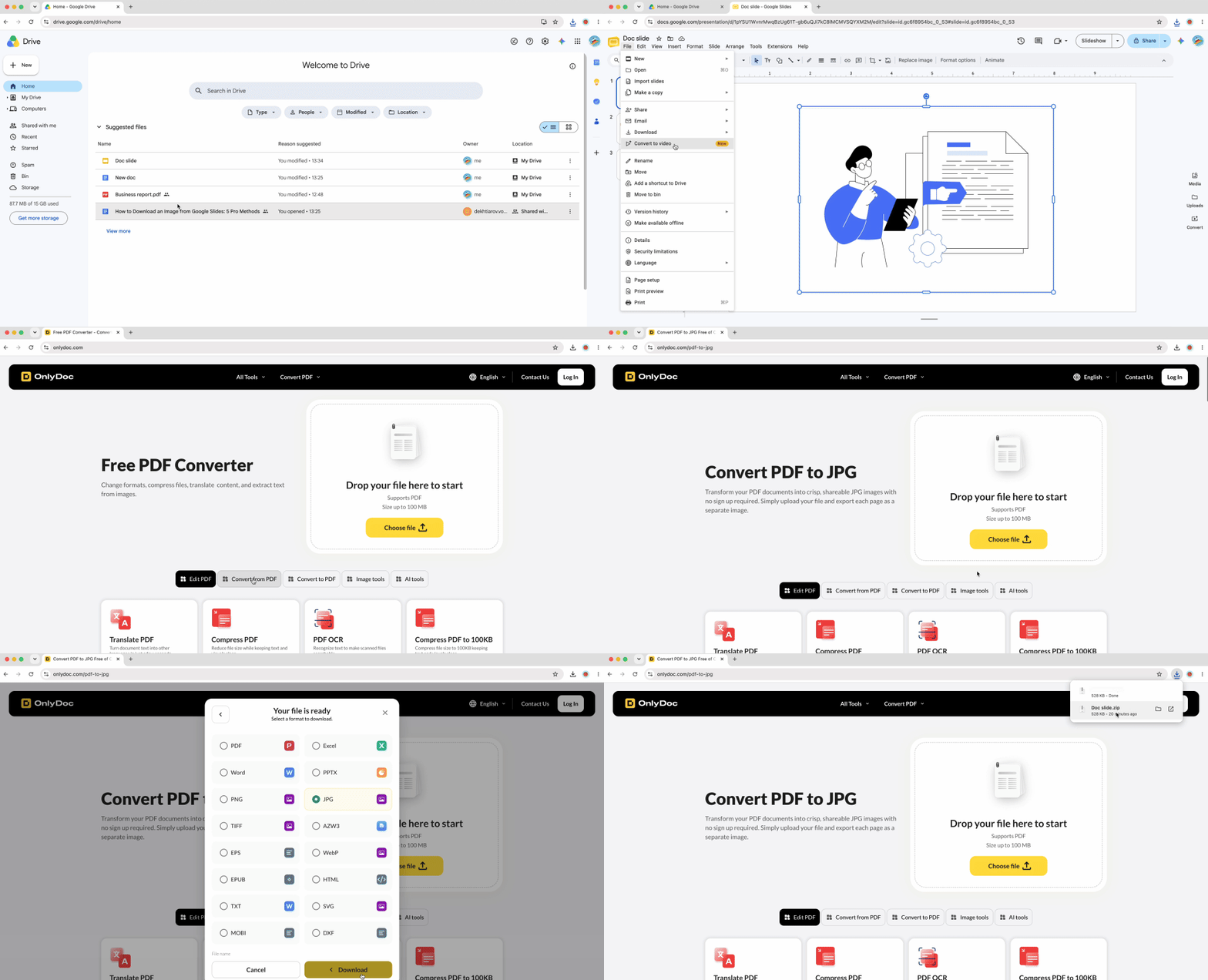
- في Google Slides، انقر على File ← تنزيل ← مستند PDF (.pdf)
- احفظ ملف PDF على جهازك
- افتح محوّل PDF إلى JPG من OnlyDoc
- ارفع ملف PDF الذي نزّلته إلى الأداة
- يستخرج المحوّل جميع الصور من كل شريحة في العرض التقديمي
- نزّل الصور بشكل فردي أو احصل عليها جميعاً دفعةً واحدة
سبب تفوّق هذه الطريقة في الجودة:
يحافظ هذا الأسلوب على دقة وضوح الصورة الأصلية دون ضغط لقطات الشاشة. حين تُصدر عرضاً تقديمياً بصيغة PDF، يُضمّن Google Slides الصور بدقة وضوح الرفع الأصلية بدلاً من إعادة أخذ العينات. يستخرج المحوّل بعد ذلك تلك الملفات النقية مباشرةً من حاوية PDF.
الميزة الفريدة التي تفوّتها معظم الأدلة: كثيراً ما يُخفي Google Slides الصور أو يقصّها لتناسب تخطيطات الشرائح. حين تأخذ لقطة شاشة أو تستخدم "حفظ إلى Keep"، فأنت لا تلتقط إلا الجزء المرئي. غالباً ما تسترجع طريقة استخراج PDF ملف الصورة الكامل غير المقصوص، لأن الأصل الكامل يظل مُضمَّناً في PDF. يعتمد المصمّمون والمستخدمون المتقدمون على هذه التقنية حين يحتاجون إلى الملف المصدري الكامل، لا الإصدار المقصوص المرئي على الشريحة.
يتعامل هذا الأسلوب أيضاً مع العمليات الجماعية بكفاءة عالية. استخرج جميع الصور من عرض تقديمي مكوّن من 50 شريحة في آلية عمل واحدة بدلاً من تكرار الخطوات اليدوية عشرات المرات. تعمل الطريقة حتى حين لا تكون مالك العرض التقديمي، طالما تمتلك صلاحية العرض لتنزيله بصيغة PDF.
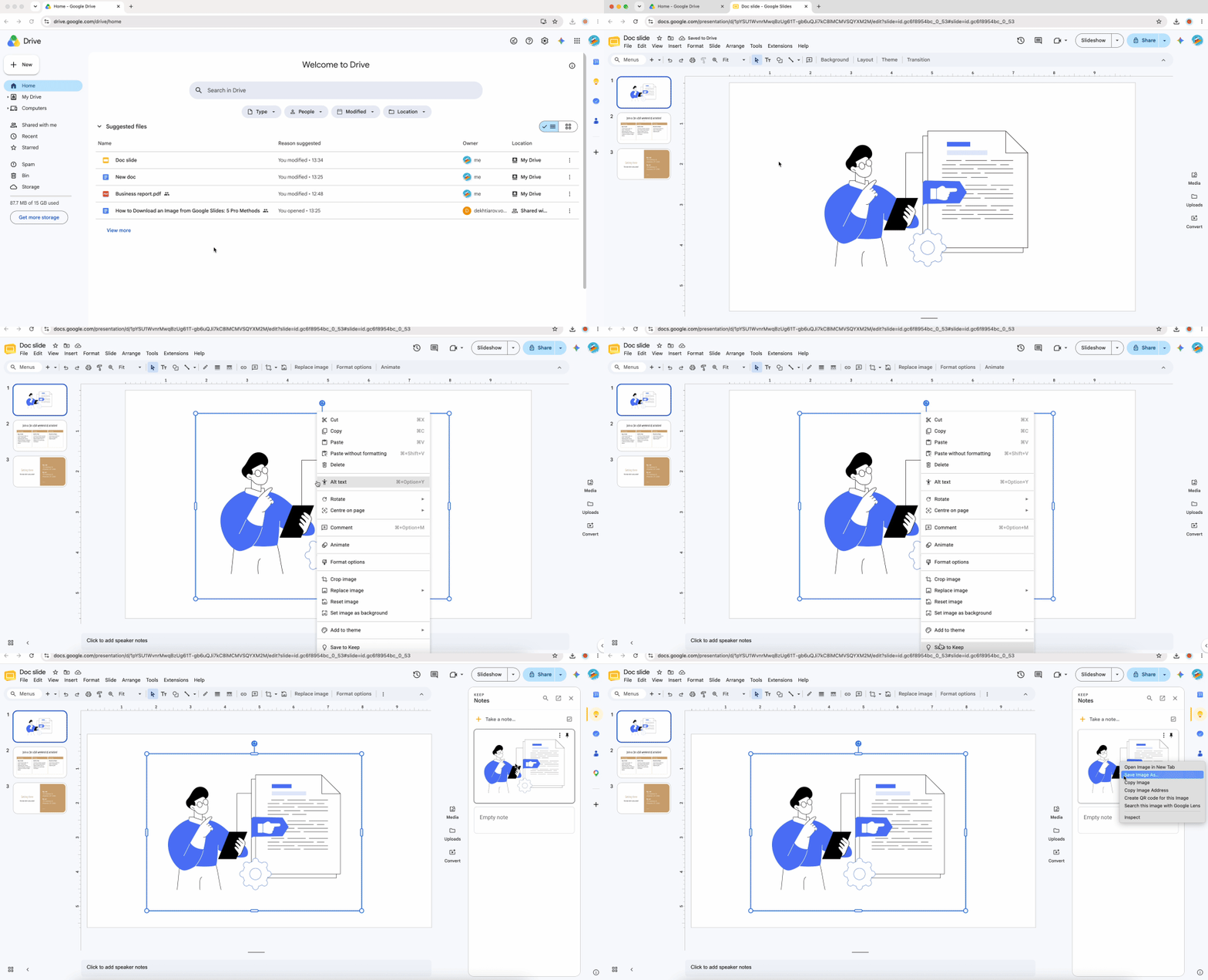
الطريقة 3: استخدام "نشر على الويب" للوصول بدقة وضوح عالية
تُثبت هذه الطريقة الأكثر تقنيةً نجاعةً عالية حين تكون مالك العرض التقديمي أو تمتلك صلاحية التعديل. يُنشئ النشر عرضاً عاماً على الويب حيث يتعرّف المتصفح على الصور كعناصر ويب قياسية.
- في Google Slides، انقر على File ← Share ← نشر على الويب
- في مربع الحوار الذي يظهر، انقر على زر "Publish"
- انسخ الرابط العام المُنشأ
- افتح ذلك الرابط في علامة تبويب جديدة في المتصفح
- انتقل إلى الشريحة التي تحتوي على الصورة المستهدفة
- انقر بزر الماوس الأيمن على الصورة واختر "Save Image As..."
يُصيَّر عرض الويب المنشور الصورَ بطريقة مختلفة عن واجهة التحرير، مما يتيح لوظيفة الحفظ الأصلية في المتصفح العمل بصورة صحيحة. كثيراً ما توفّر هذه الطريقة دقة وضوح أفضل من "حفظ إلى Keep" لأنها تتجاوز الضغط الذي يُطبّقه Google Keep.
اعتبار الخصوصية: تذكّر إلغاء نشر العرض التقديمي عند الانتهاء إذا كان يحتوي على محتوى حساس. عد إلى File ← Share ← نشر على الويب وانقر على "Stop publishing". تستلزم هذه الطريقة صلاحيات المالك أو المحرّر، لذا لن تنجح مع العروض التقديمية ذات صلاحية العرض فقط حيث تفتقر إلى حقوق النشر.
الطريقة 4: تنزيل شريحة واحدة بصيغة PNG بدقة وضوح عالية
تُصدّر هذه الطريقة الشريحة بالكامل (الخلفية والنص والصور معاً) كملف رسومي واحد بدلاً من عزل الصور المنفردة. استخدم هذا الأسلوب عند إنشاء صور مصغّرة للشرائح، أو رسوميات لوسائل التواصل الاجتماعي، أو أي حالة تستلزم تكوين الشريحة الكامل.
- أولاً، حسّن الجودة: File ← إعداد الصفحة ← مخصص
- اضبط الأبعاد على دقة وضوح عالية كـ 1920 × 1080 أو أكبر
- انقر على "Apply"
- انتقل إلى الشريحة المحددة التي تريد تصديرها
- File ← تنزيل ← صورة PNG (.png)
- تُنزَّل الشريحة الحالية فقط كملف PNG
الجودة مهمة هنا: تُنتج أبعاد إعداد الصفحة الأعلى تصديرات أكثر حدةً. الأبعاد الافتراضية في Google Slides (960 × 540 بكسل فعلية) تُنتج صوراً ضبابية بشكل ملحوظ عند عرضها بالحجم الكامل. يضمن ضبط الأبعاد المخصصة قبل التصدير إنتاجاً بجودة احترافية.
لهذه الطريقة قيود واضحة—إذ تُصدّر تخطيط الشريحة كصورة مُركَّبة لا كملفات صور منعزلة. يجب تكرار العملية لكل شريحة على حدة، مما يجعلها غير فعّالة عند الحاجة إلى عمليات جماعية.
اختر طريقتك: مقارنة سريعة
هل أنت غير متأكد من الأسلوب الذي يناسب وضعك المحدد لحفظ الصور من Google Slides؟ استخدم إطار القرار هذا لمطابقة هدفك مع أفضل نهج.
| هدفك | أفضل طريقة | مستوى الجودة |
|---|
| صورة واحدة سريعة | حفظ إلى Keep (الطريقة 1) | جيدة |
| جميع الصور دفعةً واحدة | PDF + محوّل (الطريقة 2) | ممتازة |
| الأصول الكاملة غير المقصوصة | PDF + محوّل (الطريقة 2) | ممتازة |
| الشريحة الكاملة كرسومية | التنزيل بصيغة PNG (الطريقة 4) | ممتازة (مع الإعداد الصحيح) |
| صور عروض المشاهدة فقط | نشر على الويب (الطريقة 3) | جيدة جداً |
كل طريقة تخدم أغراضاً مختلفة. تتحمّل مشاركات وسائل التواصل الاجتماعي السريعة الفقدان الطفيف في الجودة مع "حفظ إلى Keep". يستلزم العمل التصميمي الاحترافي آلية استخراج PDF التي تحافظ على كل بكسل وتسترجع بيانات الصور المخفية. طابق الأسلوب مع متطلبات الجودة وقيود الوقت لديك لمعرفة كيفية تنزيل صورة من Google Slides.
يتميّز نهج تحويل PDF بكونه الحل الأكثر تعدداً في الاستخدامات. يتعامل مع احتياجات استخراج الصور المفردة والجماعية على حدٍّ سواء، مع الحفاظ على أعلى معايير الجودة. حين تحتاج إلى أصول نقية من أي عرض تقديمي، يُوفّر هذا الأسلوب نتائج متسقة بصرف النظر عن طريقة اقتصاص الصور أو وضعها على الشرائح. للمسارات الاحترافية التي تستلزم الوصول إلى العروض التقديمية بتنسيقات متعددة، تقدّم OnlyDoc مجموعة من أدوات التحويل المصمَّمة للجودة والكفاءة.

 تاريخ النشر 16/06/2026
  قراءة 7 دقيقة
  55 مشاهدة