So erstellen Sie ein PDF auf dem iPhone: 5 schnelle Methoden

Verwandeln Sie jeden Bildschirm, jedes Foto oder Dokument in Sekunden in ein PDF – keine Apps erforderlich, nur versteckte iPhone-Tricks, die die meisten nie entdecken.

Veröffentlicht 16.06.2026 Zuletzt aktualisiert 09.09.2026 7 Min. Lesezeit Aufrufe: 45
How to Create a PDF on iPhone

Ihr iPhone verfügt bereits über alles, was Sie zum Erstellen von PDF-Dateien benötigen – keine Downloads, keine Abonnements. Die meisten Menschen finden diese in iOS versteckten integrierten Funktionen nie, doch sobald Sie wissen, wo Sie suchen müssen, wird das Erstellen von PDFs zur Selbstverständlichkeit. Ob Sie Kassenbons archivieren, Forschungsartikel speichern oder Verträge scannen – diese fünf Methoden decken jedes Szenario ab.

Methode 1: Der Drucken-Trick (der schnellste Weg)
So erstellen Sie ein PDF auf dem iPhone

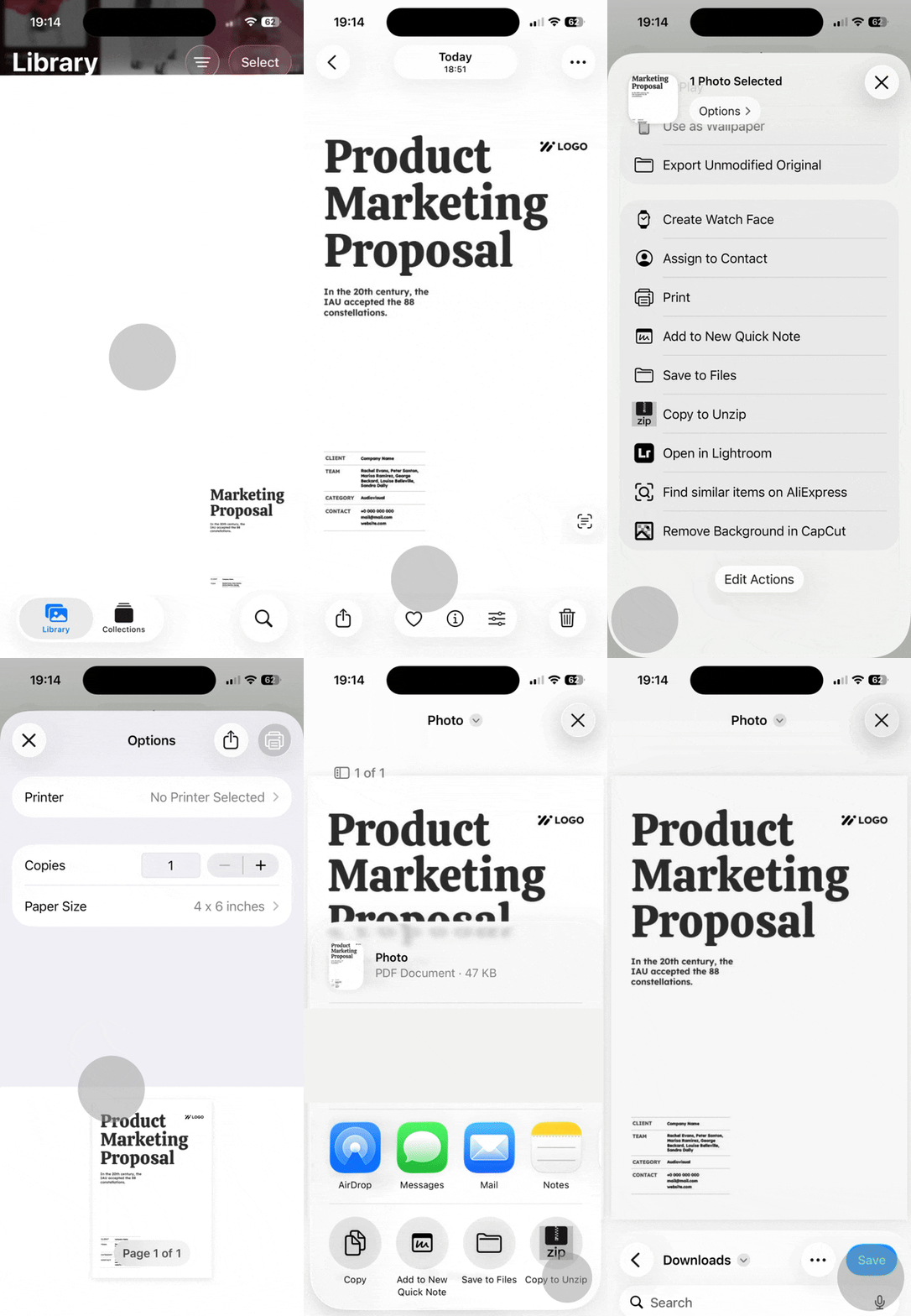
In diesem Abschnitt zeigen wir Ihnen, wie Sie mit einer Funktion ein PDF auf dem iPhone erstellen, die Sie wahrscheinlich schon genutzt haben, ohne ihre versteckte Kraft zu kennen: die Druckvorschau. Diese Funktion ist mit jeder App verfügbar, die ein Teilen-Symbol hat – Nachrichten, Mail, Safari, Fotos und sogar Apps von Drittanbietern. Der Trick liegt in einer einfachen Spreizgeste mit zwei Fingern, die jede Vorschau in ein vollständiges PDF-Dokument verwandelt.

So erstellen Sie PDFs auf dem iPhone mit dieser Methode:

  1. Öffnen Sie den Inhalt, den Sie konvertieren möchten (E-Mail, Webseite, Textnachricht, Foto).
  2. Tippen Sie auf das Teilen-Symbol (das Quadrat mit dem Pfeil nach oben).
  3. Scrollen Sie nach unten und wählen Sie „Drucken“.
  4. Wenn das Vorschaubild erscheint, spreizen Sie zwei Finger darauf – genau wie beim Hineinzoomen in ein Foto.
  5. Die Vorschau öffnet sich als vollständiges PDF-Dokument.
  6. Tippen Sie erneut auf das Teilen-Symbol in der oberen rechten Ecke.
  7. Wählen Sie „In Dateien sichern“ oder teilen Sie das PDF direkt per E-Mail oder Nachricht.

Diese Methode eignet sich hervorragend, wenn Sie Bildschirminhalte, Unterhaltungen oder einseitige Inhalte sofort erfassen möchten. Das PDF bewahrt das genaue Layout, das Sie auf Ihrem Display sehen, und ist daher ideal für Kassenbons, Bestätigungs-E-Mails oder schnelle Nachschlagewerke. Der Druckvorschau-Trick funktioniert systemweit unter iOS, was bedeutet, dass Sie praktisch jeden teilbaren Inhalt in das PDF-Format konvertieren können, ohne sich merken zu müssen, welche Apps den Export unterstützen. Sobald die Datei gespeichert ist, übernehmen Werkzeuge wie ein PDF-Konverter alles, was iOS nicht kann – Bearbeiten, Komprimieren oder Formatänderung.

Methode 2: Fotos auf dem iPhone in PDF konvertieren

Das Konvertieren von Bildern in das PDF-Format erfolgt direkt in der Dateien-App, nicht in der Fotos-App. Dieser Unterschied ist wichtig, da die Dateien-App Schnellaktionen bietet, die speziell für die Dokumentenkonvertierung entwickelt wurden. Sie können ein einzelnes Foto umwandeln oder mehrere Bilder zu einer mehrseitigen PDF-Datei auf dem iPhone zusammenführen.

Einzelnes Foto in PDF umwandeln
So erstellen Sie ein PDF auf dem iPhone

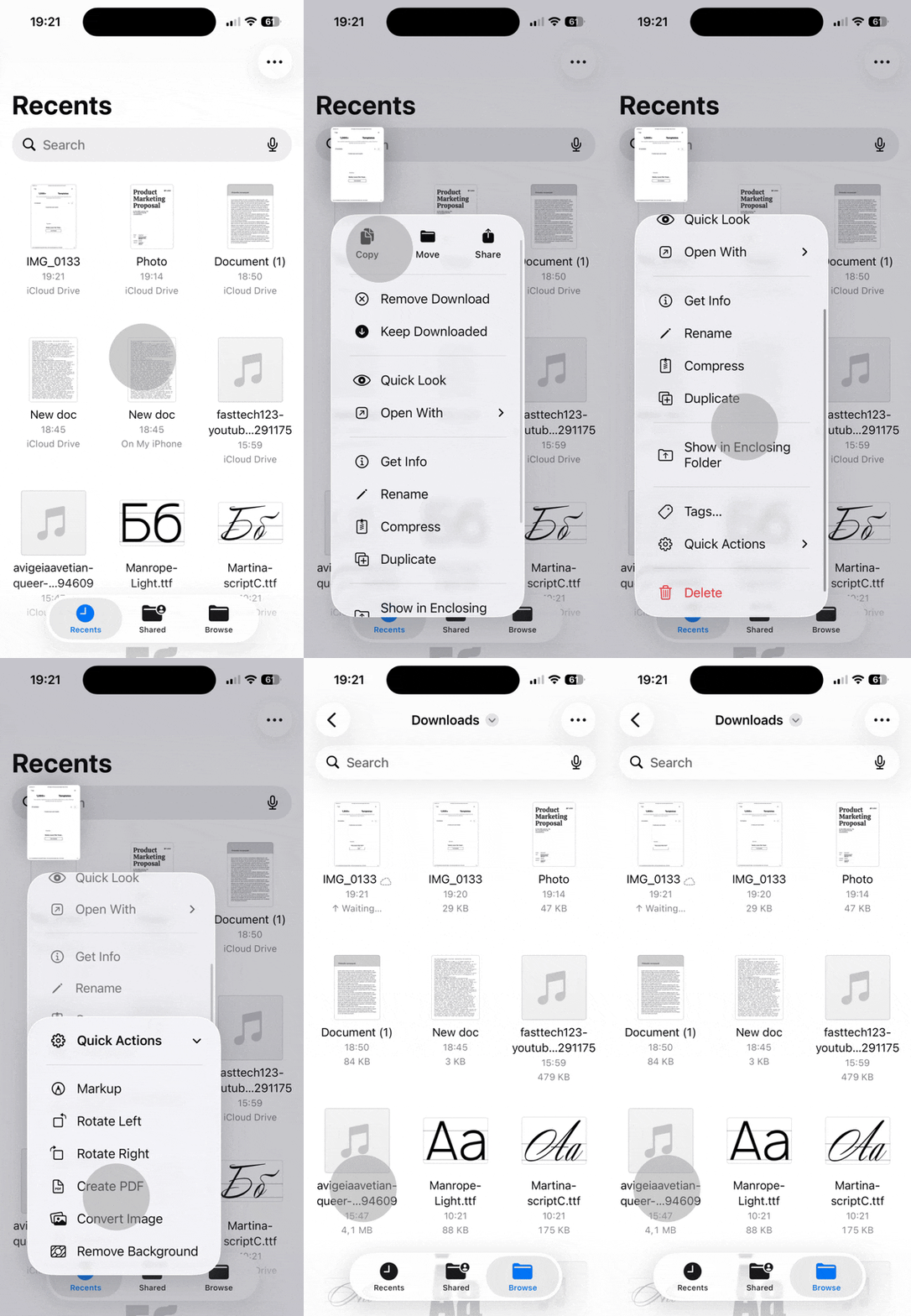
Wenn Sie ein einzelnes Bild in eine PDF-Datei umwandeln möchten:

  1. Öffnen Sie die Dateien-App und navigieren Sie zu dem Speicherort Ihres Fotos (iCloud Drive, „Auf meinem iPhone“ oder ein aktueller Ordner).
  2. Halten Sie das Bild lange gedrückt, bis ein Menü erscheint.
  3. Wählen Sie „Schnellaktionen“ aus dem Menü.
  4. Tippen Sie auf „PDF erstellen“.
  5. Das PDF wird automatisch im selben Ordner wie Ihr Originalbild gespeichert.

Diese Methode eignet sich hervorragend zum Konvertieren von Kassenbons, Bildschirmfotos oder einseitigen Formularen, die Sie im PDF-Format benötigen. Die Konvertierung bewahrt die Bildqualität und verpackt sie in einem universell kompatiblen Dokumentformat.

Mehrere Fotos in ein PDF zusammenführen
So erstellen Sie ein PDF auf dem iPhone

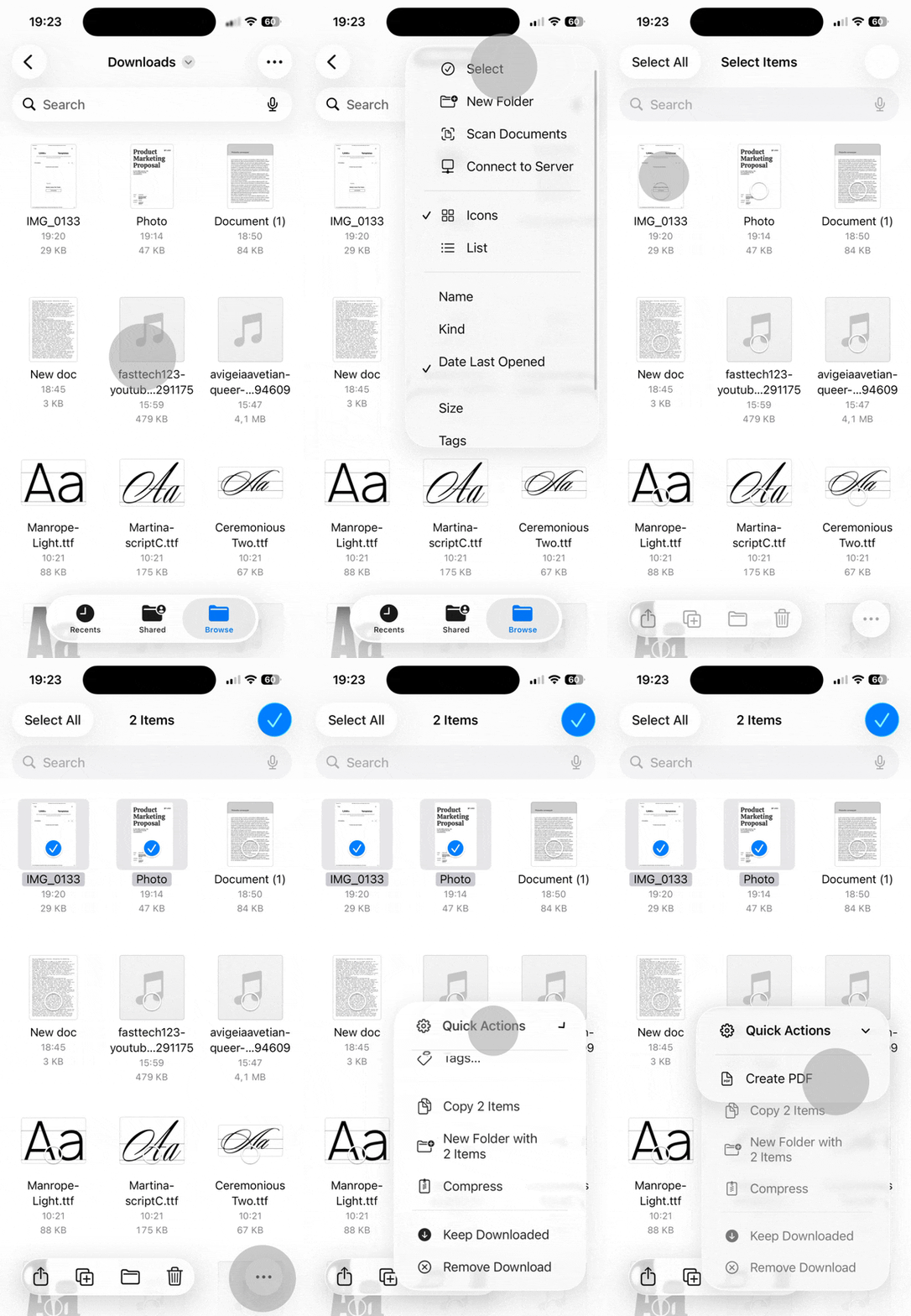
Hier finden Sie eine Schritt-für-Schritt-Anleitung zum Erstellen von PDFs auf dem iPhone aus mehreren Bildern auf einmal:

  1. Öffnen Sie die Dateien-App.
  2. Tippen Sie oben rechts auf „Auswählen“.
  3. Wählen Sie alle Fotos aus, die Sie zusammenführen möchten (sie erscheinen in der Reihenfolge, in der Sie sie auswählen).
  4. Tippen Sie auf das Dreipunkt-Menüsymbol.
  5. Wählen Sie „PDF erstellen“.
  6. Alle ausgewählten Bilder werden zu einem einzigen mehrseitigen PDF-Dokument zusammengeführt.

Diese Vorgehensweise ist ideal, wenn Sie Fotoreihen zu Berichten, Präsentationen oder sequenziellen Dokumenten zusammenstellen müssen. Die Seitenreihenfolge folgt Ihrer Auswahlreihenfolge – wählen Sie daher sorgfältig, wenn die Reihenfolge wichtig ist. Im Gegensatz zur Erstellung einzelner PDF-Schnappschüsse entsteht dabei eine zusammenhängende Datei, die einfacher zu teilen und zu organisieren ist.

Methode 3: Webseiten als PDF aus Safari speichern

Safari bietet zwei unterschiedliche Ansätze zum Speichern von Webseiten als PDFs. Die Standardmethode erfasst alles auf der Seite, während die Leseansicht-Technik zuerst Werbung und Unordnung entfernt – und so ein saubereres, besser lesbares Dokument erzeugt.

Für eine einfache vollseitige Aufnahme:

  1. Öffnen Sie die Webseite in Safari.
  2. Tippen Sie auf das Teilen-Symbol.
  3. Wählen Sie „Optionen“ oben im Teilen-Menü.
  4. Wählen Sie „Vollständige Seite“.
  5. Tippen Sie auf „In Dateien sichern“ und wählen Sie Ihren Zielordner.

Damit wird das vollständige Layout einschließlich Navigationsmenüs, Seitenleisten und Werbeanzeigen bewahrt. Dies ist nützlich, wenn Sie eine genaue visuelle Aufzeichnung einer Webseite benötigen.

Ein saubereres PDF mit der Safari-Leseansicht speichern

Die empfohlene Methode zum Erstellen von PDFs mit dem iPhone in Safari verwendet zuerst die Leseansicht:

  1. Öffnen Sie den Artikel oder die Webseite in Safari.
  2. Tippen Sie auf das „AA“-Symbol in der Adressleiste (auf den meisten iPhones auf der linken Seite).
  3. Wählen Sie „Leseansicht einblenden“ aus dem Menü.
  4. Sobald die Seite in ein übersichtliches Leselayout umformatiert wurde, tippen Sie auf das Teilen-Symbol.
  5. Wählen Sie „Optionen“ und dann „PDF“.
  6. Tippen Sie auf „In Dateien sichern“.

Die Leseansicht beseitigt Ablenkungen, bevor das PDF erstellt wird, und liefert so Dokumente, die für das tatsächliche Lesen optimiert sind. Dadurch werden archivierte Artikel, Rezepte und Forschungsbeiträge offline wesentlich nützlicher. Beide Methoden ermöglichen es Ihnen, PDFs auf dem iPhone kostenlos zu erstellen – ohne Abonnements oder Drittanbieter-Werkzeuge.

Methode 4: Dokumente mit der Notizen-App als PDF scannen

Ein normales Foto von einem Dokument aufzunehmen funktioniert, aber das Scannen über die Notizen-App liefert professionelle Ergebnisse. Der integrierte Scanner erkennt Kanten automatisch, korrigiert perspektivische Verzerrungen und verbessert den Textkontrast – alles in Echtzeit, während Sie die Seite aufnehmen.

So scannen und erstellen Sie PDFs auf dem iPhone:

  1. Öffnen Sie die Notizen-App und erstellen Sie eine neue Notiz (oder öffnen Sie eine vorhandene).
  2. Tippen Sie auf das Kamerasymbol über der Tastatur.
  3. Wählen Sie „Dokumente scannen“ aus dem Menü.
  4. Halten Sie die iPhone-Kamera über das physische Dokument – der Scanner erkennt die Seite automatisch und nimmt sie auf (Sie können auch manuell auf den Auslöser tippen).
  5. Passen Sie die Eckpunkte an, falls die automatische Erkennung Kanten übersehen hat, und tippen Sie dann auf „Scan behalten“.
  6. Fügen Sie weitere Seiten hinzu, indem Sie den Vorgang wiederholen, oder tippen Sie auf „Sichern“, wenn Sie fertig sind.
  7. Halten Sie das gescannte Vorschaubild in Ihrer Notiz lange gedrückt.
  8. Tippen Sie auf „Teilen“ und wählen Sie dann „In Dateien sichern“, um als PDF zu exportieren.

Tipps für bessere Scans und PDF-Qualität

Diese Methode übertrifft normale Fotos dank ihrer intelligenten Verarbeitung. Der Scanner schneidet Hintergrundflächen aus, begradigt geneigte Seiten und wendet Filter an, die Text schärfer und lesbarer machen. Verwenden Sie den Farbfilter für Dokumente mit Bildern oder Diagrammen, und wechseln Sie für textlastige Verträge oder Formulare zu Schwarzweiß, um die Dateigröße zu reduzieren.

Physische Kassenbons, unterzeichnete Vereinbarungen, Visitenkarten und handschriftliche Notizen profitieren alle von dieser Behandlung. Das resultierende PDF sieht sauber und professionell aus – weit besser als eine einfache Momentaufnahme.

Fehlerbehebung: Warum kann ich auf dem iPhone keine PDF-Datei erstellen?

Das häufigste Problem, das die PDF-Erstellung verhindert, liegt nicht an Ihrem iPhone – sondern an Einschränkungen, die in die Quelldatei selbst eingebettet sind. Wenn Sie ein PDF per E-Mail erhalten oder herunterladen und es weder bearbeiten noch Text kopieren oder drucken können, hat das Dokument wahrscheinlich einen Passwortschutz oder Berechtigungseinschränkungen, die von seinem Ersteller festgelegt wurden.

Anzeichen eines eingeschränkten PDFs sind deaktivierte Teilen-Optionen, ausgegraute Druckbefehle oder Meldungen, dass die Datei gesperrt ist. Diese Einschränkungen stammen nicht von iOS; sie sind im PDF-Dateiformat von demjenigen eingebettet, der das Dokument erstellt oder gesichert hat.

Um mit eingeschränkten PDFs zu arbeiten, müssen Sie zuerst das PDF entsperren – das dauert nur Sekunden in Ihrem Browser, ohne Desktop-Software. Sobald es entsperrt ist, können Sie mit jeder der oben genannten Erstellungsmethoden fortfahren.

Schnelle Lösungen für häufige PDF-Probleme auf dem iPhone

Wenn Einschränkungen nicht das Problem sind, liegt es in der Regel an einem dieser Punkte:

  • Gespeicherte PDFs nicht auffindbar: Öffnen Sie die Dateien-App und suchen Sie nach dem Dateinamen, oder prüfen Sie den Ordner „Zuletzt gelöscht“.
  • Keine Teilen-Option verfügbar: Aktualisieren Sie iOS auf die neueste Version – ältere Versionen blenden manchmal Teilen-Optionen aus.
  • Fehlermeldung „Speicher voll“: Prüfen Sie den iPhone-Speicher unter Einstellungen > Allgemein > iPhone-Speicher und schaffen Sie bei Bedarf Platz.

Die meisten PDF-Erstellungsprobleme sind auf Quelldateieinschränkungen oder Speicherlimits zurückzuführen und nicht auf die Methoden selbst. Sobald Sie ermittelt haben, welches Problem vorliegt, ist die Lösung einfach. Ihr iPhone gibt Ihnen die Werkzeuge, um aus praktisch jedem Inhalt ein PDF zu erstellen – Sie müssen nur wissen, welche iOS-Funktion für das jeweilige Szenario am besten geeignet ist.

Ähnliche Artikel