Este es el secreto de los profesionales. Antes de adentrarte en el flujo de trabajo, comprende una distinción crítica: descargar una diapositiva como PNG guarda toda la composición de la diapositiva (fondo, texto e imágenes combinados), no el archivo de imagen individual. Necesitas un enfoque diferente cuando quieres exportar imágenes de Google Slides.
El flujo de trabajo profesional:
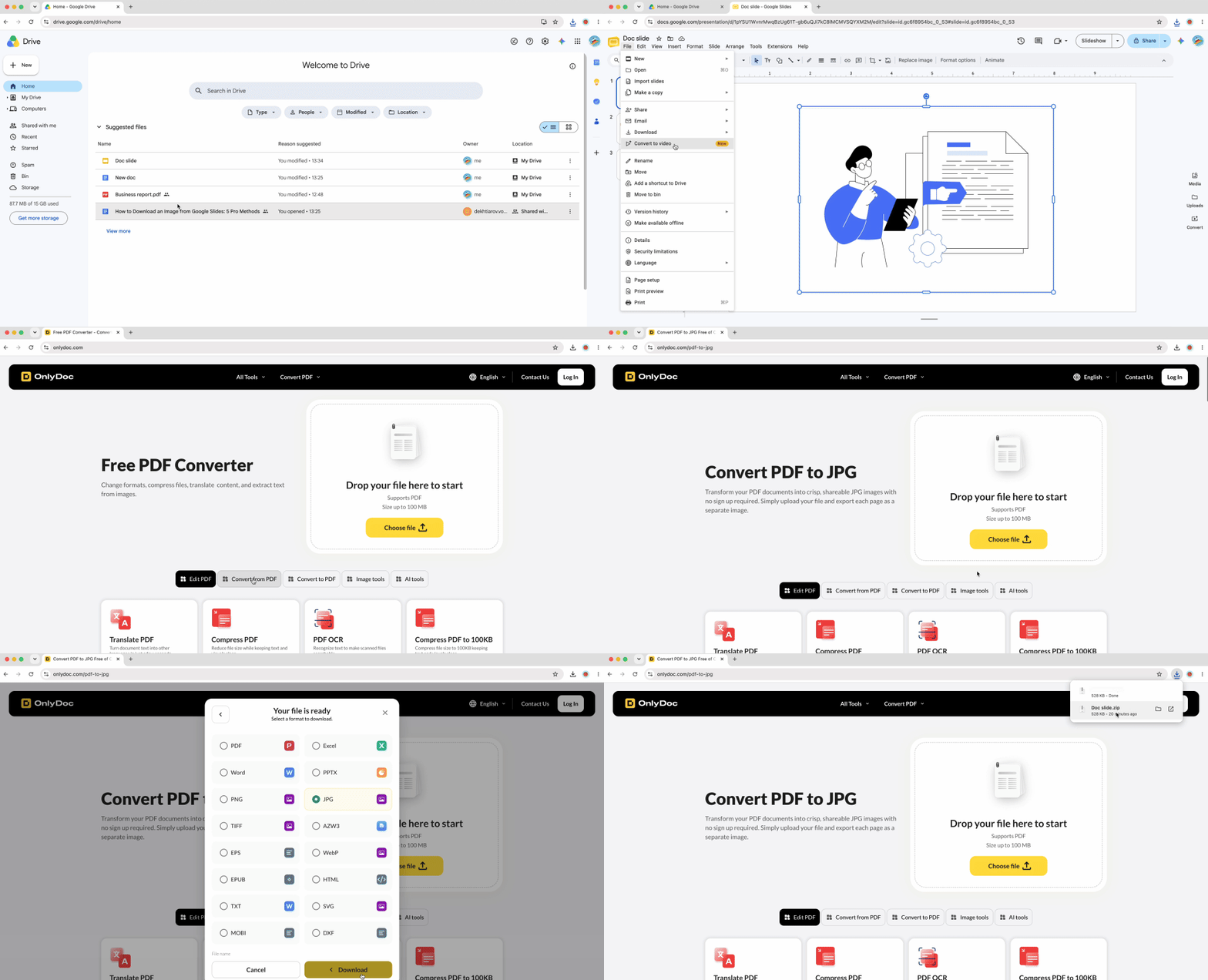
- En Google Slides, haz clic en Archivo → Descargar → Documento PDF (.pdf)
- Guarda el archivo PDF en tu computadora
- Abre el conversor de PDF a JPG de OnlyDoc
- Sube tu PDF descargado a la herramienta
- El conversor extrae todas las imágenes de cada diapositiva de la presentación
- Descarga imágenes individuales o tómalas todas a la vez
Por qué este método gana en calidad:
Este flujo de trabajo preserva la resolución original de las imágenes sin la compresión de las capturas de pantalla. Cuando exportas una presentación a PDF, Google Slides incrusta las imágenes con la resolución con la que fueron subidas originalmente, sin remuestrearlas. El conversor luego extrae esos archivos impecables directamente del contenedor PDF.
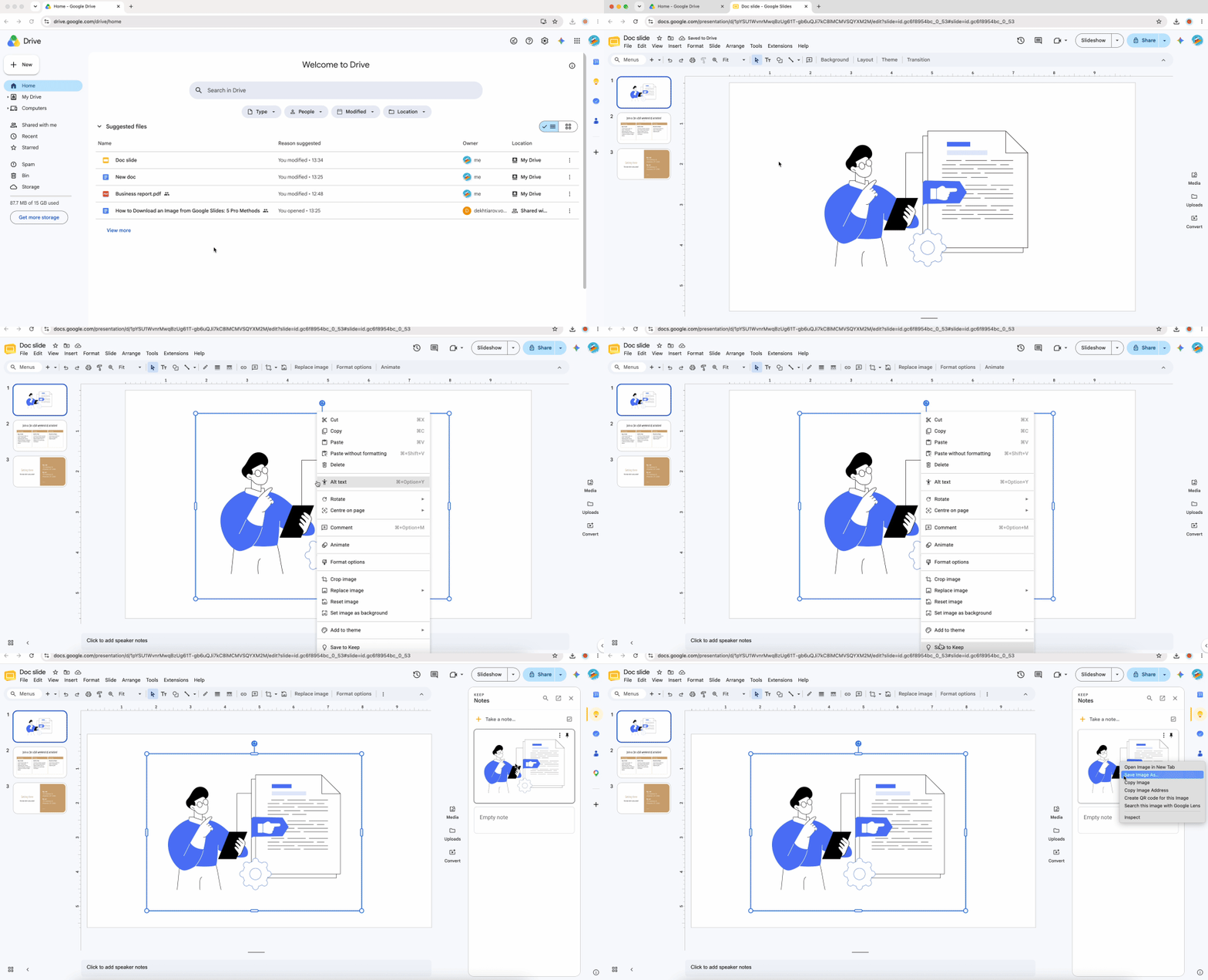
La ventaja única que la mayoría de las guías ignoran: Google Slides frecuentemente enmascara o recorta imágenes para adaptarlas a los diseños de las diapositivas. Cuando haces una captura de pantalla o usas "Guardar en Keep", solo capturas la parte visible. El método de extracción desde PDF a menudo recupera el archivo de imagen completo sin recortar, porque el recurso original completo permanece incrustado en el PDF. Los diseñadores y usuarios avanzados dependen de esta técnica cuando necesitan el archivo fuente completo, no solo la versión recortada visible en la diapositiva.
Este método también gestiona las operaciones masivas de manera eficiente. Extrae todas las imágenes de una presentación de 50 diapositivas en un solo flujo de trabajo, en lugar de repetir pasos manuales decenas de veces. El método funciona incluso cuando no eres el propietario de la presentación, siempre que tengas acceso para verla y descargarla como PDF.
Método 3: Usar "publicar en la web" para acceso en alta resolución
Este método, un poco más técnico, resulta muy eficaz cuando eres el propietario de la presentación o tienes acceso de edición. La publicación crea una vista web pública donde los navegadores reconocen las imágenes como elementos web estándar.
- En Google Slides, haz clic en Archivo → Compartir → Publicar en la web
- En el cuadro de diálogo que aparece, haz clic en el botón "Publicar"
- Copia el enlace público generado
- Abre ese enlace en una nueva pestaña del navegador
- Navega hasta la diapositiva que contiene la imagen que buscas
- Haz clic derecho sobre la imagen y selecciona "Guardar imagen como..."
La vista web publicada renderiza las imágenes de forma diferente a la interfaz de edición, lo que permite que la función de guardado nativa del navegador funcione correctamente. Este método a menudo ofrece mejor resolución que "Guardar en Keep" porque evita la compresión de Google Keep.
Consideración de privacidad: Recuerda cancelar la publicación de la presentación cuando hayas terminado si contiene información confidencial. Ve a Archivo → Compartir → Publicar en la web y haz clic en "Dejar de publicar". El método requiere permisos de propietario o editor, por lo que no funcionará en presentaciones de solo lectura donde no tengas derechos de publicación.
Método 4: Descargar una diapositiva individual como PNG de alta resolución
Este método exporta la diapositiva completa (fondo, texto e imágenes juntos) como un archivo gráfico único, en lugar de aislar imágenes individuales. Usa este enfoque cuando crees miniaturas de diapositivas, gráficos para redes sociales o cualquier situación que requiera la composición completa de la diapositiva.
- Primero, optimiza la calidad: Archivo → Configuración de página → Personalizado
- Establece dimensiones de alta resolución como 1920 × 1080 o más
- Haz clic en "Aplicar"
- Navega hasta la diapositiva específica que deseas exportar
- Archivo → Descargar → Imagen PNG (.png)
- Solo la diapositiva actual se descarga como archivo PNG
La calidad importa aquí: Dimensiones de página más altas producen exportaciones más nítidas. Las dimensiones predeterminadas de Google Slides (960 × 540 píxeles efectivos) generan imágenes notablemente borrosas al verlas a tamaño completo. Establecer dimensiones personalizadas antes de exportar garantiza una salida de calidad profesional.
Este método tiene una limitación clara: exporta el diseño de la diapositiva como una imagen compuesta, no como archivos de imagen aislados. Debes repetir el proceso para cada diapositiva individualmente, lo que lo hace ineficiente para necesidades masivas.
Elige tu método: Comparación rápida
¿No sabes qué técnica se adapta mejor a tu situación para guardar imágenes de Google Slides? Usa este marco de decisión para encontrar el enfoque ideal según tu objetivo.
| Tu objetivo | Mejor método | Nivel de calidad |
|---|
| Una imagen rápida | Guardar en Keep (Método 1) | Buena |
| Todas las imágenes a la vez | PDF + conversor (Método 2) | Excelente |
| Originales completos sin recortar | PDF + conversor (Método 2) | Excelente |
| Diapositiva completa como gráfico | Descargar como PNG (Método 4) | Excelente (con configuración adecuada) |
| Imágenes de presentación de solo lectura | Publicar en la web (Método 3) | Muy buena |
Cada método tiene propósitos distintos. Las publicaciones rápidas en redes sociales toleran la pequeña pérdida de calidad de "Guardar en Keep". El trabajo de diseño profesional exige el flujo de trabajo de extracción desde PDF, que preserva cada píxel y recupera datos de imagen ocultos. Combina la técnica con tus requisitos de calidad y limitaciones de tiempo para saber cómo descargar una imagen de Google Slides.
El método de conversión a PDF destaca como la solución más versátil. Gestiona tanto las necesidades de extracción de una sola imagen como las masivas, manteniendo los más altos estándares de calidad. Cuando necesitas recursos impecables de cualquier presentación, ese flujo de trabajo ofrece resultados consistentes independientemente de cómo se recortaron o posicionaron las imágenes en las diapositivas. Para flujos de trabajo profesionales que requieren acceso a presentaciones en múltiples formatos, OnlyDoc ofrece un conjunto de herramientas de conversión diseñadas para la calidad y la eficiencia.

 Publicado 16 jun 2026
  7 min de lectura
  55 visitas