Metode 2: "Trik PDF yang ampuh" (terbaik untuk massal & kualitas tinggi)
Ini adalah rahasia para profesional. Sebelum menyelami alur kerjanya, pahami perbedaan penting ini: mengunduh slide sebagai PNG menyimpan seluruh komposisi slide (latar belakang, teks, dan gambar yang digabungkan), bukan berkas gambar individual. Anda memerlukan pendekatan yang berbeda saat ingin mengekspor gambar dari Google Slides.
Alur kerja profesional:
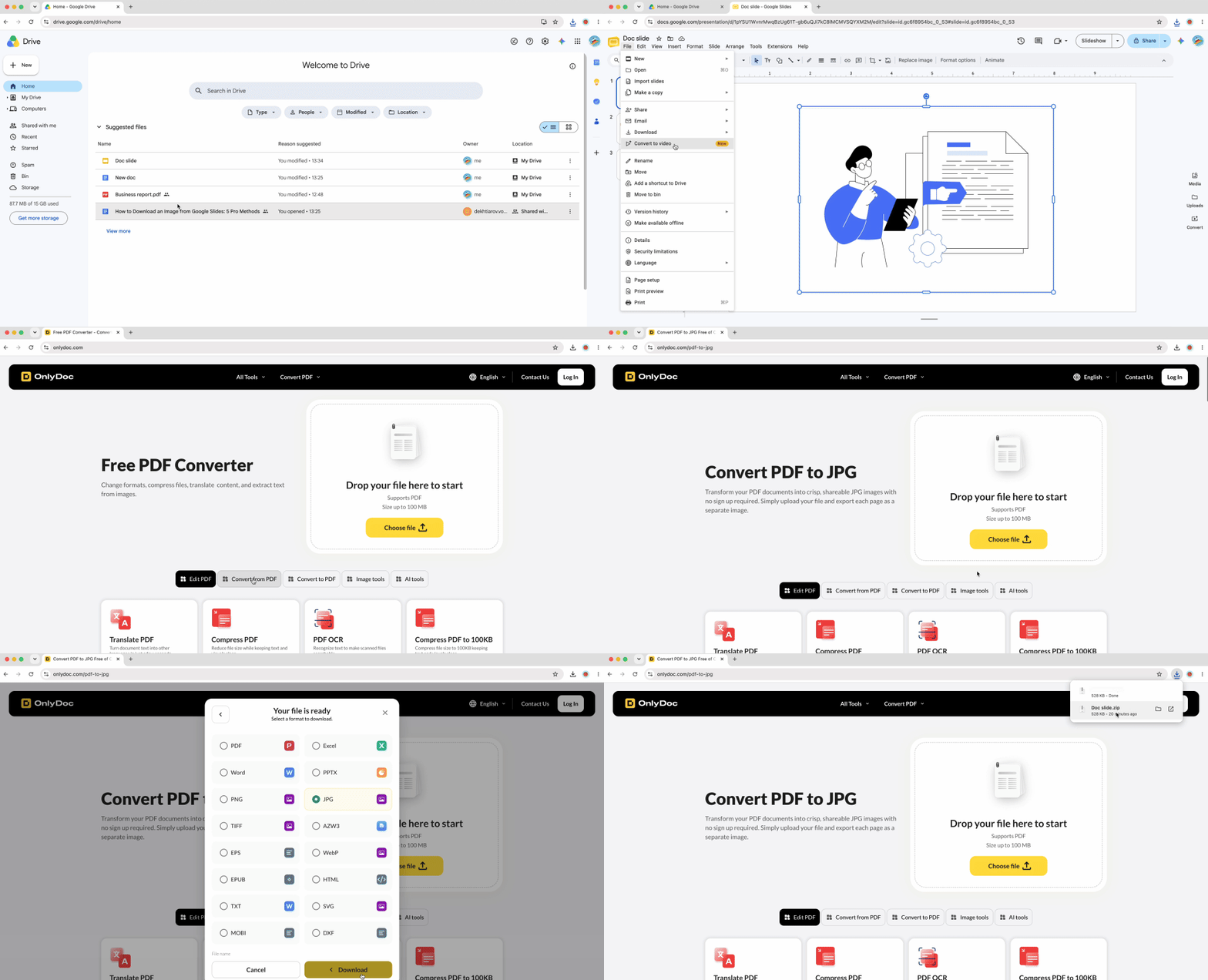
- Di Google Slides, klik File → Download → PDF Document (.pdf)
- Simpan berkas PDF ke komputer Anda
- Buka konverter PDF ke JPG milik OnlyDoc
- Unggah PDF yang telah Anda unduh ke alat tersebut
- Konverter mengekstrak semua gambar dari setiap slide dalam presentasi
- Unduh gambar satu per satu atau ambil semuanya sekaligus
Mengapa metode ini unggul dalam hal kualitas:
Alur kerja ini mempertahankan resolusi gambar asli tanpa kompresi tangkapan layar. Saat Anda mengekspor presentasi ke PDF, Google Slides menyematkan gambar pada resolusi unggahan aslinya, bukan mengambil sampel ulang. Konverter kemudian mengekstrak berkas-berkas yang sempurna tersebut langsung dari wadah PDF.
Keunggulan unik yang diabaikan sebagian besar panduan: Google Slides sering kali menutupi atau memotong gambar agar sesuai dengan tata letak slide. Saat Anda mengambil tangkapan layar atau menggunakan "Save to Keep," Anda hanya menangkap bagian yang terlihat. Metode ekstraksi PDF sering kali memulihkan berkas gambar asli yang tidak terpotong karena aset asli yang lengkap tetap tersimpan di dalam PDF. Para desainer dan pengguna berpengalaman mengandalkan teknik ini ketika mereka membutuhkan berkas sumber lengkap, bukan hanya versi yang terpotong yang terlihat di slide.
Pendekatan ini juga menangani operasi massal secara efisien. Ekstrak semua gambar dari dek 50 slide dalam satu alur kerja, bukan mengulangi langkah manual puluhan kali. Metode ini bahkan bekerja saat Anda bukan pemilik presentasi, selama Anda memiliki akses menonton untuk mengunduhnya sebagai PDF.
Metode 3: Menggunakan "publish to web" untuk akses resolusi tinggi
Metode yang sedikit lebih teknis ini terbukti sangat efektif saat Anda memiliki presentasi atau memiliki akses pengeditan. Penerbitan menciptakan tampilan web publik di mana peramban mengenali gambar sebagai elemen web standar.
- Di Google Slides, klik File → Share → Publish to web
- Dalam kotak dialog yang muncul, klik tombol "Publish"
- Salin tautan publik yang dihasilkan
- Buka tautan tersebut di tab peramban baru
- Navigasikan ke slide yang berisi gambar yang Anda inginkan
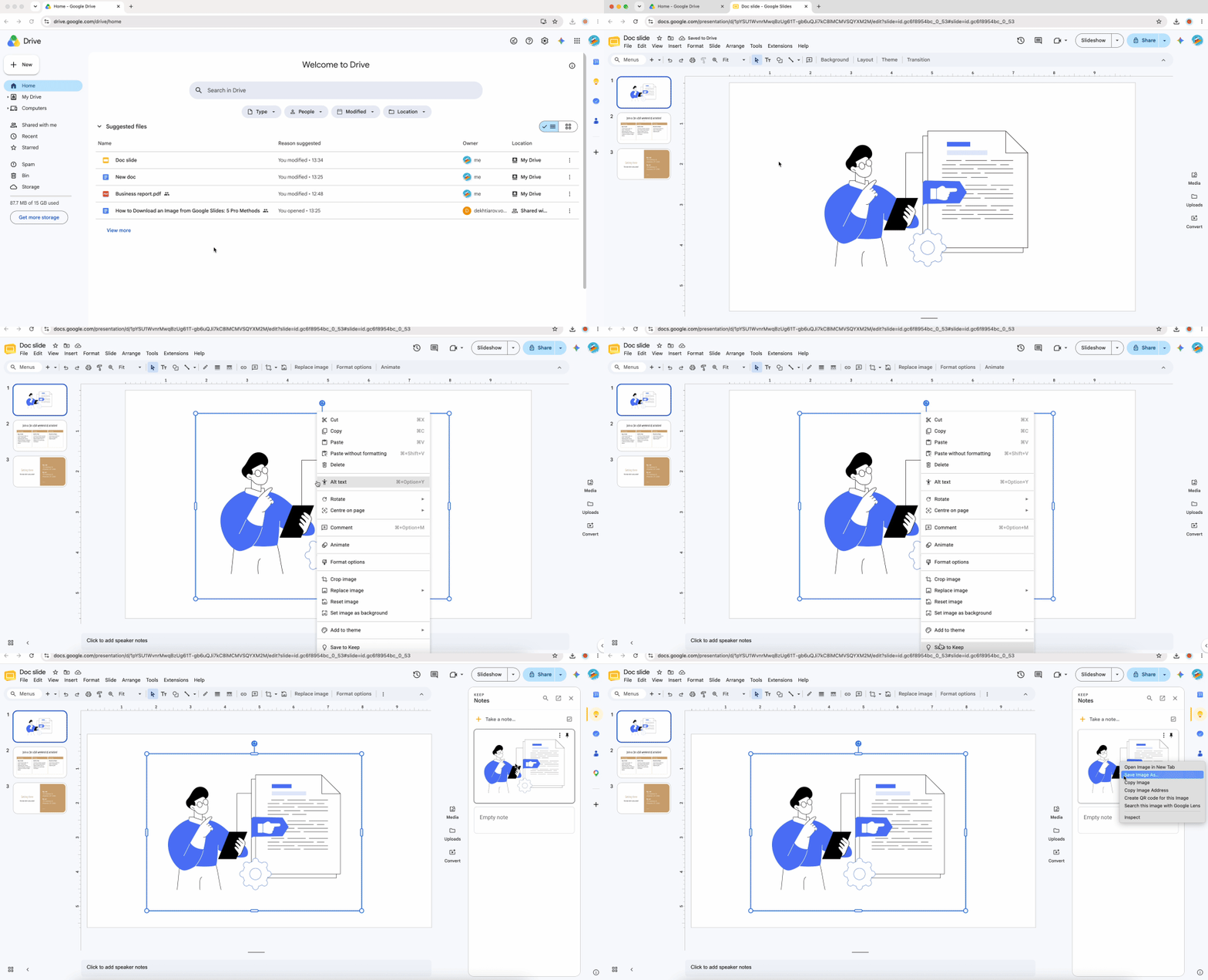
- Klik kanan gambar dan pilih "Save Image As..."
Tampilan web yang diterbitkan merender gambar secara berbeda dari antarmuka pengeditan, sehingga memungkinkan fungsi simpan bawaan peramban Anda bekerja. Metode ini sering kali memberikan resolusi yang lebih baik daripada "Save to Keep" karena melewati kompresi Google Keep.
Pertimbangan privasi: Ingatlah untuk membatalkan penerbitan presentasi setelah selesai jika berisi konten sensitif. Kembali ke File → Share → Publish to web dan klik "Stop publishing." Metode ini memerlukan izin pemilik atau editor, sehingga tidak akan berfungsi pada dek yang hanya dapat dilihat di mana Anda tidak memiliki hak penerbitan.
Metode 4: Mengunduh satu slide sebagai PNG beresolusi tinggi
Metode ini mengekspor seluruh slide (latar belakang, teks, dan gambar bersama-sama) sebagai satu berkas grafis, bukan memisahkan gambar individual. Gunakan pendekatan ini saat membuat gambar mini slide, grafis media sosial, atau situasi apa pun yang memerlukan komposisi slide lengkap.
- Pertama, optimalkan kualitas: File → Pengaturan Halaman → Kustom
- Atur dimensi ke resolusi tinggi seperti 1920 × 1080 atau lebih besar
- Klik "Apply"
- Navigasikan ke slide tertentu yang ingin Anda ekspor
- File → Download → PNG image (.png)
- Hanya slide saat ini yang diunduh sebagai berkas PNG
Kualitas sangat penting di sini: Dimensi pengaturan halaman yang lebih tinggi menghasilkan ekspor yang lebih tajam. Dimensi default Google Slides (piksel efektif 960 × 540) menghasilkan gambar yang terlihat buram saat ditampilkan dalam ukuran penuh. Mengatur dimensi kustom sebelum ekspor memastikan keluaran berkualitas profesional.
Metode ini memiliki keterbatasan yang jelas — metode ini mengekspor tata letak slide sebagai gambar komposit, bukan berkas gambar yang terisolasi. Anda harus mengulangi proses untuk setiap slide satu per satu, menjadikannya tidak efisien untuk kebutuhan massal.
Pilih metode Anda: Perbandingan singkat
Tidak yakin teknik mana yang sesuai dengan situasi spesifik Anda untuk menyimpan gambar dari Google Slides? Gunakan kerangka keputusan ini untuk mencocokkan tujuan Anda dengan pendekatan terbaik.
| Tujuan Anda | Metode Terbaik | Tingkat Kualitas |
|---|
| Satu gambar cepat | Save to Keep (Metode 1) | Baik |
| Semua gambar sekaligus | PDF + konverter (Metode 2) | Sangat Baik |
| Asli tidak terpotong lengkap | PDF + konverter (Metode 2) | Sangat Baik |
| Seluruh slide sebagai grafis | Unduh sebagai PNG (Metode 4) | Sangat Baik (dengan pengaturan yang tepat) |
| Gambar dek hanya-lihat | Publish to Web (Metode 3) | Sangat Bagus |
Setiap metode melayani tujuan yang berbeda. Berbagi cepat di media sosial masih dapat ditoleransi dengan sedikit kehilangan kualitas dari "Save to Keep." Pekerjaan desain profesional menuntut alur kerja ekstraksi PDF yang mempertahankan setiap piksel dan memulihkan data gambar tersembunyi. Sesuaikan teknik dengan kebutuhan kualitas dan batasan waktu Anda untuk cara mengunduh gambar dari Google Slides.
Pendekatan konversi PDF menonjol sebagai solusi paling serbaguna. Pendekatan ini menangani kebutuhan ekstraksi gambar tunggal maupun massal sambil mempertahankan standar kualitas tertinggi. Saat Anda membutuhkan aset sempurna dari presentasi apa pun, alur kerja tersebut menghasilkan hasil yang konsisten terlepas dari bagaimana gambar dipotong atau diposisikan pada slide. Untuk alur kerja profesional yang memerlukan akses ke presentasi dalam berbagai format, OnlyDoc menawarkan rangkaian alat konversi yang dirancang untuk kualitas dan efisiensi.

 Diterbitkan 16 Jun 2026
  7 min read
  55 tampilan