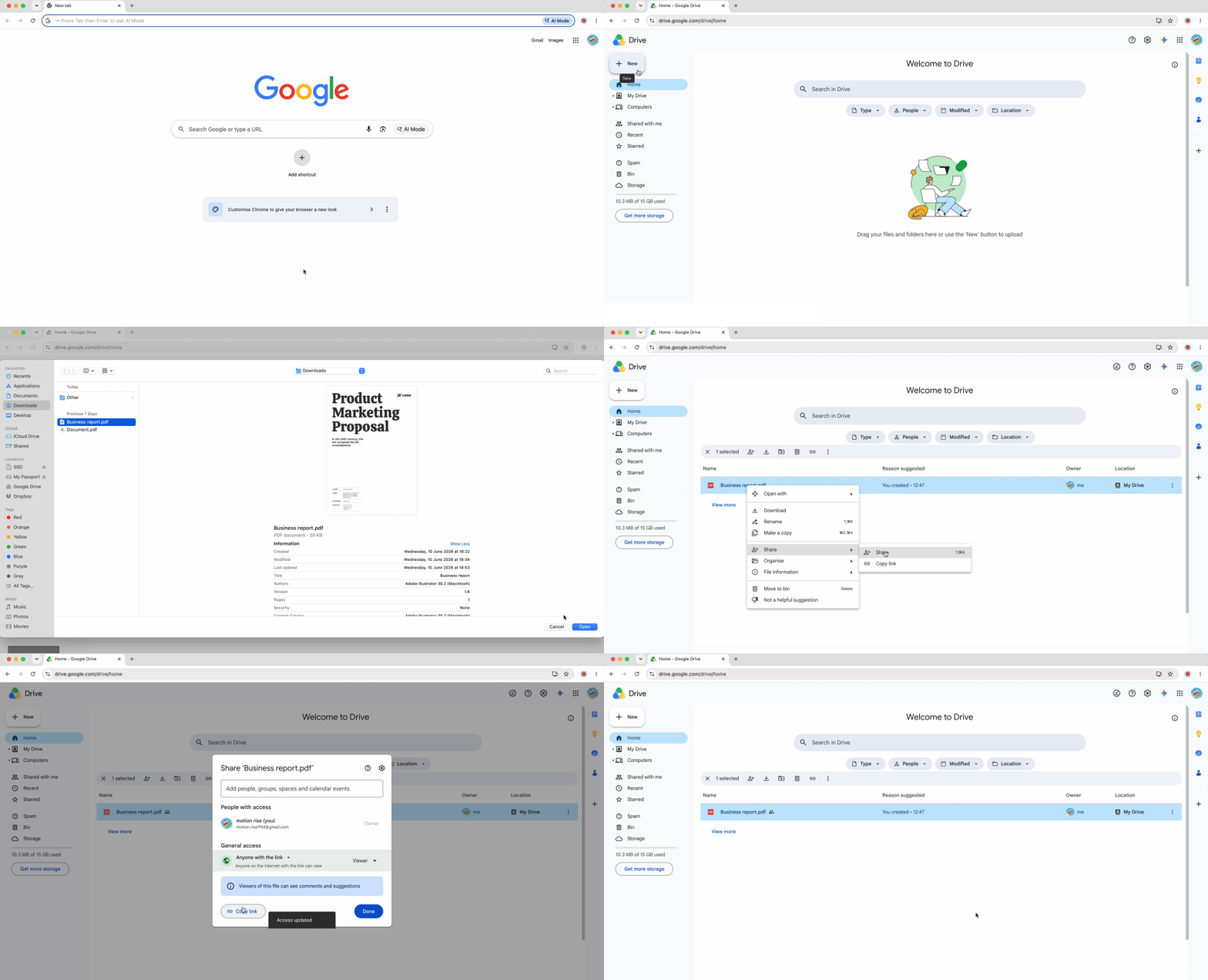
Metodo 2: Come incorporare un PDF in Google Docs come immagine usando Google Drawings
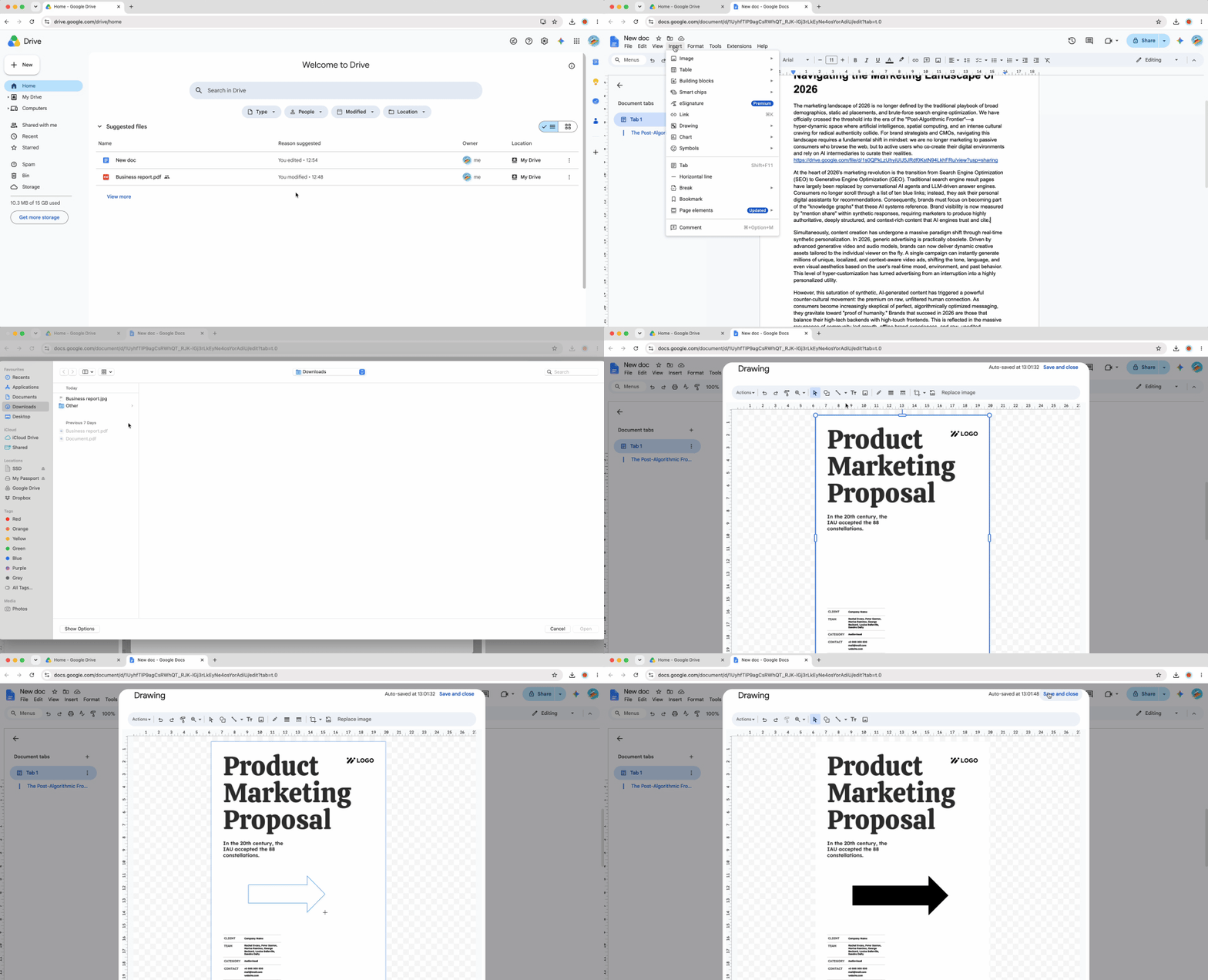
La maggior parte degli utenti non si rende conto che Google Docs include uno strumento di progettazione grafica integrato che funziona come l'unico modo nativo per annotare schermate di PDF senza software desktop costoso o altre piattaforme online. Questo metodo è ideale quando hai bisogno di aggiungere frecce, evidenziazioni o caselle di testo direttamente sull'immagine di un PDF prima di incorporarla nel documento.
Il canvas di Google Drawings funge da contenitore in cui puoi importare il PDF in Google Doc come immagine, sovrapporre annotazioni, quindi inserire l'intera composizione nel Doc. Il risultato rimane modificabile—puoi fare doppio clic sul disegno inserito in qualsiasi momento per modificare le annotazioni.
Usare Google Drawings come contenitore PDF
Questo flusso di lavoro trasforma Google Drawings in un editor PDF per scopi di annotazione:
- Apri il tuo Google Doc e posiziona il cursore nel punto in cui vuoi che appaia il PDF annotato
- Fai clic su "Insert" nel menu superiore, quindi seleziona "Drawing" > "New"
- Nella finestra del canvas di disegno che si apre, fai clic sull'icona immagine nella barra degli strumenti (oppure premi Ctrl+Alt+I su Windows, Cmd+Option+I su Mac)
- Carica la schermata del tuo PDF—fai clic su "Upload from computer" e seleziona il file immagine del PDF (Nota: devi prima convertire il PDF in un formato immagine come JPG o PNG usando uno strumento per schermate o un editor PDF; Google Drawings non importa direttamente i file PDF)
- Una volta che l'immagine appare nel canvas, usa la barra degli strumenti per aggiungere forme (frecce, rettangoli, cerchi), caselle di testo o evidenziazioni
- Posiziona le annotazioni con precisione facendo clic e trascinando gli elementi
- Quando hai finito, fai clic su "Save and Close" nell'angolo in alto a destra
Il PDF annotato viene incorporato nel tuo Google Doc come un'unica immagine unificata. Per modificare le annotazioni in seguito, fai doppio clic sul disegno inserito per riaprire il canvas. Questo metodo funziona meglio quando hai bisogno di allegare un PDF a Google Doc con il markup visivo intatto—perfetto per la revisione di documenti, materiali didattici o citazioni di ricerca evidenziate.
Metodo 3: Inserire un PDF come immagine: il metodo della schermata per PDF a pagina singola
Quando hai bisogno di aggiungere un PDF a Google Docs rapidamente e il PDF contiene solo una pagina rilevante, le schermate desktop offrono il percorso più veloce. Questo metodo acquisisce una porzione specifica dello schermo come immagine, che puoi incollare direttamente nel documento.
L'approccio funziona meglio per i riferimenti visivi in cui non hai bisogno dell'intero PDF multipagina—solo un grafico, diagramma, sezione del modulo o estratto di testo specifico.
Usare i tasti rapidi per schermate su Windows/Mac
I sistemi operativi desktop includono strumenti integrati per acquisire schermate con tasti rapidi da tastiera:
Windows (Strumento di cattura):
- Premi Win+Shift+S per attivare la sovrapposizione schermo
- Il cursore diventa un mirino
- Fai clic e trascina per selezionare l'area del PDF che vuoi acquisire
- Rilascia il mouse—la schermata viene copiata negli appunti
- Passa al tuo Google Doc e premi Ctrl+V per incollare
Mac (Utility Schermata):
- Premi Cmd+Shift+4 per attivare la modalità schermata
- Il cursore diventa un mirino
- Fai clic e trascina per selezionare l'area del PDF
- Rilascia il mouse—l'immagine viene salvata sul desktop per impostazione predefinita
- Apri il file e copialo (Cmd+C), quindi incollalo nel tuo Google Doc (Cmd+V)
Suggerimento pro: Su Mac, aggiungi Ctrl alla scorciatoia (Ctrl+Cmd+Shift+4) per copiare la schermata direttamente negli appunti invece di salvare un file, replicando il flusso di lavoro di Windows.
Questo metodo ti consente di inserire il PDF in Google Doc senza caricare nulla su Drive, rendendolo ideale per documenti interni rapidi in cui controlli il PDF sorgente e non hai bisogno di aggiornamenti dinamici.
Allineamento dell'immagine e disposizione del testo
Per impostazione predefinita, Google Docs tratta le immagini incollate come elementi in linea che scorrono con il testo circostante. Questo causa problemi di impaginazione—se aggiungi testo sopra una schermata PDF incorporata in seguito, l'immagine scorre verso il basso nella pagina in modo imprevedibile.
La soluzione è la modalità Posizione fissa:
- Fai clic sulla schermata PDF inserita una volta per selezionarla
- Fai clic sull'icona del menu a tre punti che appare sotto l'immagine
- Seleziona "All image options" per aprire il pannello laterale
- Nel pannello laterale, individua il menu a tendina "Position"
- Passa da "Inline with text" a "Fix position on page"
- Facoltativamente regola "Text wrapping" per controllare come il testo del documento scorre attorno all'immagine (scegli "Wrap text" affinché il testo riempia lo spazio accanto all'immagine, oppure "Break text" per mantenere il testo solo sopra e sotto)
La Posizione fissa blocca l'immagine PDF in una posizione specifica nella pagina. Puoi comunque trascinarla per riposizionarla manualmente, ma la digitazione di nuovo contenuto non causerà spostamenti inattesi. Questa impostazione è essenziale quando si aggiunge un PDF a Google Doc come elemento visivo formattato piuttosto che come schermata in linea.
Metodo 4: Convertire un PDF in testo modificabile in Google Docs con OCR
Questo metodo differisce dai tre precedenti—invece di incorporare un PDF visivamente, converte il contenuto del PDF in testo Google Doc completamente modificabile. La conversione utilizza il riconoscimento ottico dei caratteri (OCR) per rilevare il testo nel file PDF e ricrearlo nel formato nativo del Doc.
Usa questo approccio quando hai bisogno di copiare paragrafi da articoli di ricerca, modificare il testo di un modulo, o riutilizzare il contenuto di un documento PDF. Non usare questo metodo se vuoi preservare il layout visivo originale del PDF—la conversione OCR riformatta tutto.
Convertire un PDF in testo modificabile tramite Google Drive
L'OCR integrato di Google Drive elabora i PDF automaticamente quando li apri con Google Docs:
- Carica il tuo PDF su Google Drive (trascina e rilascia su drive.google.com)
- Fai clic destro sul file PDF nell'elenco dei file di Drive
- Passa il cursore su "Open with" nel menu contestuale
- Seleziona "Google Docs" dal sottomenu
Si apre un nuovo Google Doc contenente il testo estratto. Il motore OCR tenta di preservare la formattazione (intestazioni, elenchi, testo in grassetto), ma la precisione dipende dalla qualità del PDF. I PDF con testo digitato si convertono con alta precisione, mentre i documenti scansionati o i PDF basati su immagini possono produrre risultati variabili con occasionali errori di riconoscimento dei caratteri.
Il file PDF originale rimane invariato in Drive—questo processo crea una copia modificabile separata. Il Doc convertito non è collegato dinamicamente al PDF sorgente, quindi gli aggiornamenti a uno non influenzano l'altro.
La conversione da PDF a Doc spesso introduce artefatti: sfondi grigi, interlinea incoerente, interruzioni di paragrafo errate e caratteri non corrispondenti. Google Docs cerca di replicare lo stile visivo del PDF, generando una formattazione disordinata nel testo modificabile.
La correzione più rapida è il comando Cancella formattazione:
- Nel Google Doc convertito, premi Ctrl+A (Windows) o Cmd+A (Mac) per selezionare tutto il testo
- Premi Ctrl+\ (Windows) o Cmd+\ (Mac) per cancellare tutta la formattazione
- In alternativa, fai clic su "Format" nella barra dei menu, quindi seleziona "Clear formatting"
Questo comando elimina i colori di sfondo, reimposta i caratteri al valore predefinito, rimuove la spaziatura incoerente e normalizza le interruzioni di riga. Rimarrai con testo pulito e non formattato che puoi ridefinire manualmente con intestazioni, grassetto, elenchi e altra formattazione secondo necessità.
Dopo aver cancellato la formattazione, riapplica manualmente la struttura del documento—segna le intestazioni, ripristina i punti elenco e regola la spaziatura. Questo passaggio aggiuntivo vale l'impegno quando hai bisogno di modificare il testo del PDF piuttosto che semplicemente farvi riferimento visivamente.
Usa la strategia dei link attivi di Google Docs per mantenere aggiornato il contenuto PDF
I browser desktop sbloccano un vantaggio nel flusso di lavoro che le app mobili non possono eguagliare: l'anteprima nel Pannello laterale. Quando inserisci un PDF in Google Doc usando il metodo Smart Chip e poi fai clic su quel chip, Chrome apre una visualizzazione a schermo diviso che ti permette di leggere il PDF e digitare nel documento contemporaneamente sullo stesso schermo.
Ecco come usarlo:
- Crea un link Smart Chip al tuo PDF (segui le istruzioni del Metodo 1)
- Fai clic sullo Smart Chip nel tuo Google Doc
- Invece di aprirsi in una nuova scheda, Chrome mostra un pannello laterale sul lato destro della finestra del browser
- L'anteprima del PDF appare nel pannello—scorri attraverso di essa mentre il tuo Doc rimane visibile a sinistra
- Digita note, riferimenti o citazioni nel tuo Doc mentre leggi il PDF sorgente senza cambiare scheda
Questa funzione del Pannello laterale è esclusiva di Chrome su desktop (alcuni browser basati su Chromium come Edge potrebbero supportarla anch'essi). Il flusso di lavoro migliora notevolmente l'efficienza per i compiti con molto materiale di ricerca—non devi più passare da una scheda all'altra o usare un secondo monitor per visualizzare i materiali sorgente mentre scrivi.
L'anteprima nel pannello è di sola lettura. Per modificare il PDF o cambiare i permessi di condivisione, fai clic su "Open in Drive" nella parte superiore del pannello.
Da PDF a Google Docs: tabella di confronto dei metodi
| Metodo | Ideale per... |
|---|
| Smart Chip | Report professionali, documenti formali, mantenimento di un aspetto pulito—ideale quando i lettori hanno bisogno di accesso rapido al PDF senza ingombro visivo |
| Google Drawing | Annotare/contrassegnare PDF, aggiungere frecce ed evidenziazioni, feedback visivo su bozze o materiali didattici |
| Schermata | Riferimenti visivi rapidi, estratti a pagina singola, documenti informali in cui controlli il file sorgente |
| Conversione OCR | Copiare testo dai PDF, modificare contenuti, riutilizzare materiali di ricerca—privilegia la modificabilità rispetto alla fedeltà visiva |
Scegli gli Smart Chip quando conta la presentazione, Google Drawings quando hai bisogno di strumenti di annotazione, le schermate quando la velocità ha la precedenza sulla qualità, e la conversione OCR quando l'estrazione del testo è l'obiettivo. Ogni metodo serve casi d'uso distinti nel flusso di lavoro desktop di Google Docs, e capire quando applicare ciascun approccio migliora la qualità dei documenti e fa risparmiare tempo. Per creare PDF da altri formati da usare con questi metodi, OnlyDoc offre strumenti come la conversione da Word a PDF per preparare i tuoi documenti prima di incorporarli in Google Docs.

 Pubblicato 16 giu 2026
  11 min di lettura
  60 visualizzazioni