Metodo 2: Salva una copia di un documento Word dall'interno dell'applicazione (evita la trappola di AutoSave)
Quando hai già un file aperto in Word o devi lavorare all'interno dell'applicazione, capire la sequenza corretta di duplicazione diventa fondamentale. È qui che la maggior parte degli utenti si imbatte nel problema di AutoSave — e dove un'esecuzione attenta fa la differenza.
"Salva una copia" vs. "Salva con nome"
Microsoft 365 ha cambiato il funzionamento della duplicazione per i documenti Word collegati al cloud. Nelle versioni desktop tradizionali di Word, Salva con nome creava copie chiudendo il file originale e aprendo il duplicato per la modifica. Con l'integrazione di OneDrive e SharePoint, questo comando spesso scompare del tutto dal menu File.
Il comando sostitutivo è File → Salva una copia (o in alcune versioni, File → Salva con nome → Salva una copia). Questo comando crea un file separato in background mantenendo aperto il documento originale nella finestra corrente. Questa distinzione impedisce ad AutoSave di generare conflitti di sincronizzazione tra due versioni dello stesso file.
Se il menu File mostra entrambe le opzioni, usa Salva una copia per i file archiviati nel cloud. È la scelta più sicura, che rispetta il comportamento di AutoSave senza costringerti a chiudere il lavoro a metà operazione.
La regola d'oro
Ecco l'istruzione più importante quando si impara a creare una copia di un documento Microsoft Word con AutoSave attivo:
SALVA LA COPIA PRIMA DI APPORTARE QUALSIASI MODIFICA.
Se apri un documento, inizi a digitare o a formattare e poi cerchi di salvare un duplicato, AutoSave ha già salvato le tue modifiche sul file originale. Quelle modifiche diventano permanenti nel momento stesso in cui le apporti — in genere entro due o cinque secondi.
- Apri il file che vuoi copiare.
- Vai immediatamente su File → Salva una copia prima di apportare qualsiasi modifica.
- Assegna un nuovo nome al duplicato.
- Inizia a modificare solo dopo che l'operazione di copia è completata.
Errore comune: gli utenti pensano di poter sperimentare modifiche, decidere di voler una copia e usare Salva una copia per conservare entrambe le versioni. AutoSave li precede, aggiornando l'originale in tempo reale. Segui la sequenza scrupolosamente quando lavori con l'archiviazione cloud.
"Apri come copia" (il segreto di Windows)
- Vai su File → Apri → Sfoglia e naviga fino alla posizione del documento.
- Fai clic sulla piccola freccia a discesa accanto al pulsante Apri (invece di fare clic sul pulsante stesso).
- Seleziona Apri come copia dal menu.
Word crea un duplicato denominato "[Nome originale] (2)" e apre quel file lasciando l'originale intatto. Poiché Word tratta questo file come un documento completamente nuovo dal momento del caricamento, AutoSave si applica solo alla copia — non al file sorgente. Questo metodo è perfetto per creare bozze di lavoro da modelli principali o per sperimentare versioni alternative.
Metodo 3: Copia un documento in Word Online, OneDrive e SharePoint
Molti professionisti lavorano esclusivamente tramite browser con Word Online, senza mai avviare l'applicazione desktop. Capire come duplicare tramite browser evita la necessità di scaricare file, duplicarli in locale e ricaricare le copie — un flusso di lavoro che fa perdere tempo e genera confusione tra le versioni.
Copia in OneDrive Web
- Accedi a OneDrive e vai alla cartella contenente il documento.
- Fai clic sulla casella di controllo accanto al nome del file per selezionarlo (non fare clic sul nome del file, che aprirebbe il documento).
- Nella barra dei comandi in cima alla pagina, fai clic su Copia in (non Sposta in).
- Scegli una cartella nel tuo OneDrive o seleziona una cartella diversa nella stessa directory.
- Rinomina il duplicato durante questo processo, se lo desideri.
Copia in lascia il file originale nella posizione attuale creando una seconda versione indipendente — Sposta in trasferisce l'originale, il che non è duplicazione. Questo metodo mantiene tutto all'interno dell'ecosistema Microsoft, rendendolo ideale per gestire flussi di lavoro basati sul cloud senza passare al software desktop.
Word Online — "Scarica una copia"
- Apri il documento in Word Online tramite il browser.
- Vai su File → Salva con nome → Scarica una copia.
- Trova il file .docx scaricato nella cartella di download predefinita del computer.
Questo comando scarica un file .docx sul computer. Il file scaricato non ha alcun collegamento con la versione cloud — hai creato un documento indipendente che non sincronizzerà le modifiche con OneDrive. Modifica liberamente la copia scaricata, salvala sul desktop o caricala su un altro servizio cloud senza influire sull'originale.
Usa questo metodo quando collabori su più piattaforme (ad esempio per condividere file con colleghi che usano Google Drive) o quando hai bisogno di accesso offline a un documento archiviato nel SharePoint aziendale.
Metodo 4: Crea una copia dalla cronologia versioni in Microsoft Word
Questo metodo è rivolto a chi ha già commesso l'errore — hai modificato un file, AutoSave ha salvato le modifiche e ora la versione originale è andata perduta. La funzione Cronologia versioni di Microsoft 365 diventa il tuo strumento di recupero quando la duplicazione standard non è più possibile.
Come "estrarre" una versione precedente
- Vai immediatamente su File → Informazioni → Cronologia versioni.
- Esamina il pannello a destra che mostra le versioni con indicazione temporale, come "2 ore fa" o "Ieri 15:47".
- Fai clic su una versione qualsiasi per visualizzarne il contenuto in una finestra di sola lettura.
- Una volta individuata la versione desiderata, fai clic su Ripristina nella parte superiore della finestra di anteprima.
- In alternativa, apri la versione precedente e usa immediatamente File → Salva una copia per creare un file separato con un nome distinto.
Word crea una nuova copia con il contenuto precedente e la salva come versione corrente — la versione "errata" non scompare, ma viene spostata nella cronologia delle versioni.
La cronologia versioni funziona solo se AutoSave era attivo quando hai creato il file — la stessa funzione che ha causato il problema fornisce la soluzione. Microsoft conserva in genere le versioni per 30 giorni, offrendoti una finestra generosa per recuperare i documenti modificati accidentalmente.
Metodo 5: Come copiare un documento Word su iPhone e dispositivi Android
La duplicazione su smartphone e tablet richiede passaggi diversi rispetto ai flussi di lavoro desktop. Anche se lavori principalmente al computer, conoscere i metodi da dispositivo mobile è utile quando hai bisogno di creare copie in movimento o di collaborare tra dispositivi diversi.
iOS (iPhone/iPad)
- Apri l'app Word e vai alla visualizzazione File dove i documenti appaiono come elenco.
- Tocca i tre punti (•••) accanto al nome del file che vuoi duplicare.
- Seleziona Duplica dal menu che appare.
- Tocca il nuovo file per rinominarlo subito oppure tieni premuto per spostarlo in un'altra cartella.
Word crea una copia con " copia" aggiunto al nome del file e la inserisce nella stessa cartella OneDrive dell'originale. Questo metodo funziona per qualsiasi documento archiviato in OneDrive — i file locali salvati direttamente sull'iPhone devono essere prima caricati nel cloud.
Android
- Nell'app Word su dispositivi Android, tieni premuto il documento che vuoi duplicare nell'elenco file.
- Tocca Crea una copia o l'icona di condivisione a seconda della versione dell'app Word.
- Rinominalo tramite il menu contestuale toccando i tre punti accanto al nuovo file, oppure spostalo per organizzare il tuo spazio di lavoro.
Il duplicato appare nella stessa cartella con un nome file modificato. Come per iOS, l'app Word su Android richiede che i documenti siano archiviati in OneDrive o in un altro servizio cloud collegato affinché la duplicazione funzioni.
Invio di una copia
- Tocca l'icona Condividi mentre visualizzi un documento.
- Seleziona Invia una copia.
- Scegli l'email come destinazione e invia il documento a te stesso come allegato.
- Salva il file ricevuto via email su Google Drive, Dropbox, o scaricalo direttamente sul dispositivo.
In questo modo si crea una copia completamente indipendente al di fuori dell'ecosistema Microsoft. Usa questo metodo quando devi collaborare su più piattaforme o quando vuoi duplicare un documento Word in un servizio cloud diverso a scopo di backup.
Quando duplichi file con qualsiasi metodo — copia a livello di cartella, Salva una copia o duplicazione da dispositivo mobile — il nuovo documento eredita metadati invisibili dall'originale. Queste informazioni nascoste includono i nomi degli autori, il tempo totale di modifica accumulato in tutte le sessioni, le informazioni sui revisori precedenti, le proprietà del documento e, cosa più importante, i commenti e le revisioni tracciate che pensavi di aver eliminato.
Una corretta gestione professionale dei documenti richiede di rimuovere questi metadati prima di condividere le copie esternamente. Clienti, potenziali clienti o collaboratori non hanno bisogno di sapere quanto tempo hai impiegato a redigere una proposta o quali membri interni del team hanno esaminato il contenuto. Ancora più seriamente, i commenti nascosti potrebbero contenere note riservate mai destinate a occhi esterni.
La soluzione con il Controllo documento
- Dopo aver duplicato il documento con uno dei metodi descritti, vai su File → Informazioni → Verifica la presenza di problemi → Controllo documento.
- Esamina ogni categoria segnalata da Word: Commenti, revisioni, versioni e annotazioni, Proprietà documento e informazioni personali, Intestazioni/piè di pagina/filigrane, Dati XML personalizzati e Testo nascosto.
- Fai clic su Rimuovi tutto accanto a ogni categoria che vuoi pulire.
Per i documenti Word destinati a destinatari esterni, rimuovi sempre:
- Commenti, revisioni, versioni e annotazioni — contenuto di revisione interna
- Proprietà documento e informazioni personali — nomi degli autori, informazioni aziendali, tempo di modifica
- Testo nascosto — contenuto formattato come invisibile ma ancora presente nel file
Le revisioni tracciate meritano un'attenzione particolare. Se hai usato la funzione Revisioni di Word durante la stesura, accettare o rifiutare semplicemente le modifiche non le rimuove dai metadati del file. Il Controllo documento trova e rimuove l'intera cronologia delle modifiche, lasciando solo il testo finale.
Per la condivisione sicura dei documenti e ulteriori strumenti di gestione dei file, visita OnlyDoc per strumenti di conversione e formattazione — inclusa la possibilità di convertire documenti Word in PDF — che mantengono standard professionali in ogni flusso di lavoro.
Quando eseguire il Controllo documento
Esegui il Controllo documento su ogni copia che crei per:
- Proposte o contratti destinati ai clienti (nascondi i commenti di revisione interni)
- Presentazioni o report esterni (rimuovi le informazioni del modello aziendale)
- Domande di candidatura o richieste di offerta (elimina il tempo di modifica che rivela il flusso di lavoro)
- Documenti pubblici o scaricabili da sito web (elimina le informazioni personali)
- Documenti legali condivisi con la controparte (assicurati che non rimangano note riservate visibili)
Esegui l'ispezione dopo aver creato la copia, non sul file originale. Conserva i documenti principali con tutti i metadati e la cronologia delle modifiche intatta per i tuoi archivi; pulisci solo le copie che escono dal tuo controllo.
5 modi per creare copie di documenti Word: tabella di confronto
| Situazione | Metodo migliore |
|---|
| Copia rapida prima dell'apertura | Esplora file / Finder (Metodo 1) |
| Creazione di un modello riutilizzabile | Trucco "Stationery Pad" (Mac) o "Apri come copia" (Windows) |
| File già aperto in Word | Comando "Salva una copia" (Metodo 2) |
| Lavoro solo tramite browser | OneDrive "Copia in" o "Scarica una copia" (Metodo 3) |
| File originale sovrascritto | Recupero dalla cronologia versioni (Metodo 4) |
| Su dispositivo mobile | Duplicazione da app o "Invia una copia" (Metodo 5) |
| Rimozione dei metadati prima della condivisione | Controllo documento + qualsiasi metodo |
Domande frequenti
Posso duplicare un documento Word senza aprirlo?
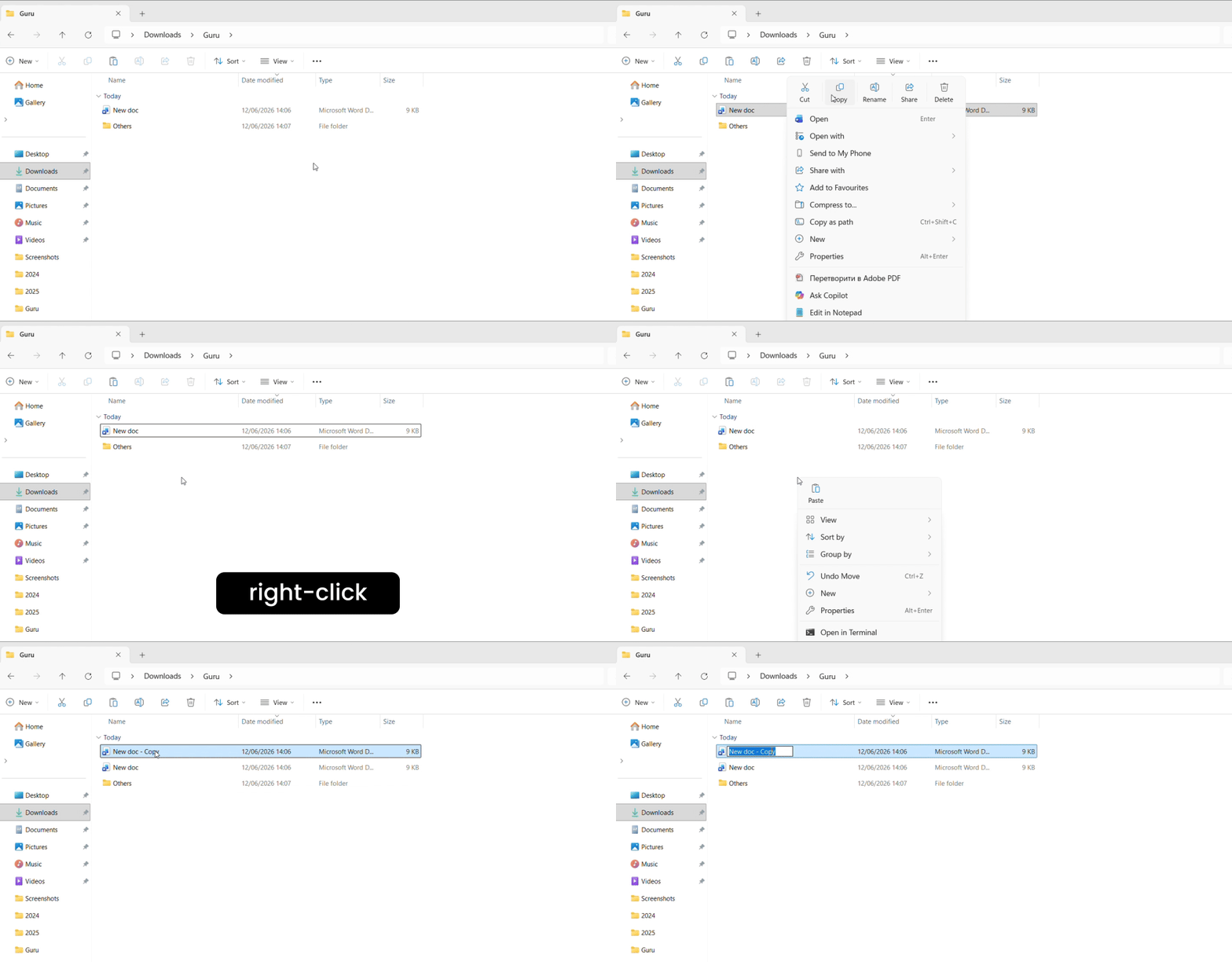
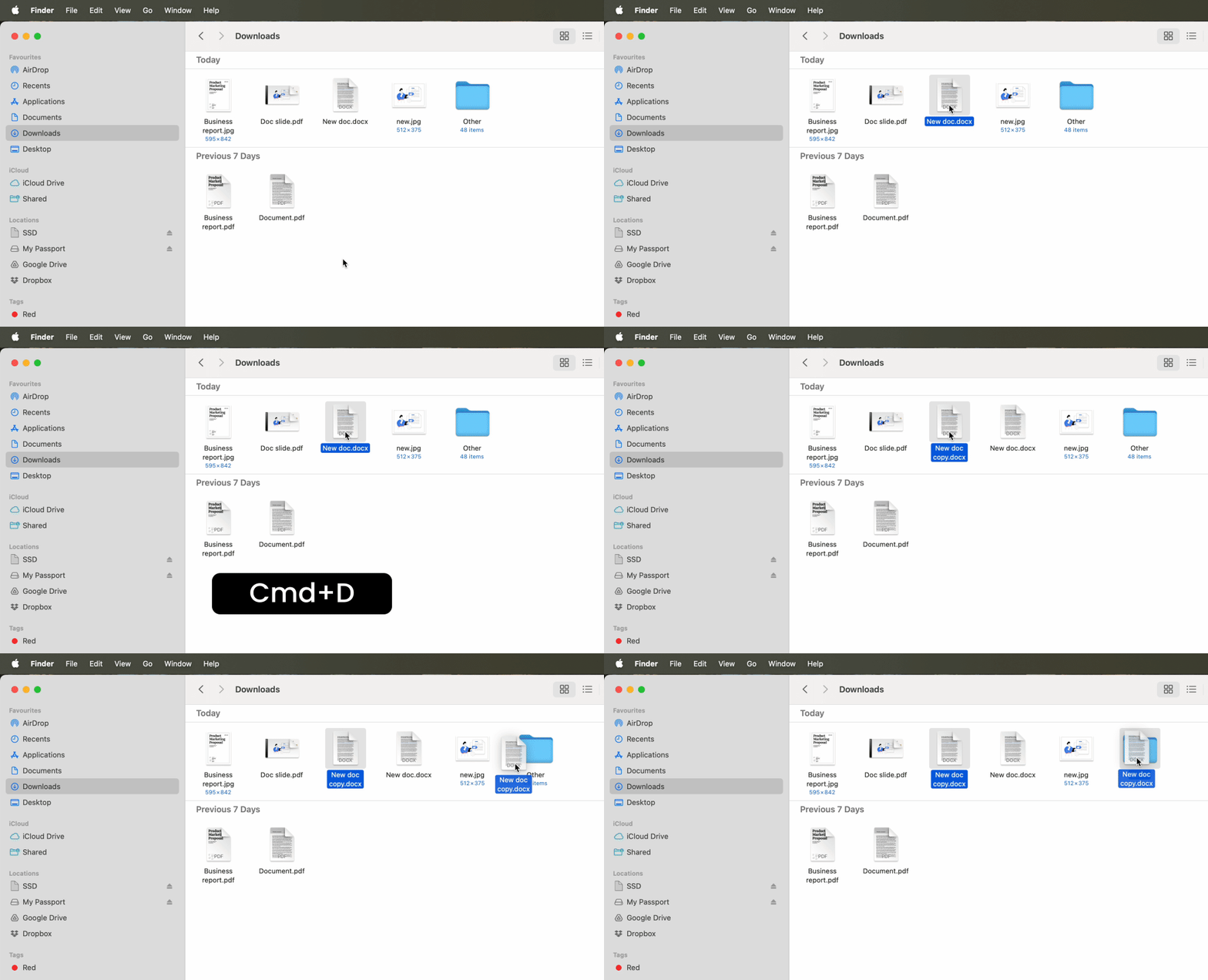
Sì — usa Esplora file su Windows o il Finder su Mac per copiare il file a livello di cartella prima di avviare Microsoft Word. Questo metodo impedisce ad AutoSave di attivarsi e crea un duplicato veramente indipendente senza alcun rischio di sovrascrittura dell'originale.
Qual è la differenza tra "Salva con nome" e "Salva una copia"?
"Salva con nome" tradizionalmente chiudeva il file originale e apriva la copia per la modifica, ma questa opzione spesso scompare in Microsoft 365 per i documenti archiviati nel cloud. "Salva una copia" crea un duplicato in background mantenendo aperto il file originale, evitando conflitti di sincronizzazione con AutoSave. Usa sempre "Salva una copia" quando lavori con file OneDrive o SharePoint.
Come creo una copia di un documento Word di sola lettura?
- Apri il documento.
- Fai clic sul pulsante Modifica documento o Abilita modifica che appare nel banner giallo nella parte superiore della finestra.
- Usa immediatamente File → Salva una copia con un nuovo nome nel tuo OneDrive personale o in una cartella locale.
In questo modo viene creata una copia modificabile senza alterare l'originale protetto.
Sì — tutta la formattazione, gli stili, le immagini, gli oggetti incorporati, le intestazioni, i piè di pagina e le impostazioni del layout di pagina vengono copiati esattamente quando duplichi un documento con uno qualsiasi di questi metodi. Il nuovo file è identico all'originale nel momento della duplicazione.

 Pubblicato 16 giu 2026
  13 min di lettura
  70 visualizzazioni