Yöntem 2: Google Drawings Kullanarak PDF'i Google Docs'a Görüntü Olarak Yerleştirme
Çoğu kullanıcı, Google Docs'un pahalı masaüstü yazılımı veya başka çevrimiçi platformlar olmadan PDF ekran görüntülerine açıklama eklemenin tek yerel yolu olarak işlev gören yerleşik bir grafik tasarım aracı içerdiğini fark etmez. Bu yöntem; bir PDF görüntüsüne oklar, vurgular veya metin kutuları ekleyip belgenize yerleştirmeniz gerektiğinde öne çıkar.
Google Drawings tuvali; PDF'i Google Doc'a görüntü olarak aktarabileceğiniz, açıklamalar ekleyip ardından tüm kompozisyonu belgenize geri yerleştirebileceğiniz bir kap işlevi görür. Sonuç düzenlenebilir kalır; açıklamaları değiştirmek için yerleştirilen çizime istediğiniz zaman çift tıklayabilirsiniz.
Google Drawings'i PDF Kapsayıcısı Olarak Kullanma
Bu iş akışı, Google Drawings'i açıklama amacıyla bir PDF düzenleyiciye dönüştürür:
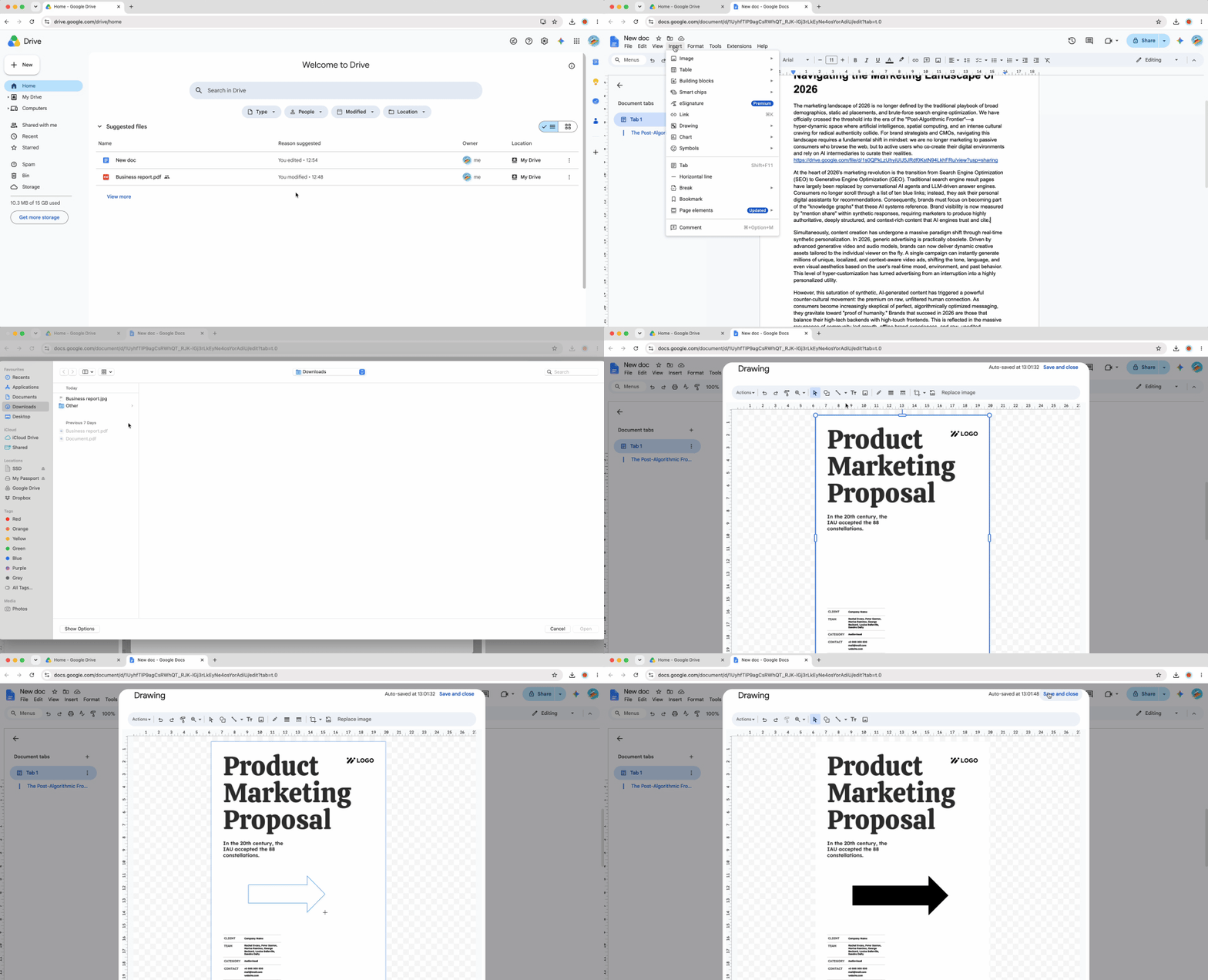
- Google Doc'unuzu açın ve imlecinizi açıklamalı PDF'nin görünmesini istediğiniz yere konumlandırın
- Üst menüden "Ekle" seçeneğine tıklayın, ardından "Çizim" > "Yeni" seçeneğini belirleyin
- Açılan Çizim tuvali penceresinde araç çubuğundaki görüntü simgesine tıklayın (veya Windows'ta Ctrl+Alt+I, Mac'te Cmd+Option+I tuşlarına basın)
- PDF ekran görüntünüzü yükleyin; "Bilgisayardan yükle" seçeneğine tıklayın ve PDF görüntü dosyasını seçin (Not: Önce PDF'nizi bir ekran görüntüsü aracı veya PDF düzenleyici kullanarak JPG ya da PNG gibi bir görüntü biçimine dönüştürmeniz gerekir; Google Drawings doğrudan PDF dosyası içe aktarmaz)
- Görüntü tuvalde belirdikten sonra araç çubuğunu kullanarak şekiller (oklar, dikdörtgenler, daireler), metin kutuları veya vurgular ekleyin
- Öğeleri tıklayıp sürükleyerek açıklamalarınızı hassas biçimde konumlandırın
- Tamamlandığında sağ üst köşedeki "Kaydet ve Kapat" seçeneğine tıklayın
Açıklamalı PDF, Google Doc'unuza tek bir birleşik görüntü olarak yerleştirilir. Açıklamaları daha sonra düzenlemek için yerleştirilen çizime çift tıklayarak tuvali yeniden açın. Bu yöntem, görsel işaret içeren PDF'i Google Doc'a eklemek istediğinizde en iyi sonucu verir; belge incelemesi, öğretim materyalleri veya vurgulanmış araştırma alıntıları için mükemmeldir.
Yöntem 3: PDF'i Görüntü Olarak Ekleme: Tek Sayfalık PDF'ler İçin Ekran Görüntüsü Yöntemi
PDF'i Google Docs'a hızla eklemeniz gerektiğinde ve PDF yalnızca bir ilgili sayfa içerdiğinde, masaüstü ekran görüntüleri en hızlı yolu sunar. Bu yöntem, ekranınızın belirli bir bölümünü görüntü olarak yakalar ve doğrudan belgenize yapıştırabilirsiniz.
Bu yaklaşım, çok sayfalı PDF'nin tamamına ihtiyaç duymadığınız görsel başvurular için en iyi sonucu verir; yalnızca belirli bir grafik, diyagram, form bölümü veya metin alıntısına ihtiyaç duyulan durumlar için idealdir.
Windows/Mac Ekran Alıntısı Kısayollarını Kullanma
Masaüstü işletim sistemleri, klavye kısayollarıyla birlikte yerleşik ekran görüntüsü araçları içerir:
Windows (Ekran Alıntısı Aracı):
- Ekran bindirmesini etkinleştirmek için Win+Shift+S tuşlarına basın
- İmleciniz bir artı işaretine dönüşür
- Yakalamak istediğiniz PDF alanını seçmek için tıklayıp sürükleyin
- Fareyi bırakın; ekran görüntüsü panonuza kopyalanır
- Google Doc'unuza geçin ve Ctrl+V ile yapıştırın
Mac (Ekran görüntüsü yardımcı programı):
- Ekran görüntüsü modunu etkinleştirmek için Cmd+Shift+4 tuşlarına basın
- İmleciniz bir artı işaretine dönüşür
- PDF bölgesini seçmek için tıklayıp sürükleyin
- Fareyi bırakın; görüntü varsayılan olarak masaüstünüze kaydedilir
- Dosyayı açın ve kopyalayın (Cmd+C), ardından Google Doc'unuza yapıştırın (Cmd+V)
Profesyonel ipucu: Mac'te kısayola Ctrl ekleyin (Ctrl+Cmd+Shift+4); bu şekilde ekran görüntüsü dosya kaydetmek yerine doğrudan panoya kopyalanır ve Windows iş akışıyla aynı sonucu verir.
Bu yöntem, Drive'a herhangi bir şey yüklemeden PDF'i Google Doc'a eklemenizi sağlar; kaynak PDF'yi kendiniz kontrol ettiğiniz ve dinamik güncellemelere ihtiyaç duymadığınız hızlı dahili belgeler için idealdir.
Görüntü Hizalama ve Metin Kaydırma
Google Docs, yapıştırılan görüntüleri varsayılan olarak çevreleyen metinle birlikte akan satır içi öğeler olarak ele alır. Bu durum düzen sorunlarına yol açar; yerleştirilen PDF ekran görüntüsünün üstüne sonradan metin eklerseniz görüntü sayfada beklenmedik biçimde aşağı kayar.
Çözüm, Sabit Konum modudur:
- Yerleştirilen PDF ekran görüntüsüne bir kez tıklayarak seçin
- Görüntünün altında beliren üç noktalı menü simgesine tıklayın
- Yan paneli açmak için "Tüm görüntü seçenekleri" seçeneğini belirleyin
- Yan panelde "Konum" açılır menüsünü bulun
- "Metinle satır içi" seçeneğini "Sayfada sabit konuma sabitle" olarak değiştirin
- İsteğe bağlı olarak, belge metninin görüntünün etrafında nasıl akacağını kontrol etmek için "Metin kaydırma" seçeneğini ayarlayın ("Metni kaydır" seçeneği metnin görüntünün yanındaki boşluğu doldurmasını, "Metni böl" ise metnin yalnızca üstte ve altta kalmasını sağlar)
Sabit Konum, PDF görüntüsünü sayfada belirli bir konuma kilitler. Manuel olarak sürükleyerek yeniden konumlandırabilirsiniz; ancak yeni içerik yazmak beklenmedik kaymalara neden olmaz. Bu ayar, PDF'i Google Doc'a biçimlendirilmiş görsel öğe olarak eklerken satır içi ekran görüntüsü yerine kullanmak için gereklidir.
Yöntem 4: Google Docs'ta PDF'i OCR ile Düzenlenebilir Metne Dönüştürme
Bu yöntem, önceki üçünden farklıdır; PDF'i görsel olarak yerleştirmek yerine PDF içeriğini tam anlamıyla düzenlenebilir Google Doc metnine dönüştürür. Dönüştürme işlemi, PDF dosyasındaki metni algılamak ve yerel belge biçiminde yeniden oluşturmak için optik karakter tanıma (OCR) teknolojisini kullanır.
Araştırma makalelerinden paragraflar kopyalamanız, form metnini düzenlemeniz veya bir PDF belgesindeki içeriği yeniden kullanmanız gerektiğinde bu yaklaşımı tercih edin. PDF'nin orijinal görsel düzenini korumak istiyorsanız bu yöntemi kullanmayın; OCR dönüştürme her şeyi yeniden biçimlendirir.
Google Drive Aracılığıyla PDF'i Düzenlenebilir Metne Dönüştürme
Google Drive'ın yerleşik OCR özelliği, PDF'leri Google Docs ile açtığınızda otomatik olarak işler:
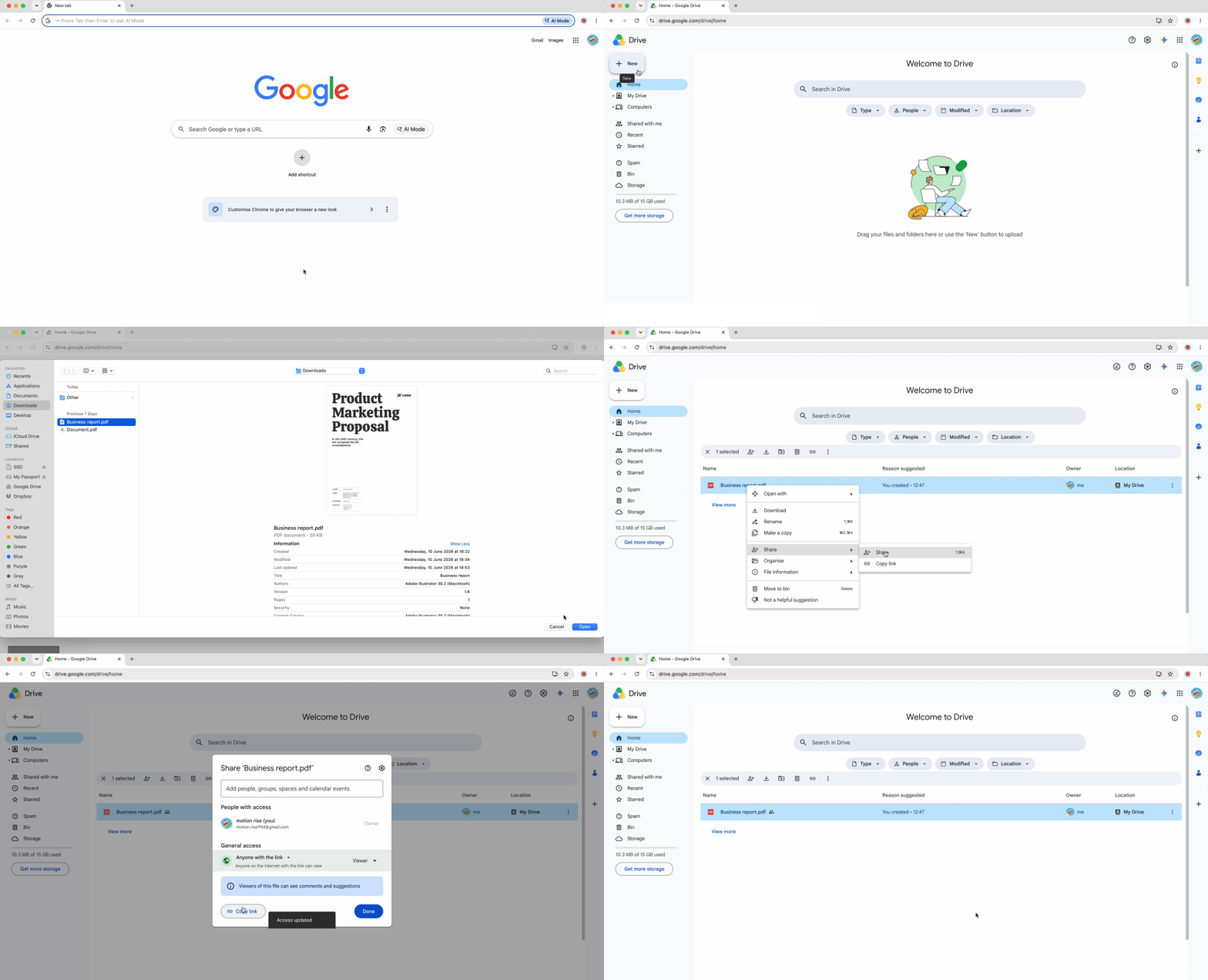
- PDF'nizi Google Drive'a yükleyin (drive.google.com adresine sürükleyip bırakın)
- Drive dosya listenizde PDF dosyasına sağ tıklayın
- Bağlam menüsünde "Şununla aç" seçeneğinin üzerine gelin
- Alt menüden "Google Docs" seçeneğini belirleyin
Çıkarılan metni içeren yeni bir Google Doc açılır. OCR motoru biçimi (başlıklar, listeler, kalın metin) korumaya çalışır; ancak doğruluk, PDF kalitesine bağlıdır. Yazıyla oluşturulmuş PDF'ler yüksek doğrulukla dönüştürülürken, taranmış belgeler veya görüntü tabanlı PDF'ler ara sıra karakter tanıma hatalarıyla değişken sonuçlar üretebilir.
Orijinal PDF dosyası Drive'da değişmeden kalır; bu işlem ayrı bir düzenlenebilir kopya oluşturur. Dönüştürülen belge, kaynak PDF ile dinamik olarak bağlantılı değildir; dolayısıyla birinde yapılan değişiklikler diğerini etkilemez.
Google Docs'a Dönüştürdükten Sonra PDF Biçimlendirme Sorunlarını Düzeltme
PDF'den belgeye dönüştürme işlemi genellikle sorunlara yol açar: gri arka planlar, tutarsız satır aralıkları, bozuk paragraf sonları ve uyumsuz yazı tipleri. Google Docs, PDF'nin görsel stilini yeniden oluşturmaya çalışır; bu da düzenlenebilir metinde dağınık bir biçimlendirme oluşturur.
En hızlı düzeltme, Biçimlendirmeyi Temizle komutudur:
- Dönüştürülen Google Doc'ta tüm metni seçmek için Ctrl+A (Windows) veya Cmd+A (Mac) tuşlarına basın
- Tüm biçimlendirmeyi temizlemek için Ctrl+\ (Windows) veya Cmd+\ (Mac) tuşlarına basın
- Alternatif olarak, menü çubuğundan "Biçim" seçeneğine tıklayın, ardından "Biçimlendirmeyi temizle" seçeneğini belirleyin
Bu komut, arka plan renklerini kaldırır, yazı tiplerini varsayılana sıfırlar, tutarsız aralıkları giderir ve satır sonlarını düzenler. Geriye, başlıklar, kalın metin, listeler ve diğer biçimlendirme öğeleriyle manuel olarak yeniden biçimlendirebileceğiniz temiz ve biçimsiz metin kalır.
Biçimlendirmeyi temizledikten sonra belge yapısını manuel olarak yeniden uygulayın; başlıkları işaretleyin, madde işaretlerini geri yükleyin ve aralıkları ayarlayın. PDF metnini yalnızca görsel olarak başvurmak yerine düzenlemeniz gerektiğinde bu ek adım çabaya değer.
PDF İçeriğini Güncel Tutmak İçin Google Docs'ta Canlı Bağlantı Stratejisini Kullanın
Masaüstü tarayıcılar, mobil uygulamaların sunamadığı bir iş akışı avantajı sağlar: Yan Panel önizlemesi. Akıllı Çip yöntemini kullanarak PDF'i Google Doc'a eklediğinizde ve bu çipe tıkladığınızda Chrome, aynı ekranda PDF'i okuyup belgenize yazmanızı aynı anda sağlayan bölünmüş ekran görünümü açar.
Nasıl kullanılacağı aşağıda açıklanmıştır:
- PDF'nize bir Akıllı Çip bağlantısı oluşturun (Yöntem 1 talimatlarını izleyin)
- Google Doc'unuzdaki Akıllı Çip'e tıklayın
- Yeni sekmede açılmak yerine Chrome, tarayıcı pencerenizin sağ tarafında bir yan panel görüntüler
- PDF önizlemesi panelde görünür; belgeniz solda görünür kalırken PDF'de gezinebilirsiniz
- Kaynak PDF'yi okurken sekme değiştirmeden belgenize notlar, referanslar veya alıntılar yazın
Bu Yan Panel özelliği, masaüstünde yalnızca Chrome'a özgüdür (Edge gibi bazı Chromium tabanlı tarayıcılar da destekleyebilir). Bu iş akışı, araştırma ağırlıklı görevlerde verimliliği önemli ölçüde artırır; artık kaynak materyalleri yazarken görüntülemek için sekmeler arasında geçiş yapmanıza veya ikinci bir monitör kullanmanıza gerek kalmaz.
Yan Panel önizlemesi salt okunurdur. PDF'yi düzenlemek veya paylaşım izinlerini değiştirmek için panelin üst kısmındaki "Drive'da Aç" seçeneğine tıklayın.
PDF'den Google Docs'a: Yöntem karşılaştırma tablosu
| Yöntem | En iyi kullanım alanı... |
|---|
| Akıllı Çip | Profesyonel raporlar, resmi belgeler, temiz görünümün korunması; okuyucuların görsel karmaşa olmadan hızlı PDF erişimine ihtiyaç duyduğu durumlar için idealdir |
| Google Drawing | PDF'lere açıklama ekleme ve işaretleme, ok ve vurgu ekleme, taslaklar veya öğretim materyalleri üzerinde görsel geri bildirim |
| Ekran Görüntüsü | Hızlı görsel başvurular, tek sayfalık kesitler, kaynak dosyayı kendiniz kontrol ettiğiniz gayri resmi belgeler |
| OCR Dönüştürme | PDF'lerden metin kopyalama, içerik düzenleme, araştırma materyallerini yeniden kullanma; görsel doğruluk yerine düzenlenebilirliği ön plana çıkarır |
Sunum önemli olduğunda Akıllı Çipleri, açıklama araçlarına ihtiyaç duyduğunuzda Google Drawings'i, hız parlaklıktan önemli olduğunda ekran görüntülerini ve metin çıkarımı hedef olduğunda OCR dönüştürmeyi tercih edin. Her yöntem, masaüstü Google Docs iş akışında farklı kullanım senaryolarına hizmet eder; hangi yaklaşımın ne zaman uygulanacağını anlamak belge kalitesini artırır ve zamandan tasarruf sağlar. Bu yöntemlerle kullanmak üzere diğer biçimlerden PDF oluşturmak için OnlyDoc, belgelerinizi Google Docs'a yerleştirmeden önce hazırlamanıza yardımcı olan Word'den PDF'e dönüştürme gibi araçlar sunar.

 Yayımlandı 16 Haz 2026
  11 dk okuma
  60 görüntülenme