Metoda 2: Zapisywanie kopii dokumentu Word w aplikacji (unikaj pułapki AutoSave)
Gdy masz już otwarty plik w Word lub musisz pracować w aplikacji, zrozumienie właściwej kolejności kopiowania staje się kluczowe. Tu właśnie większość użytkowników wpada w pułapkę AutoSave — i tu staranne wykonanie ma największe znaczenie.
„Save a Copy“ kontra „Save As“
Microsoft 365 zmienił sposób kopiowania dokumentów Word połączonych z chmurą. W tradycyjnych wersjach desktopowych Word polecenie Save As tworzyło kopie poprzez zamknięcie oryginalnego pliku i otwarcie duplikatu do edycji. Dzięki integracji z OneDrive i SharePoint ta opcja często całkowicie znika z menu pliku.
Zastąpiło ją polecenie File → Save a Copy (lub w niektórych wersjach File → Save As → Save a Copy). To polecenie tworzy oddzielny plik w tle, jednocześnie pozostawiając otwarty oryginalny dokument w bieżącym oknie. Ta różnica zapobiega tworzeniu przez AutoSave konfliktów synchronizacji między dwiema wersjami tego samego pliku.
Jeśli w menu pliku widoczne są obie opcje, użyj Save a Copy dla plików przechowywanych w chmurze. To bezpieczniejszy wybór, który uwzględnia zachowanie AutoSave bez zmuszania Cię do zamykania pracy w połowie zadania.
Złota zasada
Oto najważniejsza wskazówka dotycząca kopiowania dokumentu Microsoft Word przy włączonej funkcji AutoSave:
ZAPISZ KOPIĘ PRZED WPROWADZENIEM JAKICHKOLWIEK ZMIAN.
Jeśli otworzysz dokument, zaczniesz pisać lub formatować, a następnie spróbujesz zapisać duplikat, AutoSave zdąży już zatwierdzić Twoje zmiany w oryginalnym pliku. Te zmiany są trwałe od momentu ich wprowadzenia — zazwyczaj w ciągu dwóch do pięciu sekund.
- Otwórz plik, który chcesz skopiować.
- Natychmiast przejdź do File → Save a Copy przed wprowadzeniem jakichkolwiek zmian.
- Nadaj duplikatowi nową nazwę.
- Rozpocznij edycję dopiero po zakończeniu operacji kopiowania.
Częsty błąd: użytkownicy zakładają, że mogą eksperymentować ze zmianami, zdecydować, że chcą kopię, i użyć Save a Copy, aby zachować obie wersje. AutoSave wyprzedza ich, aktualizując oryginał w czasie rzeczywistym. Przy pracy z pamięcią masową w chmurze bezwzględnie przestrzegaj tej kolejności.
„Open as Copy“ (sekret Windows)
- Przejdź do File → Open → Browse i przejdź do lokalizacji dokumentu.
- Kliknij małą strzałkę listy rozwijanej obok przycisku Open (zamiast klikania samego przycisku).
- Wybierz Open as Copy z menu.
Word tworzy duplikat o nazwie „[Oryginalna nazwa] (2)“ i otwiera ten plik, pozostawiając oryginał nienaruszony. Ponieważ Word traktuje ten plik jako zupełnie nowy dokument od momentu załadowania, AutoSave stosuje się tylko do kopii — nie do pliku źródłowego. Ta metoda sprawdza się doskonale przy tworzeniu wersji roboczych z głównych szablonów lub eksperymentowaniu z alternatywnymi wersjami.
Metoda 3: Kopiowanie dokumentu w Word Online, OneDrive i SharePoint
Wielu profesjonalistów pracuje wyłącznie w przeglądarkach za pośrednictwem Word Online, nigdy nie uruchamiając aplikacji desktopowej. Znajomość kopiowania w przeglądarce eliminuje konieczność pobierania plików, duplikowania ich lokalnie i ponownego przesyłania kopii — jest to proces, który marnuje czas i tworzy chaos wersji.
Kopiowanie w OneDrive (przeglądarka)
- Zaloguj się do OneDrive i przejdź do folderu zawierającego Twój dokument.
- Kliknij pole wyboru obok nazwy pliku, aby go zaznaczyć (nie klikaj samej nazwy pliku, co spowoduje otwarcie pliku).
- Na pasku poleceń u góry strony kliknij Copy to (nie Move to).
- Wybierz dowolny folder w swoim OneDrive lub wybierz inny folder w tym samym katalogu.
- W razie potrzeby zmień nazwę duplikatu podczas tego procesu.
Copy to pozostawia oryginalny plik w jego bieżącej lokalizacji, tworząc niezależną drugą wersję — Move to przenosi oryginał, co nie jest kopiowaniem. Ta metoda utrzymuje wszystko w ekosystemie Microsoft, co czyni ją idealną do zarządzania pracą opartą na chmurze bez przełączania się na oprogramowanie desktopowe.
Word Online — „Download a Copy“
- Otwórz swój dokument w Word Online za pomocą przeglądarki.
- Przejdź do File → Save As → Download a Copy.
- Znajdź pobrany plik .docx w domyślnym folderze pobierania na swoim komputerze.
To polecenie pobiera plik .docx na Twój komputer. Pobrany plik nie ma żadnego połączenia z wersją w chmurze — masz teraz niezależny dokument, który nie będzie synchronizował zmian z powrotem do OneDrive. Swobodnie edytuj pobraną kopię, zapisz ją na pulpicie lub prześlij do innej usługi chmurowej bez wpływu na oryginał.
Skorzystaj z tej metody podczas współpracy między platformami (na przykład przy udostępnianiu plików współpracownikom korzystającym z Google Drive) lub gdy potrzebujesz dostępu offline do dokumentu przechowywanego w witrynie SharePoint swojej firmy.
Metoda 4: Tworzenie kopii z Historii wersji w Microsoft Word
Ta metoda jest przeznaczona dla użytkowników, którzy już popełnili błąd — edytowałeś plik, AutoSave zatwierdził zmiany i teraz oryginalna wersja zniknęła. Funkcja Historia wersji w Microsoft 365 staje się Twoim narzędziem do odzyskiwania danych, gdy standardowe kopiowanie zawiedzie.
Jak „wyodrębnić“ starszą wersję
- Natychmiast przejdź do File → Info → Version History.
- Przejrzyj panel po prawej stronie wyświetlający wersje z sygnaturami czasowymi, takie jak „2 godziny temu“ lub „Wczoraj 15:47“.
- Kliknij dowolną wersję, aby wyświetlić jej zawartość w oknie tylko do odczytu.
- Po zidentyfikowaniu potrzebnej wersji kliknij Restore u góry okna podglądu.
- Alternatywnie otwórz starą wersję i natychmiast użyj File → Save a Copy, aby utworzyć oddzielny plik z unikalną nazwą.
Word tworzy nową kopię ze starą zawartością i zapisuje ją jako bieżącą wersję — wersja „z błędem“ nie znika, lecz trafia do historii wersji.
Historia wersji działa tylko wtedy, gdy AutoSave było włączone podczas tworzenia pliku — ta sama funkcja, która spowodowała problem, dostarcza rozwiązania. Microsoft zazwyczaj przechowuje wersje przez 30 dni, dając Ci wystarczająco dużo czasu na odzyskanie przypadkowo zmodyfikowanych dokumentów.
Metoda 5: Jak skopiować dokument Word na iPhone i urządzeniach z Android
Kopiowanie na smartfonach i tabletach wymaga innych kroków niż w przypadku komputera. Nawet jeśli pracujesz głównie na komputerze, znajomość metod mobilnych przydaje się, gdy musisz tworzyć kopie w podróży lub współpracować na różnych urządzeniach.
iOS (iPhone/iPad)
- Otwórz aplikację Word i przejdź do widoku Pliki, gdzie dokumenty wyświetlają się jako lista.
- Naciśnij trzy kropki (•••) obok nazwy pliku, który chcesz zduplikować.
- Wybierz Duplicate z wyświetlonego menu.
- Naciśnij nowy plik, aby natychmiast zmienić jego nazwę, lub naciśnij i przytrzymaj, aby przenieść go do innego folderu.
Word tworzy kopię z dołączonym „ copy“ do nazwy pliku i umieszcza ją w tym samym folderze OneDrive co oryginał. Ta metoda działa dla każdego dokumentu przechowywanego w OneDrive — pliki lokalne przechowywane bezpośrednio na iPhonie wymagają wcześniejszego przesłania do pamięci masowej w chmurze.
Android
- W aplikacji Word na urządzeniach z Android naciśnij i przytrzymaj dokument, który chcesz zduplikować, na liście plików.
- Naciśnij Make a Copy lub ikonę udostępniania w zależności od wersji aplikacji Word.
- Zmień nazwę za pomocą menu kontekstowego, naciskając trzy kropki obok nowego pliku, lub przenieś go, aby uporządkować obszar roboczy.
Duplikat pojawia się w tym samym folderze ze zmodyfikowaną nazwą pliku. Podobnie jak w przypadku iOS, aplikacja Word na Android wymaga przechowywania dokumentów w OneDrive lub innej połączonej usłudze chmurowej, aby kopiowanie działało.
Wysyłanie kopii
- Naciśnij ikonę Share podczas przeglądania dokumentu.
- Wybierz Send a Copy.
- Wybierz adres e-mail jako miejsce docelowe i wyślij dokument do siebie jako załącznik.
- Zapisz przesłany plik w Google Drive, Dropbox lub pobierz go bezpośrednio na swoje urządzenie.
Dzięki temu powstaje prawdziwie niezależna kopia poza ekosystemem Microsoft. Skorzystaj z tej metody, gdy chcesz współpracować między platformami lub gdy chcesz skopiować dokument Word do innej usługi chmurowej w celach tworzenia kopii zapasowej.
Gdy duplikujesz pliki dowolną metodą — kopiowanie na poziomie folderu, Save a Copy lub kopiowanie mobilne — nowy dokument dziedziczy niewidoczne metadane z oryginału. Te ukryte informacje obejmują imiona i nazwiska autorów, całkowity czas edycji zgromadzony we wszystkich sesjach, dane poprzednich redaktorów, właściwości dokumentu, a co najważniejsze — komentarze i śledzenie zmian, które myślałeś, że zostały usunięte.
Profesjonalna higiena dokumentów wymaga usunięcia tych metadanych przed zewnętrznym udostępnianiem kopii. Klienci, potencjalni kontrahenci ani współpracownicy nie muszą wiedzieć, jak długo pracowałeś nad propozycją lub którzy wewnętrzni członkowie zespołu przeglądali treść. Co poważniejsze, ukryte komentarze mogą zawierać poufne notatki, które nigdy nie były przeznaczone do wglądu z zewnątrz.
Rozwiązanie: Inspektor dokumentów
- Po zduplikowaniu dokumentu dowolną z powyższych metod przejdź do File → Info → Check for Issues → Inspect Document.
- Przejrzyj każdą kategorię zgłoszoną przez Word: komentarze, poprawki, wersje, adnotacje, właściwości dokumentu i dane osobowe, nagłówki/stopki/znaki wodne, niestandardowe dane XML oraz ukryty tekst.
- Kliknij Remove All obok każdej kategorii, którą chcesz wyczyścić.
W przypadku dokumentów Word przeznaczonych na zewnątrz zawsze usuwaj:
- Komentarze, poprawki, wersje i adnotacje — treści z wewnętrznego przeglądu
- Właściwości dokumentu i dane osobowe — imiona autorów, dane firmy, czas edycji
- Ukryty tekst — zawartość sformatowana jako niewidoczna, ale nadal obecna w pliku
Śledzeniu zmian należy poświęcić szczególną uwagę. Jeśli używałeś funkcji Śledzenie zmian w programie Word podczas redagowania, samo zaakceptowanie lub odrzucenie zmian nie usuwa ich z metadanych pliku. Inspektor dokumentów wyszukuje i usuwa całą historię zmian, pozostawiając jedynie tekst końcowy.
Aby bezpiecznie udostępniać dokumenty i skorzystać z dodatkowych narzędzi do zarządzania plikami, odwiedź OnlyDoc — narzędzia do konwersji i formatowania, w tym możliwość konwersji dokumentów Word do PDF — które utrzymują profesjonalne standardy w każdym procesie roboczym.
Uruchom Inspektora dokumentów na każdej kopii, którą tworzysz dla:
- Propozycji lub umów dla klientów (ukryj wewnętrzne komentarze z przeglądu)
- Prezentacji lub raportów zewnętrznych (usuń informacje z szablonu firmowego)
- Składanych wniosków lub zapytań ofertowych (usuń czas edycji ujawniający przebieg pracy)
- Dokumentów publicznych lub plików do pobrania ze stron internetowych (wyeliminuj dane osobowe)
- Dokumentów prawnych udostępnianych stronie przeciwnej (upewnij się, że żadne uprzywilejowane notatki nie pozostają widoczne)
Przeprowadź inspekcję po wykonaniu kopii, nie na oryginalnym pliku. Zachowaj pełne metadane i historię zmian w dokumentach głównych dla własnej dokumentacji; czyść tylko te kopie, które opuszczają Twoją kontrolę.
5 sposobów na kopiowanie dokumentów Word: Tabela porównawcza
| Sytuacja | Najlepsza metoda |
|---|
| Szybka kopia przed otwarciem | Eksplorator plików / Finder (Metoda 1) |
| Tworzenie szablonu wielokrotnego użytku | Sztuczka „Stationery Pad“ (Mac) lub „Open as Copy“ (Windows) |
| Plik jest już otwarty w Word | Polecenie „Save a Copy“ (Metoda 2) |
| Praca tylko w przeglądarce | OneDrive „Copy to“ lub „Download a Copy“ (Metoda 3) |
| Oryginalny plik został nadpisany | Odzyskiwanie z Historii wersji (Metoda 4) |
| Na urządzeniu mobilnym | Duplikowanie w aplikacji lub „Send a Copy“ (Metoda 5) |
| Usuwanie metadanych przed udostępnieniem | Inspektor dokumentów + dowolna metoda |
FAQ
Czy mogę zduplikować dokument Word bez jego otwierania?
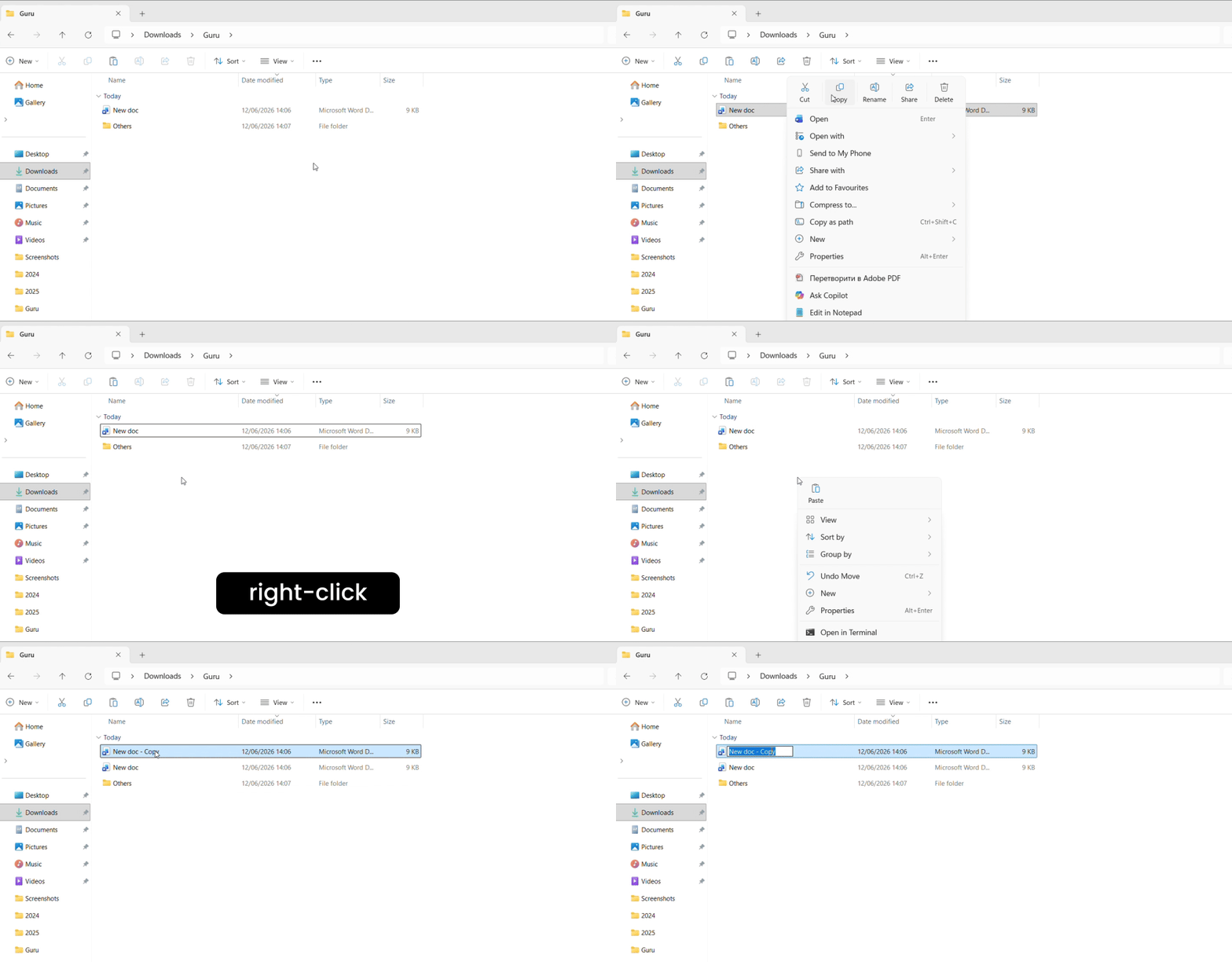
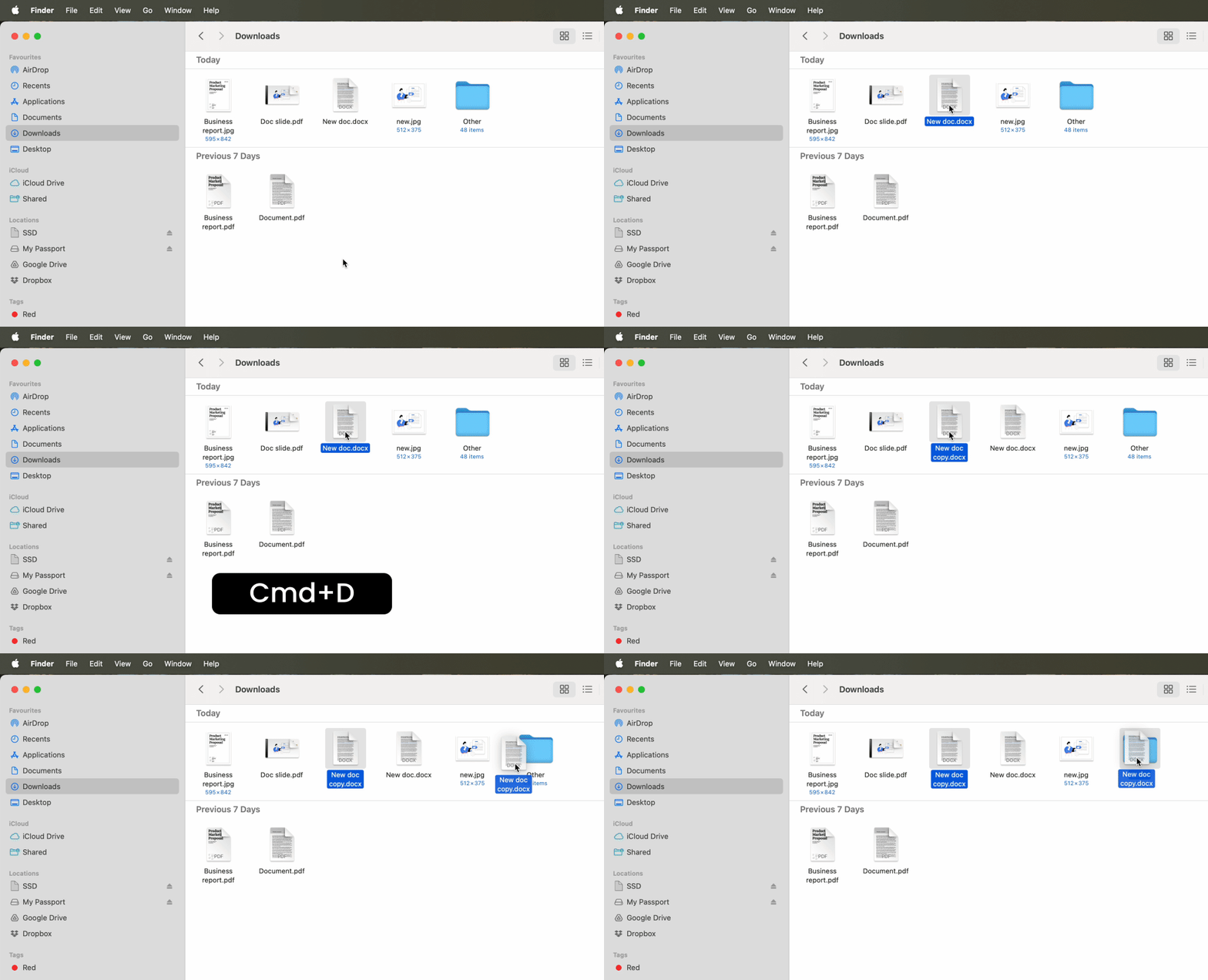
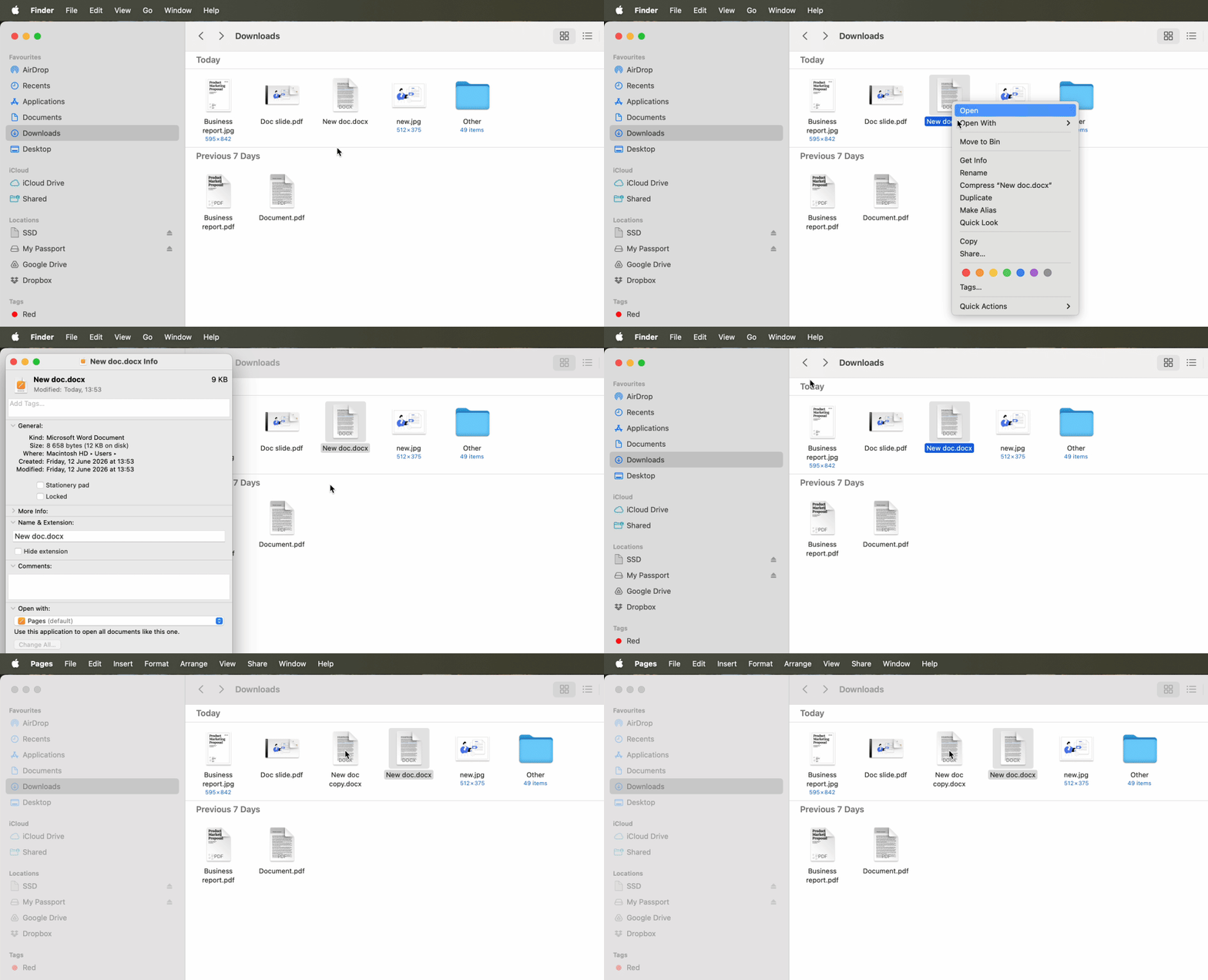
Tak — użyj Eksploratora plików w Windows lub Findera na Mac, aby skopiować plik na poziomie folderu przed uruchomieniem Microsoft Word. Ta metoda całkowicie zapobiega aktywacji AutoSave i tworzy prawdziwą, niezależną kopię bez ryzyka nadpisania oryginału.
Jaka jest różnica między „Save As“ a „Save a Copy“?
„Save As“ tradycyjnie zamykało oryginalny plik i otwierało kopię do edycji, ale ta opcja często znika w Microsoft 365 dla dokumentów przechowywanych w chmurze. „Save a Copy“ tworzy duplikat w tle, jednocześnie pozostawiając otwarty oryginalny plik, co zapobiega konfliktom synchronizacji AutoSave. Zawsze używaj „Save a Copy“ podczas pracy z plikami OneDrive lub SharePoint.
Jak skopiować dokument Word tylko do odczytu?
- Otwórz dokument.
- Kliknij przycisk Edit Document lub Enable Editing widoczny na żółtym pasku u góry okna.
- Natychmiast użyj File → Save a Copy z nową nazwą, zapisując do osobistego OneDrive lub folderu lokalnego.
Dzięki temu powstaje edytowalna kopia bez modyfikowania chronionego oryginału.
Tak — całe formatowanie, style, obrazy, obiekty osadzone, nagłówki, stopki i ustawienia układu strony są kopiowane dokładnie podczas duplikowania dokumentu dowolną z tych metod. Nowy plik jest identyczny z oryginałem w chwili kopiowania.

 Opublikowano 16 cze 2026
  13 min czytania
  Wyświetlenia: 70