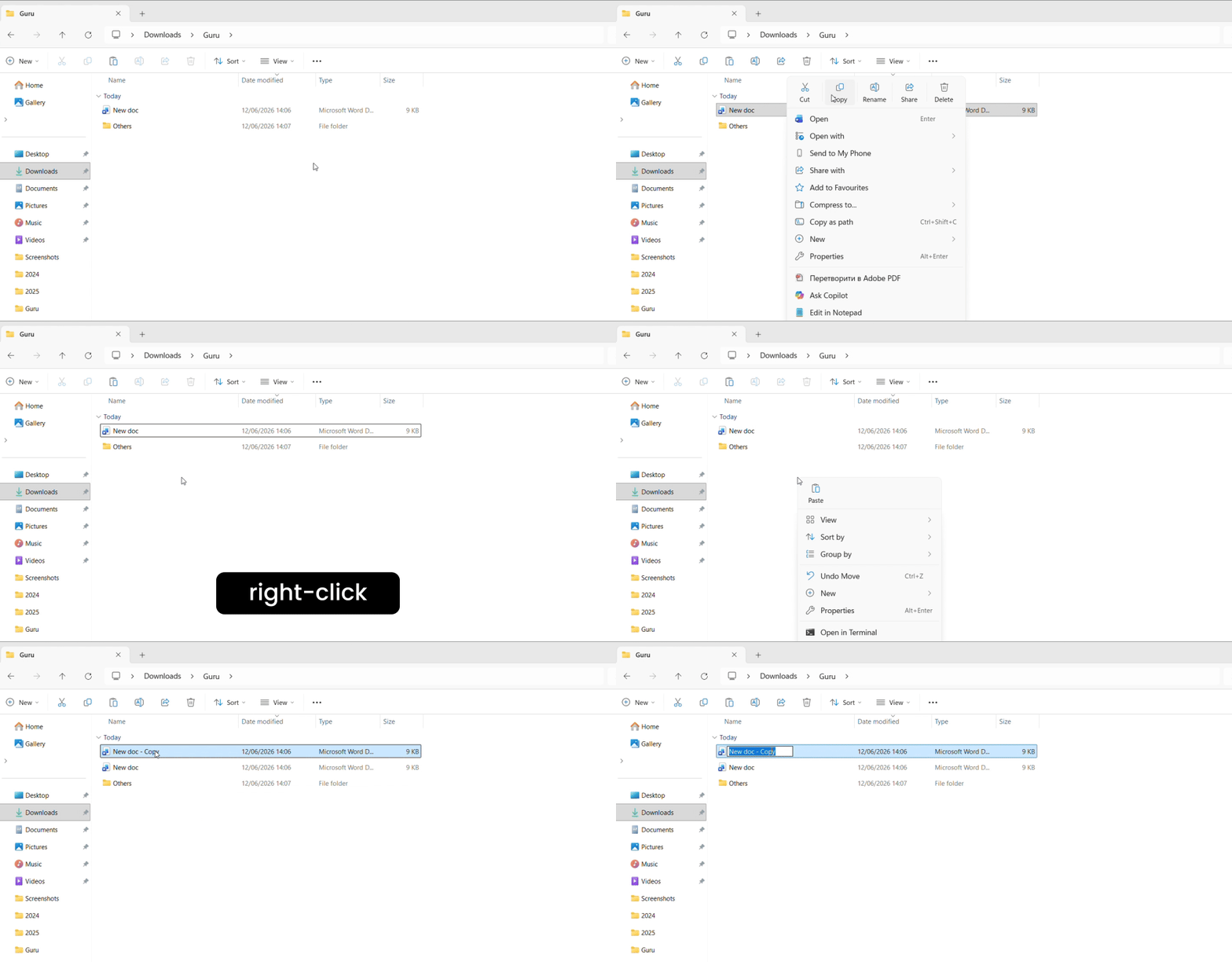
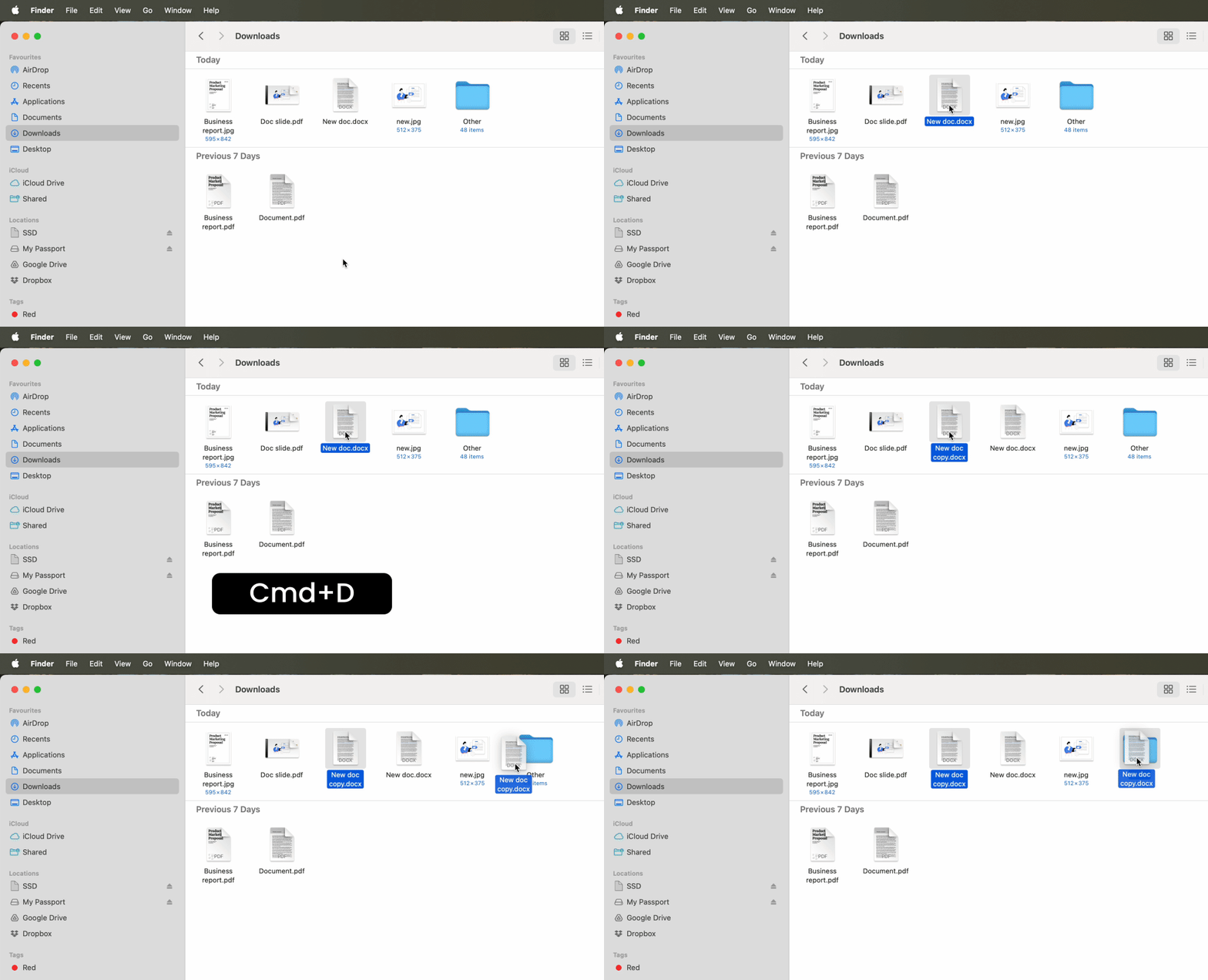
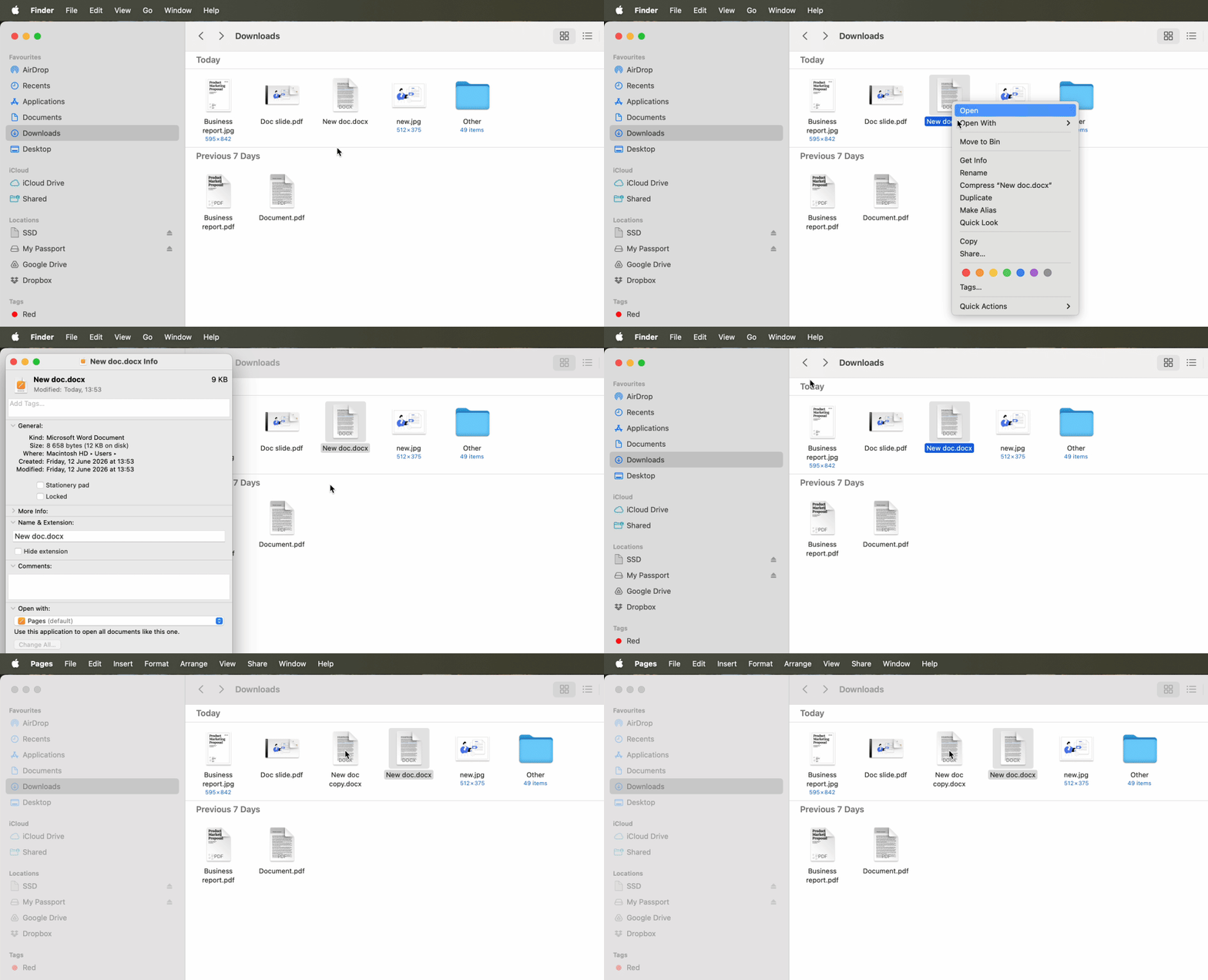
الطريقة الثانية: حفظ نسخة من مستند Word داخل التطبيق (تجنّب فخ الحفظ التلقائي)
حين يكون الملف مفتوحًا بالفعل في Word أو تحتاج إلى العمل داخل التطبيق، يصبح فهم تسلسل التكرار الصحيح أمرًا بالغ الأهمية. هنا يقع معظم المستخدمين في كارثة الحفظ التلقائي — وهنا يكتسب التنفيذ الدقيق أهمّيته القصوى.
"حفظ نسخة" مقابل "حفظ باسم"
غيّر Microsoft 365 طريقة عمل التكرار في مستندات Word المتّصلة بالسحابة. في إصدارات Word التقليدية لسطح المكتب، كان حفظ باسم يُنشئ نسخًا بإغلاق الملف الأصلي وفتح النسخة المكرَّرة للتحرير. مع تكامل OneDrive وSharePoint، كثيرًا ما يختفي هذا الأمر من قائمة الملف كليًا.
البديل هو ملف ← حفظ نسخة (أو في بعض الإصدارات ملف ← حفظ باسم ← حفظ نسخة). يُنشئ هذا الأمر ملفًا منفصلًا في الخلفية مع إبقاء مستندك الأصلي مفتوحًا في النافذة الحالية. يمنع هذا التمييز الحفظَ التلقائي من إنشاء تعارضات في المزامنة بين نسختَي الملف.
إذا كانت قائمة ملفك تعرض الخيارَين معًا، استخدم حفظ نسخة للملفات المحفوظة على السحابة. إنه الخيار الأأمن الذي يحترم سلوك الحفظ التلقائي دون إجبارك على إغلاق عملك في منتصف المهمة.
القاعدة الذهبية
إليك التعليمة الأهم على الإطلاق حين تتعلّم كيفية عمل نسخة من مستند Microsoft Word مع تفعيل الحفظ التلقائي:
احفظ النسخة قبل إجراء أي تعديلات.
إذا فتحت مستندًا وبدأت الكتابة أو التنسيق ثم حاولت حفظ نسخة مكرَّرة، فإن الحفظ التلقائي يكون قد أثبت تغييراتك على الملف الأصلي. هذه التعديلات دائمة منذ اللحظة التي تُجريها — في الغالب خلال ثانيتين إلى خمس ثوانٍ.
- افتح الملف الذي تريد نسخه.
- انتقل فورًا إلى ملف ← حفظ نسخة قبل إجراء أي تغييرات.
- امنح النسخة المكرَّرة اسمًا جديدًا.
- ابدأ التحرير فقط بعد اكتمال عملية النسخ.
الخطأ الشائع: يفترض المستخدمون أنه بإمكانهم تجربة التغييرات، ثم تقرير رغبتهم في نسخة، واستخدام حفظ النسخة للحفاظ على الإصدارَين. الحفظ التلقائي يسبقهم، إذ يُحدّث الأصل في الوقت الفعلي. اتّبع التسلسل بدقة عند العمل مع التخزين السحابي.
"الفتح بوصفه نسخة" (السرّ في Windows)
- انتقل إلى ملف ← فتح ← استعراض وانتقل إلى موقع مستندك.
- انقر على السهم الصغير المنسدل بجوار زر فتح (بدلًا من النقر على الزر نفسه).
- اختر الفتح بوصفه نسخة من القائمة.
يُنشئ Word نسخة مكرَّرة باسم "[الاسم الأصلي] (2)" ويفتح ذلك الملف مع إبقاء الأصل دون تغيير. لأن Word يتعامل مع هذا الملف بوصفه مستندًا جديدًا تمامًا منذ لحظة تحميله، يُطبَّق الحفظ التلقائي على النسخة فقط — لا على الملف المصدر. تعمل هذه الطريقة بشكل مثالي لإنشاء مسوّدات عمل من قوالب رئيسية أو تجربة إصدارات بديلة.
الطريقة الثالثة: نسخ مستند في Word Online وOneDrive وSharePoint
يعمل كثير من المحترفين حصرًا عبر المتصفحات من خلال Word Online دون تشغيل تطبيق سطح المكتب. يمنع فهم التكرار عبر المتصفح الحاجةَ إلى تنزيل الملفات وتكرارها محليًا ثم إعادة رفع النسخ — وهو سير عمل مُضيع للوقت ويُسبّب الالتباس في الإصدارات.
النسخ في OneDrive على الويب
- سجّل الدخول إلى OneDrive وانتقل إلى المجلد الذي يحتوي على مستندك.
- انقر على مربع الاختيار بجوار اسم الملف لتحديده (لا تنقر على اسم الملف نفسه الذي يفتح الملف).
- في شريط الأوامر أعلى الصفحة، انقر على نسخ إلى (وليس نقل إلى).
- اختر أي مجلد داخل OneDrive أو حدّد مجلدًا مختلفًا ضمن الدليل نفسه.
- أعِد تسمية النسخة المكرَّرة خلال هذه العملية إذا رغبت في ذلك.
نسخ إلى يُبقي الملف الأصلي في موقعه الحالي بينما يُنشئ نسخة ثانية مستقلة — أما نقل إلى فيُعيد تحديد موقع الأصل، وهذا ليس تكرارًا. تُبقي هذه الطريقة كل شيء داخل نظام Microsoft البيئي، مما يجعلها مثالية للحفاظ على سير العمل السحابي دون التبديل إلى برامج سطح المكتب.
"تنزيل نسخة" في Word Online
- افتح مستندك في Word Online عبر متصفحك.
- انتقل إلى ملف ← حفظ باسم ← تنزيل نسخة.
- ابحث عن ملف DOCX الذي تم تنزيله في مجلد التنزيل الافتراضي في حاسوبك.
يُنزّل هذا الأمر ملف DOCX إلى حاسوبك. لا توجد أي صلة بين الملف المُنزَّل والنسخة السحابية — لقد أنشأت مستندًا مستقلًا لن يُزامن التغييرات مع OneDrive. حرّر النسخة المُنزَّلة بحرية واحفظها على سطح مكتبك أو ارفعها إلى خدمة سحابية مختلفة دون أن يتأثر الأصل.
استخدم هذه الطريقة عند التعاون عبر منصات متعددة (كمشاركة الملفات مع زملاء يستخدمون Google Drive) أو حين تحتاج إلى الوصول دون اتصال بالإنترنت إلى مستند مخزَّن في موقع SharePoint الخاص بجهة عملك.
الطريقة الرابعة: عمل نسخة من سجل الإصدارات في Microsoft Word
تُعالج هذه الطريقة حالة المستخدمين الذين وقعوا في الخطأ بالفعل — لقد حرّرت ملفًا وأثبت الحفظ التلقائي التغييرات، والآن اختفى إصدارك الأصلي. تصبح ميزة سجل الإصدارات في Microsoft 365 أداة الاسترداد حين تفشل طرق التكرار المعتادة.
كيفية "استخراج" إصدار أقدم
- انتقل فورًا إلى ملف ← معلومات ← سجل الإصدارات.
- راجع اللوحة على الجانب الأيمن التي تعرض إصدارات مُوقَّتة مثل "منذ ساعتين" أو "أمس 3:47 م".
- انقر على أي إصدار لمعاينة محتواه في نافذة للقراءة فقط.
- بمجرد تحديد الإصدار الذي تحتاجه، انقر على استعادة في أعلى نافذة المعاينة.
- بدلًا من ذلك، افتح الإصدار القديم واستخدم فورًا ملف ← حفظ نسخة لإنشاء ملف منفصل باسم مميّز.
يُنشئ Word نسخة جديدة بالمحتوى القديم ويحفظها بوصفها الإصدار الحالي — إصدار "الخطأ" لا يختفي بل ينتقل إلى سجل الإصدارات نفسه.
لا يعمل سجل الإصدارات إلا إذا كان الحفظ التلقائي مفعّلًا حين أنشأت الملف — الميزة ذاتها التي تسبّبت في المشكلة توفّر الحل. تحتفظ Microsoft عادةً بالإصدارات لمدة 30 يومًا، مما يمنحك نافذة واسعة لاسترداد المستندات التي عُدِّلت عن طريق الخطأ.
الطريقة الخامسة: كيفية نسخ مستند Word على أجهزة iPhone وAndroid
يتطلّب التكرار على الهواتف الذكية والأجهزة اللوحية خطوات مختلفة عن سير عمل سطح المكتب. حتى لو كنت تعمل أساسًا على الحاسوب، فإن فهم الطرق المتاحة على الهاتف يُفيد حين تحتاج إلى إنشاء نسخ أثناء التنقل أو التعاون عبر الأجهزة.
iOS (iPhone/iPad)
- افتح تطبيق Word وانتقل إلى عرض الملفات حيث تظهر مستنداتك على شكل قائمة.
- انقر على النقاط الثلاث (•••) بجوار اسم الملف الذي تريد تكراره.
- اختر تكرار من القائمة التي تظهر.
- انقر على الملف الجديد لإعادة تسميته فورًا أو اضغط مطوّلًا لنقله إلى مجلد مختلف.
يُنشئ Word نسخة بإضافة " copy" إلى اسم الملف ويضعها في مجلد OneDrive نفسه الذي يحتوي على الأصل. تعمل هذه الطريقة مع أي مستند مخزَّن في OneDrive — أما الملفات المحلية المخزَّنة مباشرة على جهاز iPhone فتتطلّب الرفع إلى التخزين السحابي أولًا.
Android
- في تطبيق Word على أجهزة Android، اضغط مطوّلًا على المستند الذي تريد تكراره في قائمة ملفاتك.
- انقر على إنشاء نسخة أو أيقونة المشاركة بحسب إصدار تطبيق Word لديك.
- أعِد تسميته عبر قائمة السياق بالنقر على النقاط الثلاث بجوار الملف الجديد، أو انقله لتنظيم مساحة عملك.
تظهر النسخة المكرَّرة في المجلد نفسه باسم ملف معدَّل. كما هو الحال في iOS، يستلزم تطبيق Word على Android أن تكون المستندات مخزَّنة في OneDrive أو خدمة سحابية متّصلة أخرى كي يعمل التكرار.
إرسال نسخة
- انقر على أيقونة مشاركة أثناء عرض المستند.
- اختر إرسال نسخة.
- اختر البريد الإلكتروني وجهةً وأرسل المستند إلى نفسك كمرفق.
- احفظ الملف المُرسَل إلكترونيًا في Google Drive أو Dropbox أو نزّله مباشرة إلى جهازك.
هذا يُنشئ نسخة مستقلة تمامًا خارج نظام Microsoft البيئي. استخدم هذه الطريقة حين تحتاج إلى التعاون عبر منصات متعددة أو حين تريد تكرار مستند Word في خدمة سحابية مختلفة لأغراض النسخ الاحتياطي.
بروتوكول "النسخة النظيفة": إزالة البيانات الوصفية قبل مشاركة نسخة من مستند Word
حين تُكرّر الملفات بأي طريقة — النسخ على مستوى المجلد، أو حفظ نسخة، أو التكرار عبر الهاتف — يرث المستند الجديد بيانات وصفية غير مرئية من الأصل. تشمل هذه المعلومات المخفية أسماء المؤلفين، وإجمالي وقت التحرير المتراكم عبر جميع الجلسات، ومعلومات المحرّرين السابقين، وخصائص المستند، والأهم من ذلك كله، التعليقات والتغييرات المُتتبَّعة التي اعتقدت أنها حُذفت.
تستلزم النظافة الاحترافية للمستندات إزالة هذه البيانات الوصفية قبل مشاركة النسخ خارجيًا. لا يحتاج العملاء أو المرشَّحون أو المتعاونون إلى معرفة المدة التي قضيتها في صياغة مقترح أو معرفة أعضاء الفريق الداخلي الذين راجعوا المحتوى. والأخطر من ذلك، قد تحتوي التعليقات المخفية على ملاحظات سرية لم يُقصد أبدًا أن يراها أحد من الخارج.
حل فاحص المستندات
- بعد تكرار مستندك بأي طريقة من الطرق أعلاه، انتقل إلى ملف ← معلومات ← التحقق من المشكلات ← فحص المستند.
- راجع كل فئة يُبلّغ عنها Word: التعليقات والمراجعات والإصدارات والتعليقات التوضيحية وخصائص المستند والمعلومات الشخصية والرؤوس والتذييلات والعلامات المائية وبيانات XML المخصَّصة والنص المخفي.
- انقر على إزالة الكل بجوار أي فئة تريد تنظيفها.
بالنسبة لمستندات Word الموجَّهة للخارج، احرص دائمًا على إزالة:
- التعليقات والمراجعات والإصدارات والتعليقات التوضيحية — محتوى المراجعة الداخلية
- خصائص المستند والمعلومات الشخصية — أسماء المؤلفين ومعلومات الشركة ووقت التحرير
- النص المخفي — محتوى منسَّق كغير مرئي لكنه لا يزال موجودًا في الملف
تستحق التغييرات المُتتبَّعة اهتمامًا خاصًا. إذا استخدمت ميزة تتبّع التغييرات في Word خلال صياغة المستند، فإن قبول التغييرات أو رفضها لا يُزيلها من البيانات الوصفية للملف. يعثر فاحص المستندات على سجل التغييرات كله ويُزيله، تاركًا النص النهائي فقط.
للمشاركة الآمنة للمستندات وإدارة الملفات المتقدَّمة، تفضّل بزيارة OnlyDoc للاطلاع على أدوات التحويل والتنسيق — بما فيها إمكانية تحويل مستندات Word إلى PDF — التي تحافظ على المعايير الاحترافية عبر مسارات العمل.
متى تُجري فحص البيانات الوصفية
شغّل فاحص المستندات على كل نسخة تُنشئها من أجل:
- المقترحات أو العقود الموجَّهة للعملاء (إخفاء تعليقات المراجعة الداخلية)
- العروض التقديمية أو التقارير الخارجية (إزالة معلومات قالب الشركة)
- الطلبات المُقدَّمة أو طلبات تقديم العروض (حذف وقت التحرير الذي يكشف سير العمل)
- المستندات الموجَّهة للعموم أو تنزيلات مواقع الويب (حذف المعلومات الشخصية)
- المستندات القانونية المشارَكة مع الطرف المقابل (ضمان عدم ظهور أي ملاحظات سرية)
نفّذ الفحص بعد إنشاء نسختك، وليس على الملف الأصلي. احتفظ بمستنداتك الرئيسية بكامل بياناتها الوصفية وسجل تغييراتها لسجلاتك الخاصة؛ ونظّف النسخ التي تخرج عن نطاق سيطرتك فحسب.
5 طرق لعمل نسخة من مستندات Word: جدول مقارنة
| الموقف | أفضل طريقة |
|---|
| نسخة سريعة قبل الفتح | مستكشف الملفات / Finder (الطريقة الأولى) |
| إنشاء قالب قابل للإعادة | خدعة "لوحة القرطاسية" (Mac) أو "الفتح بوصفه نسخة" (Windows) |
| الملف مفتوح بالفعل في Word | أمر "حفظ نسخة" (الطريقة الثانية) |
| العمل عبر المتصفح فقط | "نسخ إلى" أو "تنزيل نسخة" في OneDrive (الطريقة الثالثة) |
| الملف الأصلي تعرّض للكتابة فوقه | الاسترداد عبر سجل الإصدارات (الطريقة الرابعة) |
| على جهاز محمول | تكرار التطبيق أو "إرسال نسخة" (الطريقة الخامسة) |
| إزالة البيانات الوصفية قبل المشاركة | فاحص المستندات + أي طريقة |
الأسئلة الشائعة
هل يمكنني تكرار مستند Word دون فتحه؟
نعم — استخدم مستكشف الملفات على Windows أو Finder على Mac لنسخ الملف على مستوى المجلد قبل تشغيل Microsoft Word. تمنع هذه الطريقة الحفظَ التلقائي من التفعيل بالمرة وتُنشئ نسخة مستقلة حقيقية دون أي خطر لإعادة الكتابة فوق أصلك.
ما الفرق بين "حفظ باسم" و"حفظ نسخة"؟
كان "حفظ باسم" تقليديًا يُغلق الملف الأصلي ويفتح النسخة للتحرير، غير أن هذا الخيار كثيرًا ما يختفي في Microsoft 365 للمستندات المخزَّنة على السحابة. أما "حفظ نسخة" فيُنشئ نسخة مكرَّرة في الخلفية مع إبقاء الملف الأصلي مفتوحًا، مما يمنع تعارضات مزامنة الحفظ التلقائي. استخدم دائمًا "حفظ نسخة" عند العمل مع ملفات OneDrive أو SharePoint.
كيف أُنشئ نسخة من مستند Word للقراءة فقط؟
- افتح المستند.
- انقر على زر تحرير المستند أو تمكين التحرير الذي يظهر في الشريط الأصفر أعلى النافذة.
- استخدم فورًا ملف ← حفظ نسخة باسم جديد إلى OneDrive الشخصي أو مجلد محلي.
هذا يُنشئ نسخة قابلة للتحرير دون تعديل الأصل المحمي.
هل يحافظ نسخ مستند Word على التنسيق؟
نعم — تُنسَخ جميع عناصر التنسيق والأنماط والصور والعناصر المضمَّنة والرؤوس والتذييلات وإعدادات تخطيط الصفحة بدقة تامة حين تُكرّر مستندًا بأي من هذه الطرق. الملف الجديد مطابق للأصل في لحظة التكرار.

 تاريخ النشر 16/06/2026
  قراءة 13 دقيقة
  70 مشاهدة