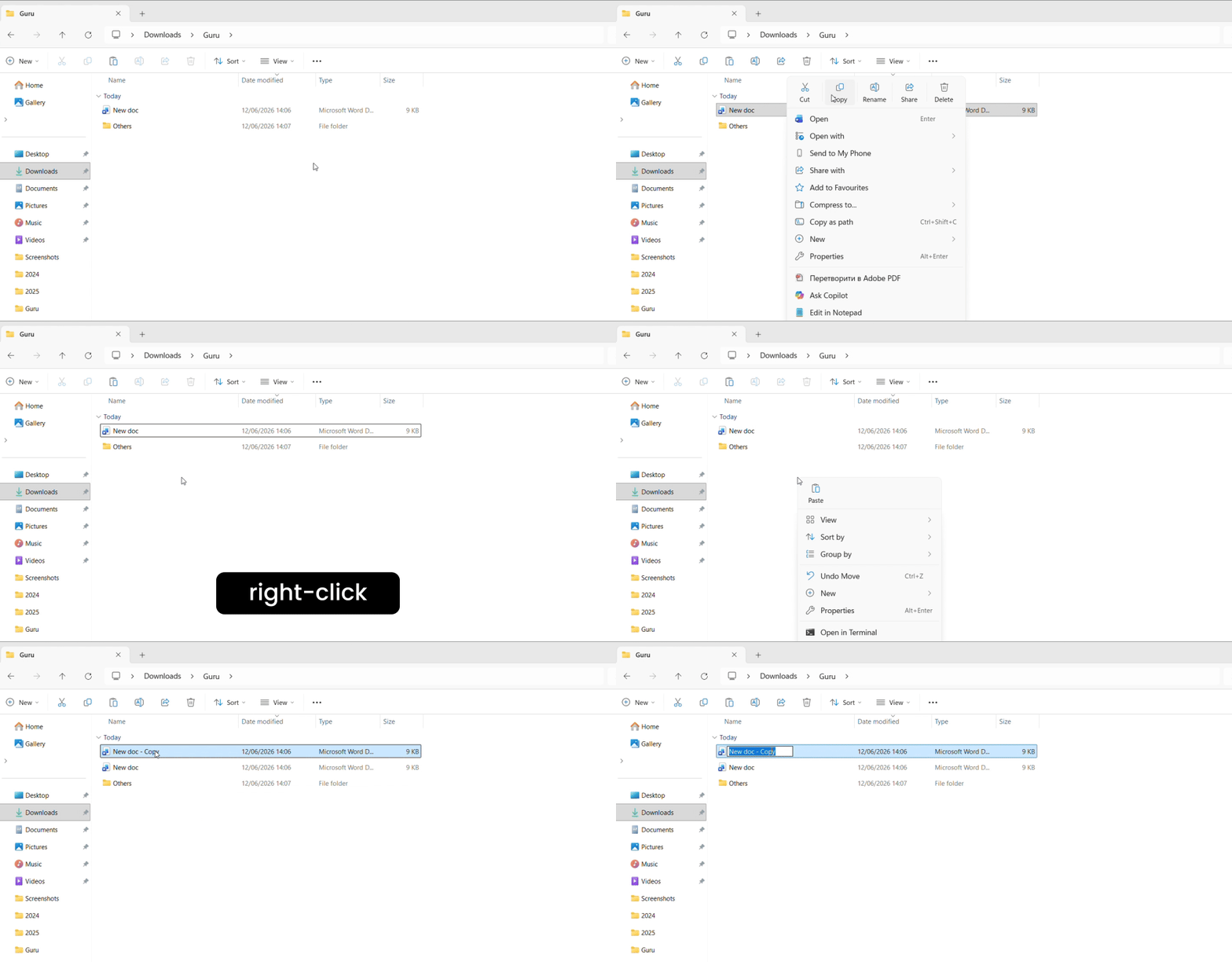
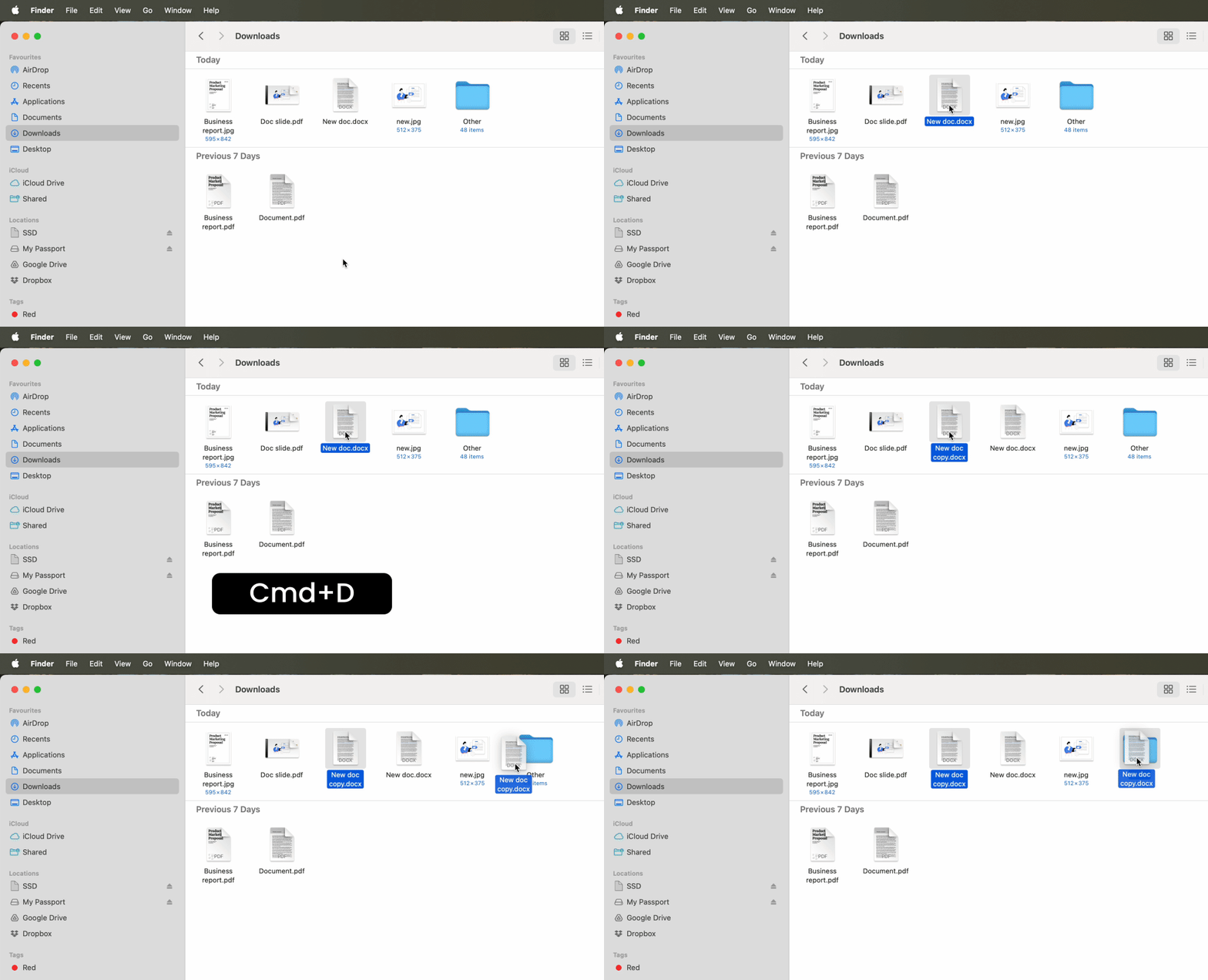
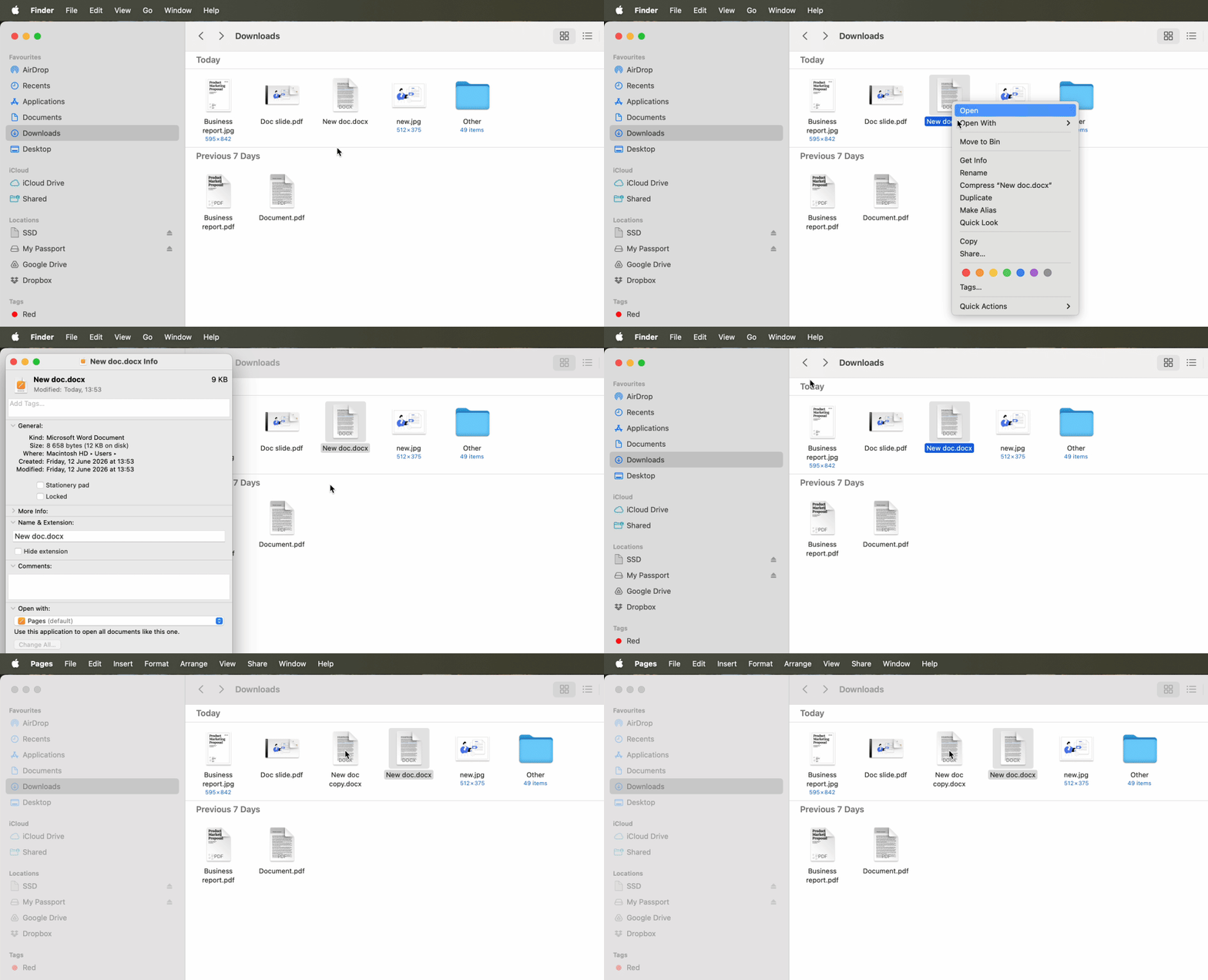
Método 2: Guardar una copia de un documento de Word desde la aplicación (Evita la trampa de AutoSave)
Cuando ya tienes un archivo abierto en Word o necesitas trabajar dentro de la aplicación, entender la secuencia correcta de duplicación se vuelve fundamental. Aquí es donde la mayoría de los usuarios se encuentra con el desastre de AutoSave —y donde la ejecución cuidadosa importa más.
"Save a Copy" vs. "Save As"
Microsoft 365 cambió la forma en que funciona la duplicación para los documentos de Word conectados a la nube. En las versiones de escritorio tradicionales de Word, Save As creaba copias cerrando el archivo original y abriendo el duplicado para editar. Con la integración de OneDrive y SharePoint, ese comando a menudo desaparece del menú de archivo por completo.
El reemplazo es File → Save a Copy (o en algunas versiones, File → Save As → Save a Copy). Este comando crea un archivo separado en segundo plano mientras mantiene el documento original abierto en la ventana actual. Esta distinción evita que AutoSave genere conflictos de sincronización entre dos versiones del mismo archivo.
Si el menú de archivo muestra ambas opciones, usa Save a Copy para archivos almacenados en la nube. Es la opción más segura, que respeta el comportamiento de AutoSave sin obligarte a cerrar tu trabajo a mitad de una tarea.
La regla de oro
Esta es la instrucción más importante cuando aprendes a hacer una copia de un documento de Microsoft Word con AutoSave activado:
GUARDA LA COPIA ANTES DE HACER CUALQUIER EDICIÓN.
Si abres un documento, comienzas a escribir o aplicar formato y luego intentas guardar un duplicado, AutoSave ya habrá confirmado los cambios en el archivo original. Esas ediciones son permanentes en el momento en que las realizas —generalmente dentro de dos a cinco segundos.
- Abre el archivo que deseas copiar.
- Ve inmediatamente a File → Save a Copy antes de realizar cualquier cambio.
- Asigna un nombre nuevo al duplicado.
- Comienza a editar solo después de que la operación de copia se complete.
Error frecuente: los usuarios asumen que pueden experimentar con cambios, decidir que quieren una copia y usar Save a Copy para conservar ambas versiones. AutoSave se les adelanta y actualiza el original en tiempo real. Sigue la secuencia de forma rigurosa cuando trabajes con almacenamiento en la nube.
"Open as Copy" (el secreto de Windows)
- Ve a File → Open → Browse y navega hasta la ubicación de tu documento.
- Haz clic en la pequeña flecha desplegable junto al botón Open (en lugar de hacer clic en el botón directamente).
- Selecciona Open as Copy en el menú.
Word crea un duplicado llamado "[Nombre original] (2)" y abre ese archivo dejando el original intacto. Como Word lo trata como un documento nuevo desde el momento en que se carga, AutoSave se aplica solo a la copia —no al archivo fuente. Este método es perfecto para crear borradores de trabajo a partir de plantillas maestras o para experimentar con versiones alternativas.
Método 3: Copiar un documento en Word Online, OneDrive y SharePoint
Muchos profesionales trabajan exclusivamente en navegadores a través de Word Online, sin abrir nunca la aplicación de escritorio. Entender la duplicación desde el navegador evita la necesidad de descargar archivos, duplicarlos localmente y volver a cargarlos —un flujo de trabajo que desperdicia tiempo y genera confusión entre versiones.
Copiar en OneDrive Web
- Inicia sesión en OneDrive y navega hasta la carpeta que contiene tu documento.
- Haz clic en la casilla de verificación junto al nombre del archivo para seleccionarlo (no hagas clic en el nombre del archivo directamente, pues eso lo abre).
- En la barra de comandos en la parte superior de la página, haz clic en Copy to (no en Move to).
- Elige cualquier carpeta dentro de tu OneDrive o selecciona una carpeta diferente dentro del mismo directorio.
- Renombra el duplicado durante este proceso si lo deseas.
Copy to deja el archivo original en su ubicación actual mientras crea una segunda versión independiente —Move to traslada el original, lo que no es duplicación. Este método mantiene todo dentro del ecosistema de Microsoft, lo que lo hace ideal para conservar flujos de trabajo basados en la nube sin cambiar al software de escritorio.
Word Online "Download a Copy"
- Abre tu documento en Word Online desde tu navegador.
- Ve a File → Save As → Download a Copy.
- Busca el archivo .docx descargado en la carpeta de descargas predeterminada de tu computadora.
Este comando descarga un archivo .docx a tu computadora. El archivo descargado no tiene ninguna conexión con la versión en la nube —has creado un documento independiente que no sincronizará los cambios de regreso a OneDrive. Edita la copia descargada libremente, guárdala en tu escritorio o cárgala a un servicio en la nube diferente sin afectar el original.
Usa este método cuando colabores entre plataformas (como al compartir archivos con colegas que usan Google Drive) o cuando necesites acceso sin conexión a un documento almacenado en el SharePoint de tu empresa.
Método 4: Hacer una copia desde el historial de versiones en Microsoft Word
Este método está dirigido a los usuarios que ya cometieron el error: editaste un archivo, AutoSave confirmó los cambios y ahora tu versión original ha desaparecido. La función de historial de versiones de Microsoft 365 se convierte en tu herramienta de recuperación cuando la duplicación estándar falla.
- Ve inmediatamente a File → Info → Version History.
- Revisa el panel del lado derecho que muestra versiones con marca de tiempo, como "2 hours ago" o "Yesterday 3:47 PM".
- Haz clic en cualquier versión para obtener una vista previa de su contenido en una ventana de solo lectura.
- Una vez que identifiques la versión que necesitas, haz clic en Restore en la parte superior de la ventana de vista previa.
- También puedes abrir la versión antigua e inmediatamente usar File → Save a Copy para crear un archivo separado con un nombre diferente.
Word crea una nueva copia con el contenido anterior y la guarda como la versión actual —tu versión "equivocada" no desaparece, sino que pasa a formar parte del historial de versiones.
El historial de versiones solo funciona si AutoSave estaba activado cuando creaste el archivo —la misma función que causó el problema proporciona la solución. Microsoft generalmente conserva las versiones durante 30 días, lo que te da un período generoso para recuperar documentos modificados accidentalmente.
Método 5: Cómo copiar un documento de Word en iPhone y dispositivos Android
La duplicación en teléfonos inteligentes y tabletas requiere pasos diferentes a los flujos de trabajo en escritorio. Aunque trabajes principalmente en una computadora, entender los métodos móviles te ayuda cuando necesitas crear copias sobre la marcha o colaborar entre dispositivos.
iOS (iPhone/iPad)
- Abre la aplicación de Word y navega a la vista Files donde tus documentos aparecen como una lista.
- Toca los tres puntos (•••) junto al nombre del archivo que deseas duplicar.
- Selecciona Duplicate en el menú que aparece.
- Toca el nuevo archivo para renombrarlo de inmediato o mantenlo presionado para moverlo a una carpeta diferente.
Word crea una copia con " copy" añadido al nombre del archivo y la coloca en la misma carpeta de OneDrive que el original. Este método funciona para cualquier documento almacenado en OneDrive —los archivos locales guardados directamente en tu iPhone requieren cargarse primero al almacenamiento en la nube.
Android
- En la aplicación de Word en dispositivos Android, mantén presionado el documento que deseas duplicar en tu lista de archivos.
- Toca Make a Copy o el ícono de compartir según la versión de la aplicación de Word que tengas.
- Renómbralo desde el menú contextual tocando los tres puntos junto al nuevo archivo, o muévelo para organizar tu espacio de trabajo.
El duplicado aparece en la misma carpeta con un nombre de archivo modificado. Al igual que en iOS, la aplicación de Word en Android requiere que los documentos estén almacenados en OneDrive u otro servicio en la nube conectado para que la duplicación funcione.
Enviar una copia
- Toca el ícono de Share mientras visualizas un documento.
- Selecciona Send a Copy.
- Elige el correo electrónico como destino y envíate el documento como archivo adjunto.
- Guarda el archivo recibido en Google Drive, Dropbox, o descárgalo directamente a tu dispositivo.
Esto crea una copia verdaderamente independiente fuera del ecosistema de Microsoft. Usa este método cuando necesites colaborar entre plataformas o cuando quieras duplicar un documento de Word en un servicio en la nube diferente como respaldo.
Cuando duplicas archivos mediante cualquier método —copia desde el nivel de carpeta, Save a Copy o duplicación desde el móvil— el nuevo documento hereda metadatos invisibles del original. Esta información oculta incluye nombres de autor, el tiempo total de edición acumulado en todas las sesiones, información de editores anteriores, propiedades del documento y, lo más importante, comentarios y cambios registrados que creías haber eliminado.
La higiene profesional de documentos requiere eliminar estos metadatos antes de compartir copias de forma externa. Los clientes, prospectos o colaboradores no necesitan ver cuánto tiempo pasaste redactando una propuesta ni qué miembros internos del equipo revisaron el contenido. Más grave aún, los comentarios ocultos pueden contener notas confidenciales que nunca estuvieron destinadas a ojos externos.
La solución: Document Inspector
- Después de duplicar tu documento con cualquiera de los métodos anteriores, ve a File → Info → Check for Issues → Inspect Document.
- Revisa cada categoría que Word reporta: Comments, Revisions, Versions, Annotations, Document Properties and Personal Information, Headers/Footers/Watermarks, Custom XML Data y Hidden Text.
- Haz clic en Remove All junto a cualquier categoría que desees limpiar.
Para documentos de Word de uso externo, elimina siempre:
- Comments, Revisions, Versions y Annotations — contenido de revisión interna
- Document Properties and Personal Information — nombres de autor, información de la empresa, tiempo de edición
- Hidden Text — contenido con formato invisible pero que sigue presente en el archivo
Los cambios registrados merecen atención especial. Si usaste la función Track Changes de Word durante la redacción, simplemente aceptar o rechazar los cambios no los elimina de los metadatos del archivo. Document Inspector localiza y purga todo el historial de cambios, dejando solo el texto final.
Para compartir documentos de forma segura y gestionar archivos de manera adicional, visita OnlyDoc para acceder a herramientas de conversión y formato —incluida la posibilidad de convertir documentos de Word a PDF— que mantienen estándares profesionales en todos los flujos de trabajo.
Ejecuta Document Inspector en cada copia que crees para:
- Propuestas o contratos para clientes (oculta los comentarios de revisión interna)
- Presentaciones o informes externos (elimina la información de la plantilla corporativa)
- Solicitudes o propuestas enviadas (elimina el tiempo de edición que revela el flujo de trabajo)
- Documentos públicos o descargas del sitio web (elimina información personal)
- Documentos legales compartidos con la parte contraria (asegúrate de que no queden notas privilegiadas visibles)
Ejecuta la inspección después de hacer tu copia, no en el archivo original. Conserva tus documentos maestros con todos sus metadatos e historial de cambios intactos para tus registros; limpia solo las copias que salgan de tu control.
| Situación | Mejor método |
|---|
| Copia rápida antes de abrir | Explorador de archivos / Finder (Método 1) |
| Crear una plantilla reutilizable | Truco del "Stationery Pad" (Mac) o "Open as Copy" (Windows) |
| Archivo ya abierto en Word | Comando "Save a Copy" (Método 2) |
| Trabajo solo en el navegador | "Copy to" o "Download a Copy" de OneDrive (Método 3) |
| El archivo original fue sobrescrito | Recuperación del historial de versiones (Método 4) |
| En dispositivo móvil | Duplicar en la aplicación o "Send a Copy" (Método 5) |
| Eliminar metadatos antes de compartir | Document Inspector + cualquier método |
Preguntas frecuentes
¿Puedo duplicar un documento de Word sin abrirlo?
Sí —usa el Explorador de archivos en Windows o Finder en Mac para copiar el archivo desde el nivel de carpeta antes de abrir Microsoft Word. Este método evita que AutoSave se active y crea un duplicado verdaderamente independiente sin ningún riesgo de sobrescribir tu original.
¿Cuál es la diferencia entre "Save As" y "Save a Copy"?
"Save As" tradicionalmente cerraba el archivo original y abría la copia para editar, pero esta opción suele desaparecer en Microsoft 365 para documentos almacenados en la nube. "Save a Copy" crea un duplicado en segundo plano mientras mantiene el archivo original abierto, evitando conflictos de sincronización con AutoSave. Usa siempre "Save a Copy" cuando trabajes con archivos de OneDrive o SharePoint.
¿Cómo hago una copia de un documento de Word de solo lectura?
- Abre el documento.
- Haz clic en el botón Edit Document o Enable Editing que aparece en el banner amarillo en la parte superior de la ventana.
- Usa inmediatamente File → Save a Copy con un nombre nuevo en tu OneDrive personal o en una carpeta local.
Esto crea un duplicado editable sin modificar el original protegido.
Sí —todo el formato, los estilos, las imágenes, los objetos incrustados, los encabezados, los pies de página y las configuraciones de diseño de página se copian exactamente al duplicar un documento mediante cualquiera de estos métodos. El nuevo archivo es idéntico al original en el momento de la duplicación.

 Publicado 16 jun 2026
  13 min de lectura
  70 visitas