Méthode 2 : Enregistrer une copie d'un document Word depuis l'application (évitez le piège AutoSave)
Lorsque vous avez déjà un fichier ouvert dans Word ou que vous devez travailler au sein de l'application, il est essentiel de comprendre la bonne séquence de duplication. C'est ici que la plupart des utilisateurs rencontrent la catastrophe AutoSave — et que la rigueur d'exécution est la plus importante.
« Enregistrer une copie » vs « Enregistrer sous »
Microsoft 365 a modifié le fonctionnement de la duplication pour les documents Word connectés au nuage. Dans les versions bureautiques traditionnelles de Word, la commande Enregistrer sous créait des copies en fermant le fichier original et en ouvrant le double pour l'édition. Avec l'intégration d'OneDrive et SharePoint, cette commande disparaît souvent entièrement du menu fichier.
La commande de remplacement est Fichier → Enregistrer une copie (ou dans certaines versions, Fichier → Enregistrer sous → Enregistrer une copie). Cette commande crée un fichier distinct en arrière-plan tout en maintenant votre document original ouvert dans la fenêtre actuelle. Cette distinction empêche AutoSave de créer des conflits de synchronisation entre deux versions du même fichier.
Si votre menu fichier affiche les deux options, utilisez Enregistrer une copie pour les fichiers stockés dans le nuage. C'est le choix le plus sûr, qui respecte le comportement d'AutoSave sans vous obliger à fermer votre travail en cours de tâche.
La règle d'or
Voici l'instruction la plus importante lorsque vous apprenez à faire une copie d'un document Microsoft Word avec AutoSave activé :
ENREGISTREZ LA COPIE AVANT DE FAIRE LA MOINDRE MODIFICATION.
Si vous ouvrez un document, commencez à saisir du texte ou à le mettre en forme, puis tentez d'enregistrer un double, AutoSave a déjà validé vos modifications dans le fichier original. Ces modifications sont permanentes dès l'instant où vous les effectuez — généralement dans un délai de deux à cinq secondes.
- Ouvrez le fichier que vous souhaitez copier.
- Accédez immédiatement à Fichier → Enregistrer une copie avant d'apporter la moindre modification.
- Attribuez un nouveau nom au double.
- Commencez à modifier uniquement après la fin de l'opération de copie.
Erreur fréquente : les utilisateurs pensent pouvoir expérimenter des modifications, décider qu'ils veulent une copie, puis utiliser Enregistrer une copie pour conserver les deux versions. AutoSave les devance en mettant à jour l'original en temps réel. Respectez scrupuleusement cette séquence lorsque vous travaillez avec un espace de stockage dans le nuage.
« Ouvrir en tant que copie » (le secret Windows)
- Accédez à Fichier → Ouvrir → Parcourir et naviguez jusqu'à l'emplacement de votre document.
- Cliquez sur la petite flèche déroulante à côté du bouton Ouvrir (plutôt que de cliquer sur le bouton lui-même).
- Sélectionnez Ouvrir en tant que copie dans le menu.
Word crée un double nommé « [Nom original] (2) » et ouvre ce fichier en laissant l'original intact. Comme Word traite ce document comme un tout nouveau fichier dès son chargement, AutoSave ne s'applique qu'à la copie — pas au fichier source. Cette méthode est idéale pour créer des brouillons de travail à partir de modèles maîtres ou pour expérimenter des versions alternatives.
Méthode 3 : Copier un document dans Word Online, OneDrive et SharePoint
De nombreux professionnels travaillent exclusivement dans des navigateurs via Word Online, sans jamais lancer l'application bureautique. Comprendre la duplication dans un navigateur évite de devoir télécharger des fichiers, les dupliquer localement et réimporter des copies — un flux de travail qui fait perdre du temps et crée des confusions de versions.
Copier dans OneDrive sur le Web
- Connectez-vous à OneDrive et accédez au dossier contenant votre document.
- Cochez la case à côté du nom de fichier pour le sélectionner (ne cliquez pas sur le nom du fichier lui-même, ce qui ouvrirait le fichier).
- Dans la barre de commandes en haut de la page, cliquez sur Copier vers (et non sur Déplacer vers).
- Choisissez n'importe quel dossier dans votre OneDrive ou sélectionnez un dossier différent dans le même répertoire.
- Renommez le double au cours de ce processus si vous le souhaitez.
Copier vers laisse le fichier original à son emplacement actuel tout en créant une deuxième version indépendante — Déplacer vers déplace l'original, ce qui n'est pas une duplication. Cette méthode maintient tout au sein de l'écosystème Microsoft, ce qui la rend idéale pour conserver des flux de travail dans le nuage sans passer à un logiciel bureautique.
« Télécharger une copie » dans Word Online
- Ouvrez votre document dans Word Online via votre navigateur.
- Accédez à Fichier → Enregistrer sous → Télécharger une copie.
- Retrouvez le fichier .docx téléchargé dans le dossier de téléchargement par défaut de votre ordinateur.
Cette commande télécharge un fichier .docx sur votre ordinateur. Le fichier téléchargé n'a aucun lien avec la version dans le nuage — vous avez créé un document indépendant qui ne synchronisera pas les modifications vers OneDrive. Modifiez librement la copie téléchargée, enregistrez-la sur votre bureau ou importez-la dans un autre service dans le nuage sans affecter l'original.
Utilisez cette méthode lorsque vous collaborez sur plusieurs plateformes (par exemple, en partageant des fichiers avec des collègues qui utilisent Google Drive) ou lorsque vous avez besoin d'accéder hors connexion à un document stocké sur le site SharePoint de votre entreprise.
Méthode 4 : Faire une copie depuis l'historique des versions dans Microsoft Word
Cette méthode s'adresse aux utilisateurs ayant déjà commis l'erreur — vous avez modifié un fichier, AutoSave a validé les changements et votre version originale a disparu. La fonctionnalité Historique des versions de Microsoft 365 devient votre outil de récupération lorsque la duplication standard échoue.
- Accédez immédiatement à Fichier → Informations → Historique des versions.
- Examinez le panneau de droite affichant les versions horodatées, telles que « Il y a 2 heures » ou « Hier à 15 h 47 ».
- Cliquez sur une version pour en prévisualiser le contenu dans une fenêtre en lecture seule.
- Une fois que vous avez identifié la version dont vous avez besoin, cliquez sur Restaurer en haut de la fenêtre d'aperçu.
- Vous pouvez aussi ouvrir l'ancienne version et utiliser immédiatement Fichier → Enregistrer une copie pour créer un fichier distinct avec un nom différent.
Word crée une nouvelle copie avec l'ancien contenu et l'enregistre comme version actuelle — votre version « erronée » ne disparaît pas, mais est déplacée dans l'historique des versions.
L'historique des versions ne fonctionne que si AutoSave était activé lors de la création du fichier — la fonctionnalité qui a causé le problème fournit également la solution. Microsoft conserve généralement les versions pendant 30 jours, vous laissant une fenêtre généreuse pour récupérer les documents modifiés accidentellement.
La duplication sur les smartphones et les tablettes nécessite des étapes différentes de celles utilisées sur ordinateur. Même si vous travaillez principalement sur un ordinateur, comprendre les méthodes mobiles est utile lorsque vous devez créer des copies en déplacement ou collaborer entre plusieurs appareils.
iOS (iPhone/iPad)
- Ouvrez l'application Word et accédez à la vue Fichiers où vos documents apparaissent sous forme de liste.
- Appuyez sur les trois points (•••) à côté du nom de fichier que vous souhaitez dupliquer.
- Sélectionnez Dupliquer dans le menu qui s'affiche.
- Appuyez sur le nouveau fichier pour le renommer immédiatement ou effectuez un appui long pour le déplacer dans un autre dossier.
Word crée une copie avec « copy » ajouté au nom de fichier et la place dans le même dossier OneDrive que l'original. Cette méthode fonctionne pour tout document stocké dans OneDrive — les fichiers locaux enregistrés directement sur votre iPhone doivent d'abord être importés dans un espace de stockage dans le nuage.
Android
- Dans l'application Word sur les appareils Android, effectuez un appui long sur le document que vous souhaitez dupliquer dans votre liste de fichiers.
- Appuyez sur Créer une copie ou sur l'icône de partage selon la version de votre application Word.
- Renommez-le via le menu contextuel en appuyant sur les trois points à côté du nouveau fichier, ou déplacez-le pour organiser votre espace de travail.
Le double apparaît dans le même dossier avec un nom de fichier modifié. Comme pour iOS, l'application Word sur Android exige que les documents soient stockés dans OneDrive ou un autre service dans le nuage connecté pour que la duplication fonctionne.
Envoyer une copie
- Appuyez sur l'icône Partager pendant la consultation d'un document.
- Sélectionnez Envoyer une copie.
- Choisissez la messagerie électronique comme destination et envoyez le document à vous-même en pièce jointe.
- Enregistrez le fichier reçu par courriel dans Google Drive, Dropbox, ou téléchargez-le directement sur votre appareil.
Cela crée une copie véritablement indépendante en dehors de l'écosystème Microsoft. Utilisez cette méthode lorsque vous avez besoin de collaborer sur plusieurs plateformes ou lorsque vous souhaitez dupliquer un document Word vers un autre service dans le nuage à des fins de sauvegarde.
Lorsque vous dupliquez des fichiers par n'importe quelle méthode — copie au niveau du dossier, Enregistrer une copie ou duplication mobile — le nouveau document hérite de métadonnées invisibles provenant de l'original. Ces informations cachées comprennent les noms des auteurs, le temps total de modification accumulé sur toutes les sessions, les informations sur les éditeurs précédents, les propriétés du document et, surtout, les commentaires et les modifications suivies que vous pensiez avoir supprimés.
Une gestion professionnelle des documents exige de supprimer ces métadonnées avant de partager des copies en dehors de votre organisation. Les clients, les prospects ou les collaborateurs n'ont pas besoin de savoir combien de temps vous avez passé à rédiger une proposition ou quels membres internes ont examiné le contenu. Plus grave encore, des commentaires masqués peuvent contenir des notes confidentielles qui n'étaient jamais destinées à des regards extérieurs.
La solution : l'Inspecteur de document
- Après avoir dupliqué votre document par l'une des méthodes ci-dessus, accédez à Fichier → Informations → Vérifier la présence de problèmes → Inspecter le document.
- Examinez chaque catégorie signalée par Word : Commentaires, Révisions, Versions, Annotations, Propriétés du document et informations personnelles, En-têtes/Pieds de page/Filigranes, Données XML personnalisées et Texte masqué.
- Cliquez sur Supprimer tout à côté de chaque catégorie que vous souhaitez nettoyer.
Pour les documents Word destinés à l'extérieur, supprimez toujours :
- Commentaires, Révisions, Versions et Annotations — contenu des révisions internes
- Propriétés du document et informations personnelles — noms des auteurs, informations sur l'entreprise, temps de modification
- Texte masqué — contenu mis en forme comme invisible mais toujours présent dans le fichier
Les modifications suivies méritent une attention particulière. Si vous avez utilisé la fonctionnalité Suivi des modifications de Word lors de la rédaction, le simple fait d'accepter ou de rejeter les modifications ne les supprime pas des métadonnées du fichier. L'Inspecteur de document recherche et supprime l'intégralité de l'historique des modifications, ne laissant que le texte final.
Pour un partage sécurisé de documents et une gestion complémentaire des fichiers, visitez OnlyDoc pour accéder à des outils de conversion et de mise en forme — notamment la possibilité de convertir des documents Word en PDF — qui maintiennent des standards professionnels dans tous vos flux de travail.
Exécutez l'Inspecteur de document sur chaque copie que vous créez pour :
- Les propositions ou contrats destinés aux clients (masquer les commentaires de révision internes)
- Les présentations ou rapports externes (supprimer les informations du modèle d'entreprise)
- Les candidatures ou appels d'offres soumis (supprimer le temps de modification qui révèle votre flux de travail)
- Les documents publics ou les téléchargements sur un site Web (éliminer les informations personnelles)
- Les documents juridiques partagés avec la partie adverse (s'assurer qu'aucune note confidentielle n'est visible)
Effectuez l'inspection après avoir fait votre copie, pas sur le fichier original. Conservez vos documents maîtres avec leurs métadonnées complètes et leur historique des modifications pour vos archives ; nettoyez uniquement les copies qui quittent votre contrôle.
5 façons de copier des documents Word : tableau comparatif
| Situation | Meilleure méthode |
|---|
| Copie rapide avant ouverture | Explorateur de fichiers / Finder (Méthode 1) |
| Création d'un modèle réutilisable | Astuce « Stationery Pad » (Mac) ou « Ouvrir en tant que copie » (Windows) |
| Fichier déjà ouvert dans Word | Commande « Enregistrer une copie » (Méthode 2) |
| Travail exclusivement dans le navigateur | « Copier vers » ou « Télécharger une copie » dans OneDrive (Méthode 3) |
| Fichier original écrasé | Récupération via l'Historique des versions (Méthode 4) |
| Sur un appareil mobile | Duplication dans l'application ou « Envoyer une copie » (Méthode 5) |
| Suppression des métadonnées avant partage | Inspecteur de document + n'importe quelle méthode |
FAQ
Puis-je dupliquer un document Word sans l'ouvrir ?
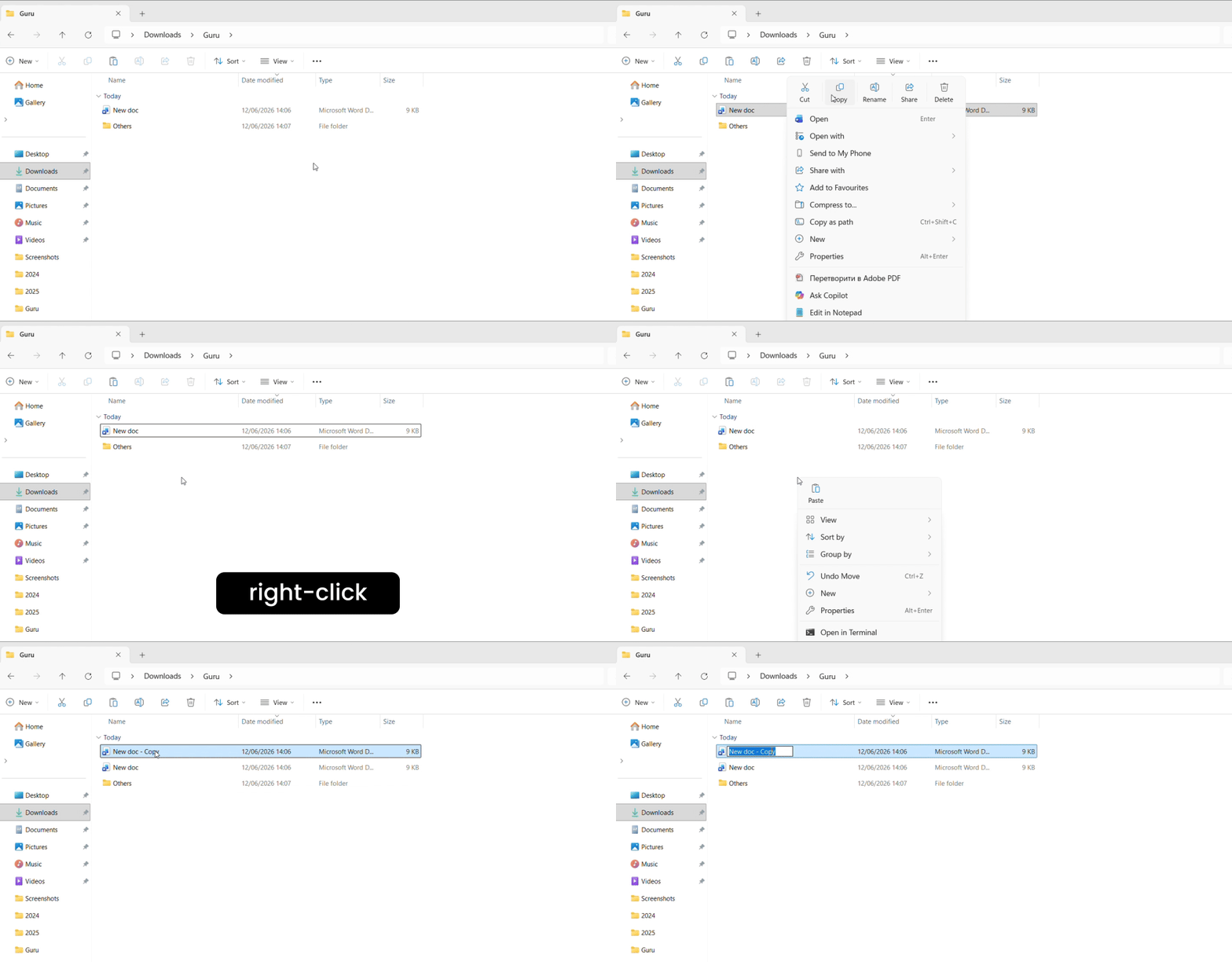
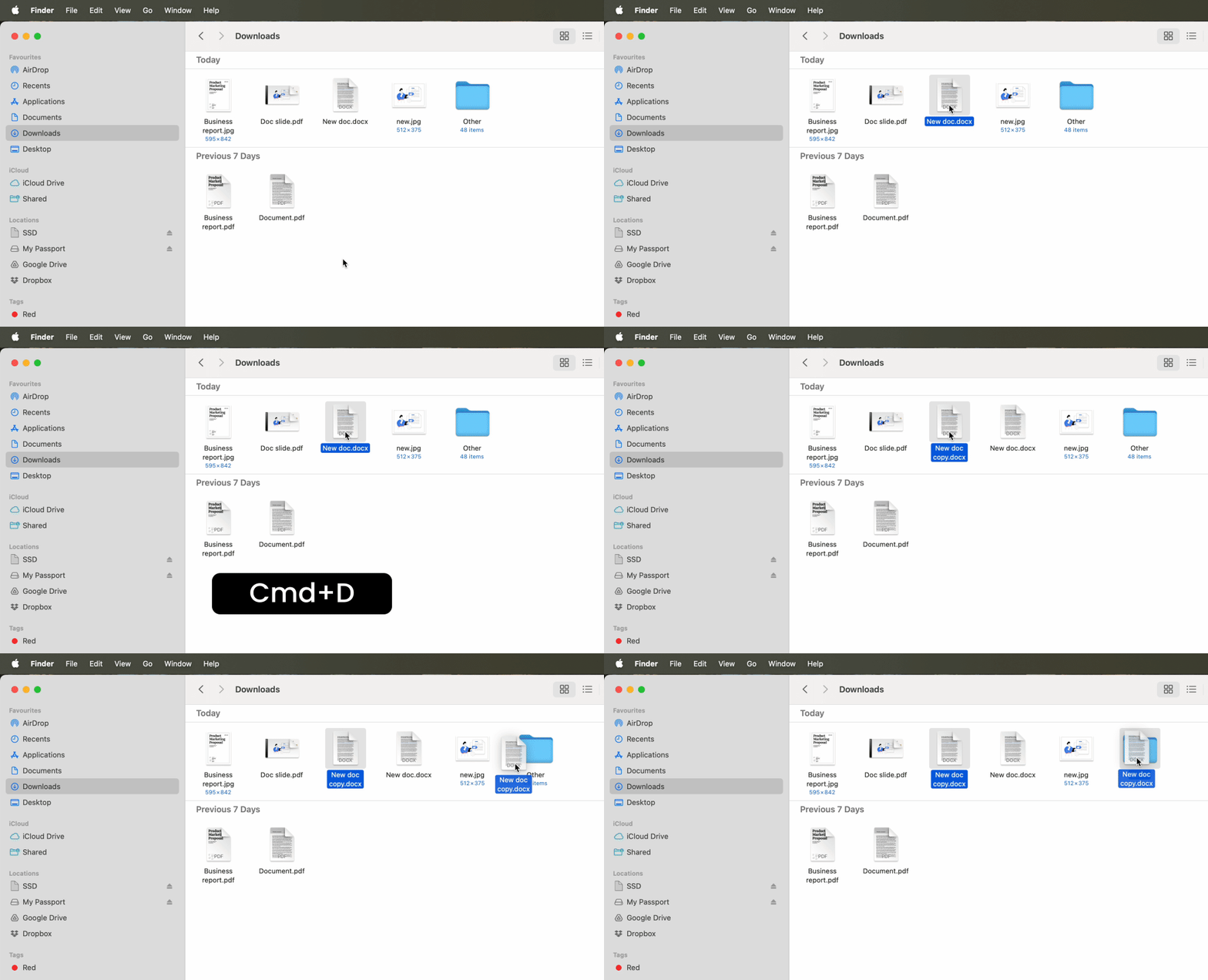
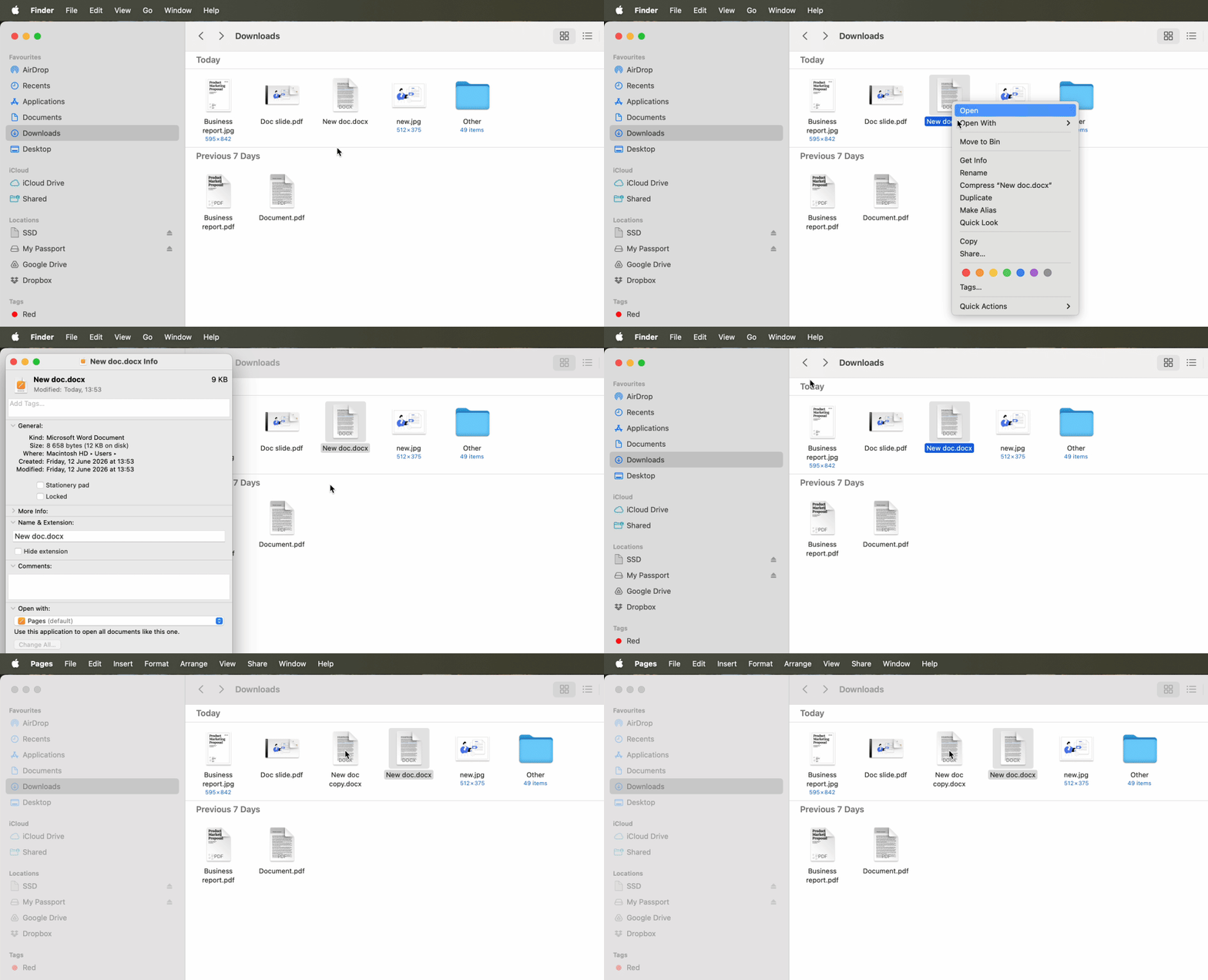
Oui — utilisez l'Explorateur de fichiers sous Windows ou le Finder sur Mac pour copier le fichier au niveau du dossier avant de lancer Microsoft Word. Cette méthode empêche toute activation d'AutoSave et crée un véritable double indépendant sans aucun risque d'écrasement de votre original.
Quelle est la différence entre « Enregistrer sous » et « Enregistrer une copie » ?
« Enregistrer sous » fermait traditionnellement le fichier original et ouvrait la copie pour l'édition, mais cette option disparaît souvent dans Microsoft 365 pour les documents stockés dans le nuage. « Enregistrer une copie » crée un double en arrière-plan tout en maintenant le fichier original ouvert, évitant les conflits de synchronisation AutoSave. Utilisez toujours « Enregistrer une copie » lorsque vous travaillez avec des fichiers OneDrive ou SharePoint.
- Ouvrez le document.
- Cliquez sur le bouton Modifier le document ou Activer la modification qui apparaît dans la bannière jaune en haut de la fenêtre.
- Utilisez immédiatement Fichier → Enregistrer une copie avec un nouveau nom dans votre OneDrive personnel ou dans un dossier local.
Cela crée un double modifiable sans altérer le document protégé original.
Oui — toute la mise en forme, les styles, les images, les objets incorporés, les en-têtes, les pieds de page et les paramètres de mise en page sont copiés à l'identique lorsque vous dupliquez un document par l'une de ces méthodes. Le nouveau fichier est identique à l'original au moment de la duplication.

 Publié 16 juin 2026
  13 min de lecture
  70 vues