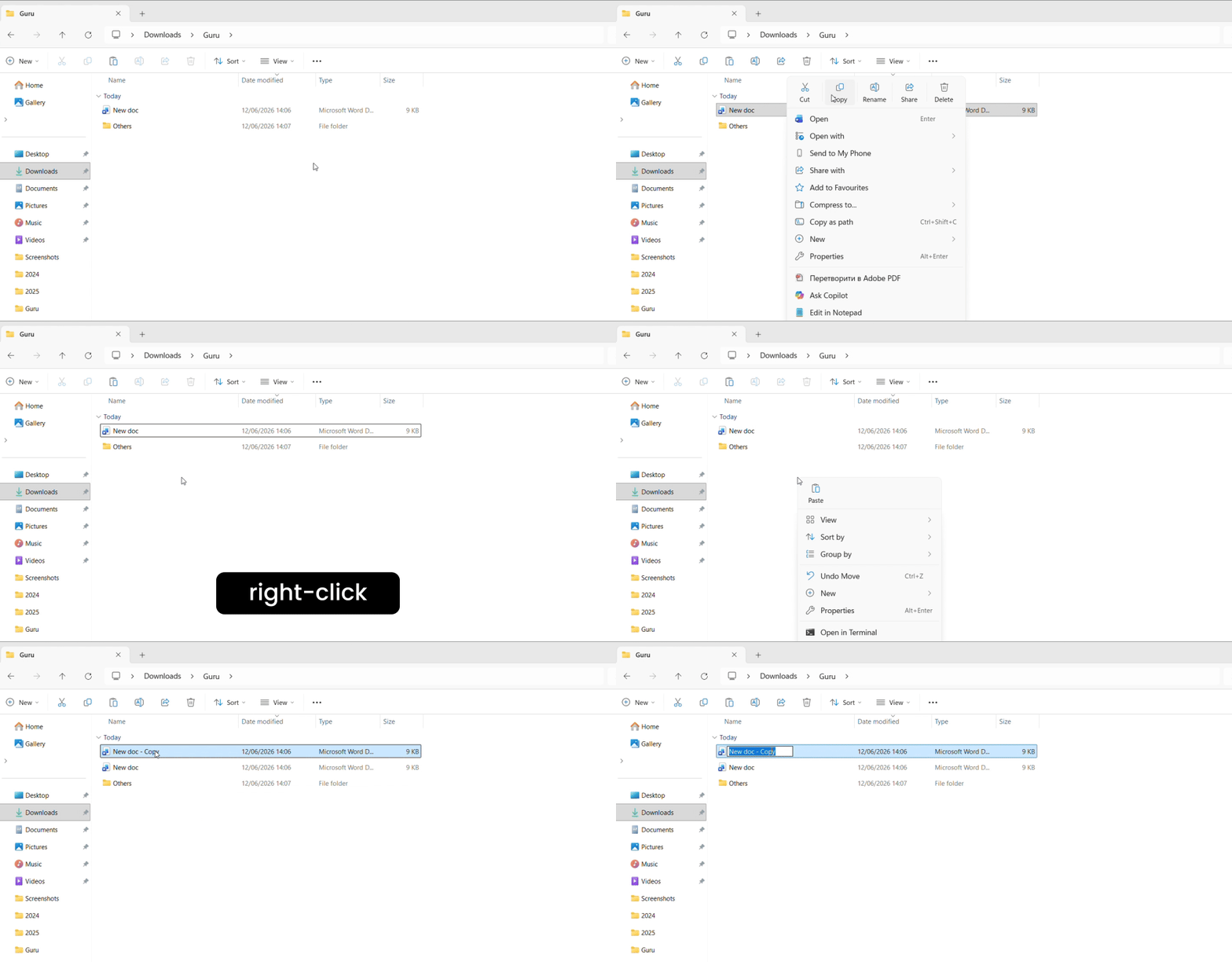
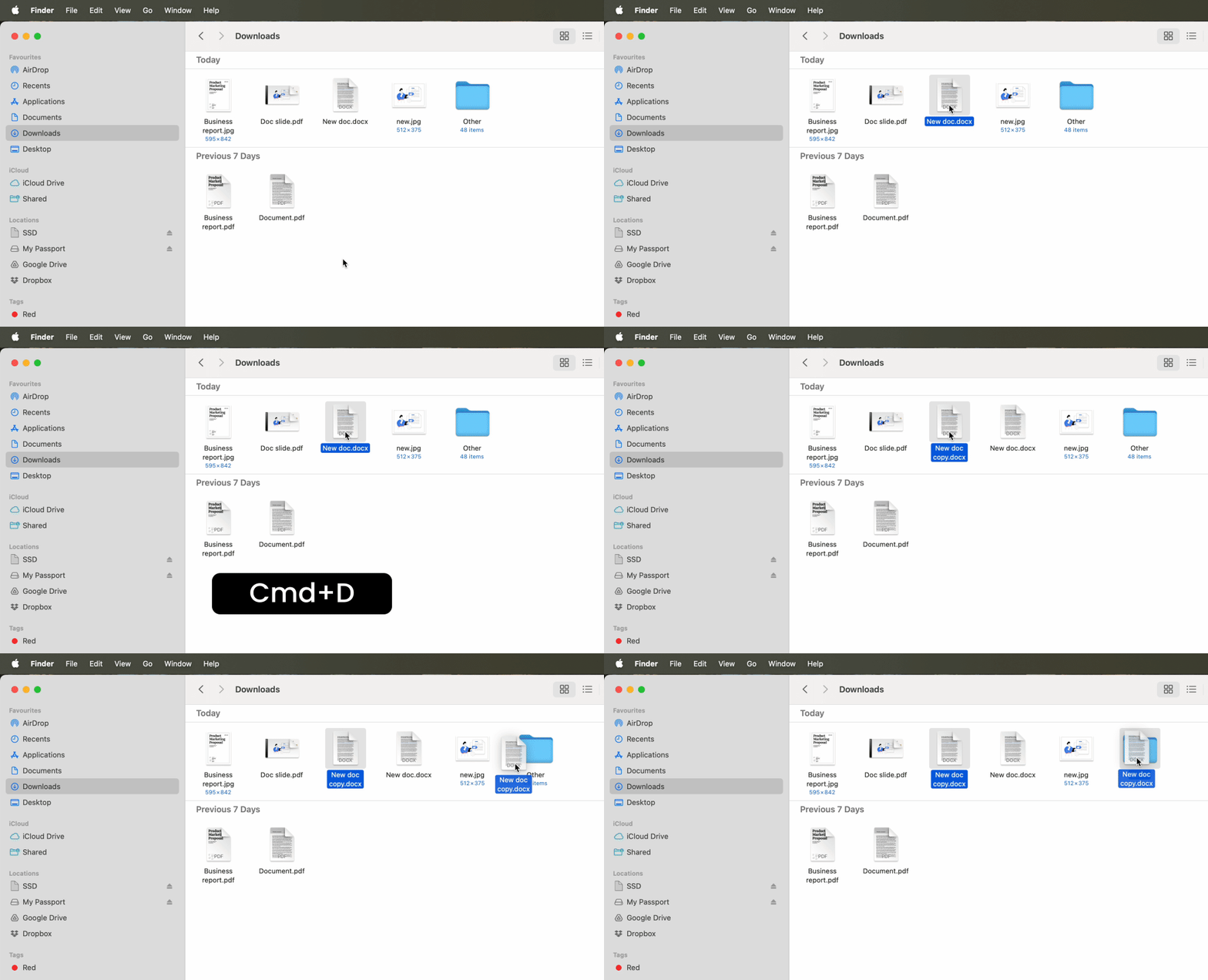
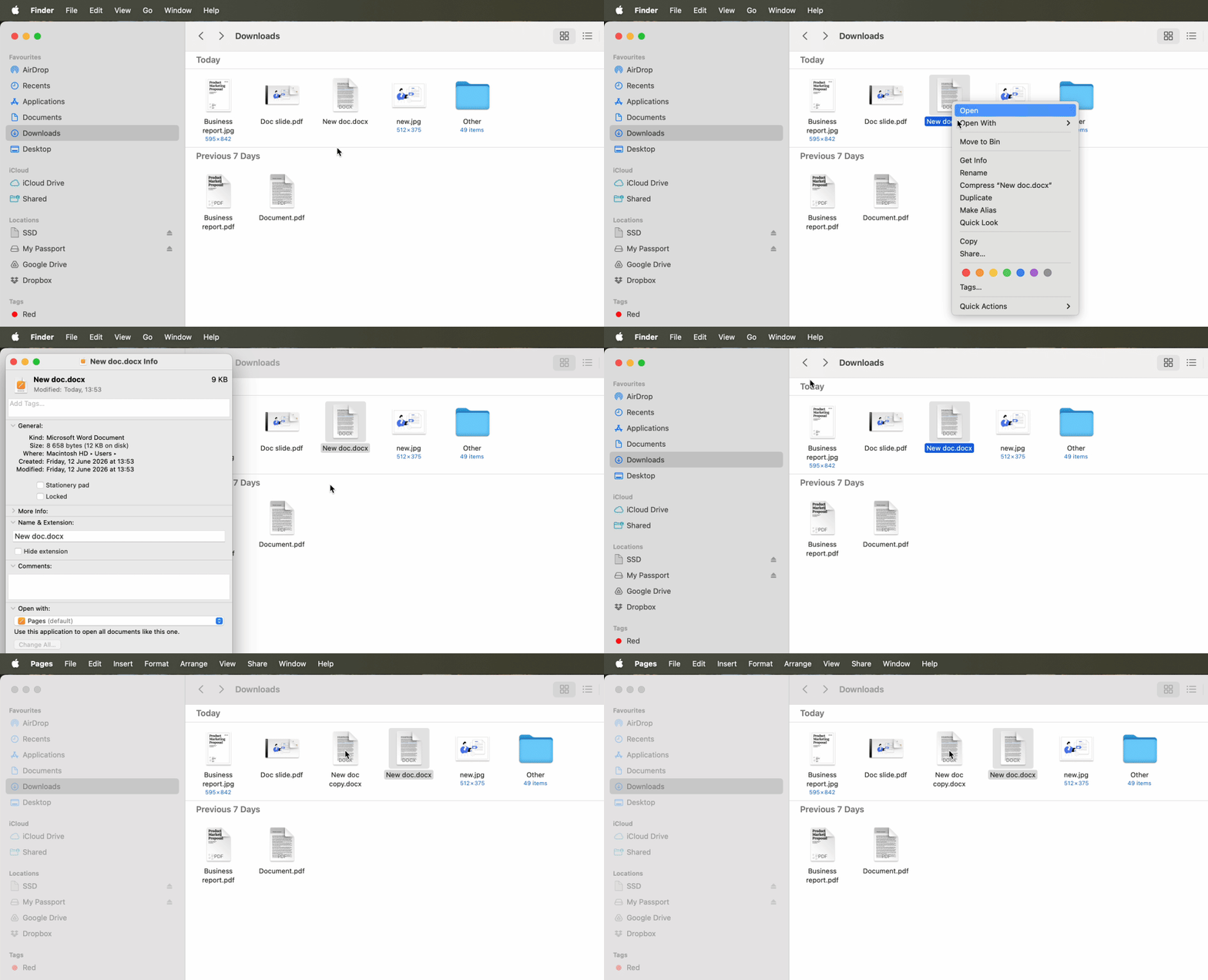
Yöntem 2: Word belgesinin kopyasını uygulama içinde kaydetme (AutoSave tuzağından kaçının)
Word'de zaten açık bir dosyanız varsa veya uygulama içinde çalışmanız gerekiyorsa, doğru kopyalama sırasını anlamak kritik önem taşır. Çoğu kullanıcının AutoSave felaketini yaşadığı yer burasıdır — ve dikkatli uygulamanın en önemli olduğu yer de burasıdır.
"Save a Copy" ile "Save As" arasındaki fark
Microsoft 365, buluta bağlı Word belgeleri için kopyalama işleyişini değiştirdi. Word'ün geleneksel masaüstü sürümlerinde Save As, orijinal dosyayı kapatarak ve kopyayı düzenleme için açarak kopya oluşturuyordu. OneDrive ve SharePoint entegrasyonuyla bu komut çoğu zaman dosya menüsünden tamamen kaybolur.
Bunun yerini Dosya → Save a Copy alır (veya bazı sürümlerde Dosya → Save As → Save a Copy). Bu komut, orijinal belgenizi mevcut pencerede açık tutarken arka planda ayrı bir dosya oluşturur. Bu ayrım, AutoSave'in aynı dosyanın iki sürümü arasında senkronizasyon çakışmaları oluşturmasını önler.
Dosya menünüzde her iki seçenek de görünüyorsa, bulutta depolanan dosyalar için Save a Copy'yi kullanın. Bu, çalışmanızı görev ortasında kapatmaya zorlamadan AutoSave'in davranışına saygı duyan daha güvenli seçenektir.
Altın kural
AutoSave etkinken bir Microsoft Word belgesinin kopyasını oluşturmayı öğrenirken bilmeniz gereken en önemli talimat şudur:
HERHANGİ BİR DÜZENLEME YAPMADAN ÖNCE KOPYAYI KAYDEDİN.
Bir belge açar, yazmaya veya biçimlendirmeye başlar ve ardından bir kopya kaydetmeye çalışırsanız, AutoSave değişikliklerinizi zaten orijinal dosyaya işlemiştir. Bu düzenlemeler, yapıldıkları andan itibaren kalıcıdır — genellikle iki ila beş saniye içinde.
- Kopyalamak istediğiniz dosyayı açın.
- Herhangi bir değişiklik yapmadan önce hemen Dosya → Save a Copy'ye gidin.
- Kopyaya yeni bir ad verin.
- Yalnızca kopyalama işlemi tamamlandıktan sonra düzenlemeye başlayın.
Yaygın hata: kullanıcılar değişikliklerle deneme yapabileceklerini, bir kopya istediklerine karar verdikten sonra her iki sürümü korumak için Save a Copy'yi kullanabileceklerini varsayar. AutoSave onları geçerek orijinali gerçek zamanlı olarak günceller. Bulut depolama ile çalışırken bu sıralamaya titizlikle uyun.
"Open as Copy" (Windows sırrı)
- Dosya → Aç → Gözat'a gidin ve belgenizin konumuna gidin.
- Aç düğmesinin yanındaki küçük açılır oka tıklayın (düğmenin kendisine tıklamak yerine).
- Menüden Open as Copy'yi seçin.
Word, "[Orijinal Ad] (2)" adında bir kopya oluşturur ve orijinale dokunmadan o dosyayı açar. Word, bu belgeyi yüklendiği andan itibaren yeni bir belge olarak ele aldığından, AutoSave yalnızca kopyaya uygulanır — kaynak dosyaya değil. Bu yöntem, ana şablonlardan çalışma taslakları oluşturmak veya alternatif sürümlerle denemeler yapmak için mükemmel şekilde çalışır.
Yöntem 3: Word Online, OneDrive & SharePoint'te belge kopyalama
Birçok profesyonel, masaüstü uygulamasını hiç başlatmadan yalnızca Word Online aracılığıyla tarayıcılarda çalışır. Tarayıcı tabanlı kopyalamayı anlamak, dosyaları indirme, yerel olarak kopyalama ve kopyaları yeniden yükleme ihtiyacını ortadan kaldırır — bu da zaman kaybettiren ve sürüm karışıklığı yaratan bir iş akışıdır.
OneDrive Web'de kopyalama
- OneDrive'a giriş yapın ve belgenizin bulunduğu klasöre gidin.
- Dosyayı seçmek için dosya adının yanındaki onay kutusuna tıklayın (dosyayı açan dosya adının kendisine tıklamayın).
- Sayfanın üst kısmındaki komut çubuğunda Copy to'ya tıklayın (Move to'ya değil).
- OneDrive'ınızdaki herhangi bir klasörü seçin veya aynı dizinde farklı bir klasör seçin.
- İsterseniz bu süreçte kopyayı yeniden adlandırın.
Copy to, bağımsız bir ikinci sürüm oluştururken orijinal dosyayı mevcut konumunda bırakır — Move to ise orijinali yeniden konumlandırır, bu kopyalama değildir. Bu yöntem her şeyi Microsoft ekosistemi içinde tutar ve masaüstü yazılımına geçmeden bulut tabanlı iş akışlarını sürdürmek için idealdir.
Word Online "Download a Copy"
- Belgenizi tarayıcınız aracılığıyla Word Online'da açın.
- Dosya → Save As → Download a Copy'ye gidin.
- İndirilen .docx dosyasını bilgisayarınızın varsayılan indirme klasöründe bulun.
Bu komut, bilgisayarınıza bir .docx dosyası indirir. İndirilen dosyanın bulut sürümüyle hiçbir bağlantısı yoktur — değişiklikleri OneDrive'a geri senkronize etmeyecek bağımsız bir belge oluşturdunuz. İndirilen kopyayı serbestçe düzenleyin, masaüstünüze kaydedin veya orijinali etkilemeden farklı bir bulut hizmetine yükleyin.
Bu yöntemi, platformlar arasında işbirliği yaparken (Google Drive kullanan iş arkadaşlarıyla dosya paylaşmak gibi) veya iş yerinizin SharePoint sitesinde depolanan bir belgeye çevrimdışı erişime ihtiyaç duyduğunuzda kullanın.
Yöntem 4: Microsoft Word'de Sürüm Geçmişinden kopya oluşturma
Bu yöntem, hatayı zaten yapmış kullanıcılara yöneliktir — bir dosyayı düzenlediniz, AutoSave değişiklikleri işledi ve şimdi orijinal sürümünüz kayboldu. Standart kopyalama başarısız olduğunda Microsoft 365'in Sürüm Geçmişi özelliği kurtarma aracınız olur.
Eski bir sürümü "dışa kaydetme"
- Hemen Dosya → Info → Version History'ye gidin.
- Sağ taraftaki paneli inceleyin; burada "2 saat önce" veya "Dün 15:47" gibi zaman damgalı sürümler gösterilir.
- İçeriğini salt okunur bir pencerede önizlemek için herhangi bir sürüme tıklayın.
- İhtiyacınız olan sürümü belirledikten sonra önizleme penceresinin üstündeki Restore'a tıklayın.
- Alternatif olarak, eski sürümü açın ve hemen Dosya → Save a Copy'yi kullanarak farklı bir adla ayrı bir dosya oluşturun.
Word, eski içerikle yeni bir kopya oluşturur ve bunu geçerli sürüm olarak kaydeder — "hata" sürümünüz kaybolmaz, ancak sürüm geçmişinin kendisine taşınır.
Sürüm Geçmişi yalnızca dosyayı oluştururken AutoSave etkinse çalışır — soruna neden olan özelliğin kendisi çözümü de sağlar. Microsoft genellikle sürümleri 30 gün boyunca saklar ve yanlışlıkla değiştirilen belgeleri kurtarmak için size geniş bir zaman aralığı tanır.
Yöntem 5: iPhone ve Android cihazlarda Word belgesi nasıl kopyalanır
Akıllı telefonlar ve tabletlerde kopyalama, masaüstü iş akışlarından farklı adımlar gerektirir. Öncelikle bilgisayarda çalışsanız bile, hareket halindeyken kopya oluşturmanız veya cihazlar arasında işbirliği yapmanız gerektiğinde mobil yöntemleri anlamak işe yarar.
iOS (iPhone/iPad)
- Word uygulamasını açın ve belgelerinizin liste halinde göründüğü Dosyalar görünümüne gidin.
- Kopyalamak istediğiniz dosya adının yanındaki üç noktaya (•••) dokunun.
- Görünen menüden Duplicate'i seçin.
- Hemen yeniden adlandırmak için yeni dosyaya dokunun veya farklı bir klasöre taşımak için uzun basın.
Word, dosya adına " copy" eklenmiş bir kopya oluşturur ve bunu orijinalle aynı OneDrive klasörüne yerleştirir. Bu yöntem, OneDrive'da depolanan tüm belgeler için çalışır — doğrudan iPhone'unuzda yerel olarak depolanan dosyaların önce bulut depolamaya yüklenmesi gerekir.
Android
- Android cihazlarda Word uygulamasında, dosya listenizde kopyalamak istediğiniz belgeye uzun basın.
- Word uygulama sürümünüze bağlı olarak Make a Copy'ye veya paylaş simgesine dokunun.
- Yeni dosyanın yanındaki üç noktaya dokunarak bağlam menüsü aracılığıyla yeniden adlandırın veya çalışma alanınızı düzenlemek için taşıyın.
Kopya, değiştirilmiş bir dosya adıyla aynı klasörde görünür. iOS gibi Android'in Word uygulaması da kopyalamanın çalışması için belgelerin OneDrive'da veya bağlı başka bir bulut hizmetinde depolanmasını gerektirir.
Kopya gönderme
- Bir belgeyi görüntülerken Paylaş simgesine dokunun.
- Send a Copy'yi seçin.
- Hedef olarak e-postayı seçin ve belgeyi kendinize ek olarak gönderin.
- E-posta ile gelen dosyayı Google Drive'a, Dropbox'a kaydedin veya doğrudan cihazınıza indirin.
Bu, Microsoft ekosistemi dışında gerçek anlamda bağımsız bir kopya oluşturur. Bu yöntemi, platformlar arasında işbirliği yapmanız gerektiğinde veya yedekleme amacıyla bir Word belgesini farklı bir bulut hizmetine kopyalamak istediğinizde kullanın.
"Temiz kopya" protokolü: Bir Word belgesinin kopyasını paylaşmadan önce üst veriyi temizleyin
Herhangi bir yöntemle — klasör düzeyinde kopyalama, Save a Copy veya mobil kopyalama — dosya kopyaladığınızda, yeni belge orijinalden görünmez üst veri devralır. Bu gizli bilgiler arasında yazar adları, tüm oturumlarda biriken toplam düzenleme süresi, önceki düzenleyici bilgileri, belge özellikleri ve en önemlisi sildiğinizi sandığınız yorumlar ile izlenen değişiklikler yer alır.
Profesyonel belge düzeni, kopyaları dışarıya paylaşmadan önce bu üst veriyi temizlemeyi gerektirir. Müşteriler, potansiyel müşteriler veya işbirlikçiler bir teklif taslağı hazırlamak için ne kadar zaman harcadığınızı veya hangi dahili ekip üyelerinin içeriği incelediğini görmek zorunda değildir. Daha ciddisi, gizli yorumlar dışarıdan görmesi hiç amaçlanmayan notlar içerebilir.
Belge Denetçisi çözümü
- Yukarıdaki yöntemlerden herhangi birini kullanarak belgenizi kopyaladıktan sonra Dosya → Info → Check for Issues → Inspect Document'e gidin.
- Word'ün raporladığı her kategoriyi inceleyin: Yorumlar, Düzeltmeler, Sürümler, Açıklamalar, Belge Özellikleri ve Kişisel Bilgiler, Üstbilgiler/Altbilgiler/Filigranlar, Özel XML Verileri ve Gizli Metin.
- Temizlemek istediğiniz her kategorinin yanındaki Remove All'a tıklayın.
Dışarıya yönelik Word belgeleri için her zaman şunları kaldırın:
- Yorumlar, Düzeltmeler, Sürümler ve Açıklamalar — dahili inceleme içeriği
- Belge Özellikleri ve Kişisel Bilgiler — yazar adları, şirket bilgileri, düzenleme süresi
- Gizli Metin — görünmez olarak biçimlendirilmiş ancak dosyada hâlâ mevcut olan içerik
İzlenen değişiklikler özel dikkat gerektirir. Taslak hazırlama sırasında Word'ün Değişiklikleri İzle özelliğini kullandıysanız, değişiklikleri kabul etmek veya reddetmek bunları dosyanın üst verisinden kaldırmaz. Belge Denetçisi, yalnızca son metni bırakarak tüm değişiklik geçmişini bulur ve temizler.
Güvenli belge paylaşımı ve ek dosya yönetimi için OnlyDoc'u ziyaret edin; burada iş akışları genelinde profesyonel standartları koruyan dönüştürme ve biçimlendirme araçlarına — Word belgelerini PDF'ye dönüştürme dahil — ulaşabilirsiniz.
Üst veriyi ne zaman denetlemeli
Oluşturduğunuz her kopya için Belge Denetçisi'ni şu durumlarda çalıştırın:
- Müşterilere yönelik teklifler veya sözleşmeler (dahili inceleme yorumlarını gizleyin)
- Dışa yönelik sunumlar veya raporlar (şirket şablonu bilgilerini kaldırın)
- Gönderilen başvurular veya teklif talepleri (iş akışını ortaya koyan düzenleme süresini temizleyin)
- Halka açık belgeler veya web sitesi indirmeleri (kişisel bilgileri ortadan kaldırın)
- Karşı taraf avukatlarıyla paylaşılan hukuki belgeler (ayrıcalıklı hiçbir notun görünür kalmadığından emin olun)
Denetimi orijinal dosyada değil, kopyayı oluşturduktan sonra yapın. Ana belgelerinizi kayıtlarınız için tam üst veri ve değişiklik geçmişiyle koruyun; yalnızca kontrolünüzden çıkan kopyaları temizleyin.
Word belgelerini kopyalamanın 5 yolu: Karşılaştırma tablosu
| Durum | En İyi Yöntem |
|---|
| Açmadan önce hızlı kopyalama | Dosya Gezgini / Finder (Yöntem 1) |
| Yeniden kullanılabilir şablon oluşturma | "Stationery Pad" püf noktası (Mac) veya "Open as Copy" (Windows) |
| Dosya zaten Word'de açık | "Save a Copy" komutu (Yöntem 2) |
| Yalnızca tarayıcıda çalışma | OneDrive "Copy to" veya "Download a Copy" (Yöntem 3) |
| Orijinal dosyanın üzerine yazıldı | Sürüm Geçmişi kurtarma (Yöntem 4) |
| Mobil cihazda | Uygulama kopyalama veya "Send a Copy" (Yöntem 5) |
| Paylaşmadan önce üst veriyi kaldırma | Belge Denetçisi + herhangi bir yöntem |
Sıkça Sorulan Sorular
Bir Word belgesini açmadan kopyalayabilir miyim?
Evet — Microsoft Word'ü başlatmadan önce dosyayı klasör düzeyinde kopyalamak için Windows'ta Dosya Gezgini'ni veya Mac'te Finder'ı kullanın. Bu yöntem, AutoSave'in hiçbir zaman etkinleşmemesini sağlar ve orijinalinizin üzerine yazılma riski sıfır olan gerçek bir bağımsız kopya oluşturur.
"Save As" ile "Save a Copy" arasındaki fark nedir?
"Save As" geleneksel olarak orijinal dosyayı kapatır ve kopyayı düzenleme için açardı; ancak bu seçenek, Microsoft 365'te bulutta depolanan belgeler için çoğu zaman kaybolur. "Save a Copy" orijinal dosyayı açık tutarken arka planda bir kopya oluşturur ve AutoSave senkronizasyon çakışmalarını önler. OneDrive veya SharePoint dosyalarıyla çalışırken her zaman "Save a Copy"yi kullanın.
Salt okunur bir Word belgesinin kopyasını nasıl oluştururum?
- Belgeyi açın.
- Pencerenin üstündeki sarı başlıkta görünen Edit Document veya Enable Editing düğmesine tıklayın.
- Hemen kişisel OneDrive'ınıza veya yerel klasörünüze yeni bir adla Dosya → Save a Copy'yi kullanın.
Bu, korunan orijinali değiştirmeden düzenlenebilir bir kopya oluşturur.
Bir Word belgesini kopyalamak biçimlendirmeyi korur mu?
Evet — bu yöntemlerden herhangi birini kullanarak bir belgeyi kopyaladığınızda tüm biçimlendirme, stiller, görseller, gömülü nesneler, üstbilgiler, altbilgiler ve sayfa düzeni ayarları eksiksiz kopyalanır. Yeni dosya, kopyalama anında orijinalle birebir aynıdır.

 Yayımlandı 16 Haz 2026
  13 dk okuma
  70 görüntülenme