Método 2: Salve uma cópia de um documento do Word no próprio aplicativo (Evite a armadilha do AutoSave)
Quando você já tem um arquivo aberto no Word ou precisa trabalhar dentro do aplicativo, entender a sequência correta de duplicação torna-se fundamental. É aqui que a maioria dos usuários encontra o problema com o AutoSave — e onde a execução cuidadosa é mais importante.
"Save a Copy" vs. "Save As"
O Microsoft 365 mudou o funcionamento da duplicação para documentos do Word conectados à nuvem. Nas versões tradicionais do Word para desktop, o Save As criava cópias fechando o arquivo original e abrindo a cópia para edição. Com a integração ao OneDrive e ao SharePoint, esse comando muitas vezes desaparece completamente do menu de arquivo.
A substituição é File → Save a Copy (ou, em algumas versões, File → Save As → Save a Copy). Esse comando cria um arquivo separado em segundo plano, mantendo o documento original aberto na janela atual. Essa distinção impede que o AutoSave crie conflitos de sincronização entre duas versões do mesmo arquivo.
Se o menu de arquivo exibir as duas opções, use Save a Copy para arquivos armazenados na nuvem. É a opção mais segura, que respeita o comportamento do AutoSave sem forçar você a fechar o trabalho no meio da tarefa.
A regra de ouro
Esta é a instrução mais importante ao aprender como fazer uma cópia de um documento do Microsoft Word com o AutoSave ativado:
SALVE A CÓPIA ANTES DE FAZER QUALQUER EDIÇÃO.
Se você abrir um documento, começar a digitar ou formatar e depois tentar salvar uma cópia, o AutoSave já terá confirmado suas alterações no arquivo original. Essas edições são permanentes no momento em que são feitas — geralmente em dois a cinco segundos.
- Abra o arquivo que deseja copiar.
- Vá imediatamente para File → Save a Copy antes de fazer qualquer alteração.
- Atribua um novo nome à cópia.
- Comece a editar somente após a conclusão da operação de cópia.
Erro comum: os usuários presumem que podem experimentar alterações, decidir que querem uma cópia e usar Save a Copy para preservar as duas versões. O AutoSave os antecipa, atualizando o original em tempo real. Siga a sequência rigorosamente ao trabalhar com armazenamento em nuvem.
"Open as Copy" (o segredo do Windows)
- Vá para File → Open → Browse e navegue até o local do seu documento.
- Clique na pequena seta suspensa ao lado do botão Open (em vez de clicar no botão em si).
- Selecione Open as Copy no menu.
O Word cria uma cópia chamada "[Nome Original] (2)" e abre esse arquivo, deixando o original intocado. Como o Word trata isso como um documento completamente novo desde o momento do carregamento, o AutoSave se aplica apenas à cópia — não ao arquivo de origem. Esse método é ideal para criar rascunhos a partir de modelos principais ou experimentar versões alternativas.
Método 3: Copie um documento no Word Online, OneDrive & SharePoint
Muitos profissionais trabalham exclusivamente em navegadores pelo Word Online, sem nunca abrir o aplicativo de desktop. Compreender a duplicação baseada em navegador elimina a necessidade de baixar arquivos, duplicá-los localmente e reenviá-los para a nuvem — um fluxo de trabalho que desperdiça tempo e cria confusão entre versões.
Como copiar no OneDrive Web
- Faça login no OneDrive e navegue até a pasta que contém seu documento.
- Clique na caixa de seleção ao lado do nome do arquivo para selecioná-lo (não clique no próprio nome, pois isso abrirá o arquivo).
- Na barra de comandos no topo da página, clique em Copy to (não em Move to).
- Escolha qualquer pasta no seu OneDrive ou selecione uma pasta diferente no mesmo diretório.
- Renomeie a cópia durante esse processo, se desejar.
Copy to mantém o arquivo original em seu local atual enquanto cria uma segunda versão independente — Move to realoca o original, o que não é duplicação. Esse método mantém tudo dentro do ecossistema Microsoft, sendo ideal para fluxos de trabalho baseados em nuvem sem precisar mudar para o software de desktop.
Word Online: "Download a Copy"
- Abra seu documento no Word Online pelo navegador.
- Vá para File → Save As → Download a Copy.
- Encontre o arquivo .docx baixado na pasta de downloads padrão do seu computador.
Esse comando baixa um arquivo .docx para o seu computador. O arquivo baixado não tem nenhuma conexão com a versão na nuvem — você criou um documento independente que não sincronizará as alterações de volta ao OneDrive. Edite a cópia baixada livremente, salve-a em sua área de trabalho ou envie-a para um serviço de nuvem diferente sem afetar o original.
Use esse método ao colaborar entre plataformas (como compartilhar arquivos com colegas que usam o Google Drive) ou quando precisar de acesso sem conexão a um documento armazenado no SharePoint da sua empresa.
Método 4: Faça uma cópia pelo Histórico de Versões no Microsoft Word
Este método é voltado para usuários que já cometeram o erro — você editou um arquivo, o AutoSave confirmou as alterações e, agora, sua versão original foi perdida. O recurso Histórico de Versões do Microsoft 365 torna-se sua ferramenta de recuperação quando a duplicação convencional falha.
Como "salvar" uma versão anterior
- Vá imediatamente para File → Info → Version History.
- Revise o painel à direita, que mostra versões com carimbo de data e hora, como "há 2 horas" ou "Ontem às 15h47".
- Clique em qualquer versão para visualizar seu conteúdo em uma janela somente leitura.
- Depois de identificar a versão desejada, clique em Restore na parte superior da janela de visualização.
- Como alternativa, abra a versão antiga e use imediatamente File → Save a Copy para criar um arquivo separado com um nome distinto.
O Word cria uma nova cópia com o conteúdo antigo e a salva como a versão atual — sua versão com o "erro" não desaparece, mas passa a integrar o próprio histórico de versões.
O Histórico de Versões só funciona se o AutoSave estava ativado quando você criou o arquivo — o mesmo recurso que causou o problema fornece a solução. A Microsoft normalmente retém versões por 30 dias, dando um prazo generoso para recuperar documentos modificados acidentalmente.
Método 5: Como copiar um documento do Word no iPhone e em dispositivos Android
Duplicar arquivos em smartphones e tablets requer etapas diferentes das dos fluxos de trabalho em desktop. Mesmo que você trabalhe principalmente no computador, conhecer os métodos para dispositivos móveis é útil quando precisa criar cópias durante a locomoção ou colaborar entre dispositivos.
iOS (iPhone/iPad)
- Abra o aplicativo do Word e navegue até a visualização de Files, onde seus documentos aparecem como uma lista.
- Toque nos três pontos (•••) ao lado do nome do arquivo que deseja duplicar.
- Selecione Duplicate no menu exibido.
- Toque no novo arquivo para renomeá-lo imediatamente ou mantenha pressionado para movê-lo para uma pasta diferente.
O Word cria uma cópia com " copy" acrescentado ao nome do arquivo e a coloca na mesma pasta do OneDrive que o original. Esse método funciona para qualquer documento armazenado no OneDrive — arquivos locais armazenados diretamente no iPhone precisam ser enviados para o armazenamento em nuvem primeiro.
Android
- No aplicativo do Word em dispositivos Android, mantenha pressionado o documento que deseja duplicar na lista de arquivos.
- Toque em Make a Copy ou no ícone de compartilhamento, dependendo da versão do aplicativo do Word.
- Renomeie-o pelo menu de contexto tocando nos três pontos ao lado do novo arquivo ou mova-o para organizar seu espaço de trabalho.
A cópia aparece na mesma pasta com um nome de arquivo modificado. Assim como no iOS, o aplicativo do Word para Android exige que os documentos estejam armazenados no OneDrive ou em outro serviço de nuvem conectado para que a duplicação funcione.
Enviar uma cópia
- Toque no ícone Share enquanto visualiza um documento.
- Selecione Send a Copy.
- Escolha e-mail como destino e envie o documento para você mesmo como anexo.
- Salve o arquivo recebido por e-mail no Google Drive, no Dropbox ou baixe-o diretamente para o seu dispositivo.
Isso cria uma cópia verdadeiramente independente, fora do ecossistema Microsoft. Use esse método quando precisar colaborar entre plataformas ou quando quiser duplicar um documento do Word em um serviço de nuvem diferente para fins de backup.
Quando você duplica arquivos por qualquer método — cópia no nível da pasta, Save a Copy ou duplicação em dispositivos móveis — o novo documento herda metadados invisíveis do original. Essas informações ocultas incluem nomes de autores, tempo total de edição acumulado em todas as sessões, informações de editores anteriores, propriedades do documento e, principalmente, comentários e alterações controladas que você pensava ter excluído.
A higiene profissional de documentos exige a remoção desses metadados antes de compartilhar cópias externamente. Clientes, potenciais parceiros ou colaboradores não precisam saber quanto tempo você gastou redigindo uma proposta ou quais membros internos da equipe revisaram o conteúdo. Mais grave ainda, comentários ocultos podem conter notas confidenciais que nunca foram destinadas a olhos externos.
A solução: Inspetor de Documentos
- Após duplicar o documento usando qualquer um dos métodos acima, vá para File → Info → Check for Issues → Inspect Document.
- Revise cada categoria relatada pelo Word: Comments, Revisions, Versions, Annotations, Document Properties and Personal Information, Headers/Footers/Watermarks, Custom XML Data e Hidden Text.
- Clique em Remove All ao lado de qualquer categoria que deseja limpar.
Para documentos do Word destinados ao público externo, remova sempre:
- Comments, Revisions, Versions e Annotations — conteúdo de revisão interna
- Document Properties and Personal Information — nomes de autores, informações da empresa, tempo de edição
- Hidden Text — conteúdo formatado como invisível, mas ainda presente no arquivo
As alterações controladas merecem atenção especial. Se você usou o recurso Controlar Alterações do Word durante a elaboração, simplesmente aceitar ou rejeitar as alterações não as remove dos metadados do arquivo. O Inspetor de Documentos localiza e apaga todo o histórico de alterações, deixando apenas o texto final.
Para compartilhamento seguro de documentos e gerenciamento adicional de arquivos, visite o OnlyDoc para ferramentas de conversão e formatação — incluindo a possibilidade de converter documentos do Word em PDF — que mantêm padrões profissionais nos fluxos de trabalho.
Execute o Inspetor de Documentos em cada cópia que você criar para:
- Propostas ou contratos destinados a clientes (oculte comentários de revisão interna)
- Apresentações ou relatórios externos (remova informações do modelo corporativo)
- Candidaturas ou RFPs enviados (elimine o tempo de edição que revela o fluxo de trabalho)
- Documentos públicos ou disponíveis para download em sites (elimine informações pessoais)
- Documentos jurídicos compartilhados com a parte contrária (garanta que nenhuma nota privilegiada permaneça visível)
Execute a inspeção após fazer sua cópia, não no arquivo original. Mantenha seus documentos principais com todos os metadados e histórico de alterações intactos para seus registros; limpe apenas as cópias que saem do seu controle.
| Situação | Melhor Método |
|---|
| Cópia rápida antes de abrir | Explorador de Arquivos / Finder (Método 1) |
| Criação de um modelo reutilizável | Truque "Stationery Pad" (Mac) ou "Open as Copy" (Windows) |
| Arquivo já aberto no Word | Comando "Save a Copy" (Método 2) |
| Trabalhando apenas no navegador | "Copy to" ou "Download a Copy" do OneDrive (Método 3) |
| Arquivo original foi sobrescrito | Recuperação pelo Histórico de Versões (Método 4) |
| Em dispositivo móvel | Duplicar no app ou "Send a Copy" (Método 5) |
| Remoção de metadados antes de compartilhar | Inspetor de Documentos + qualquer método |
Perguntas Frequentes
Posso duplicar um documento do Word sem abri-lo?
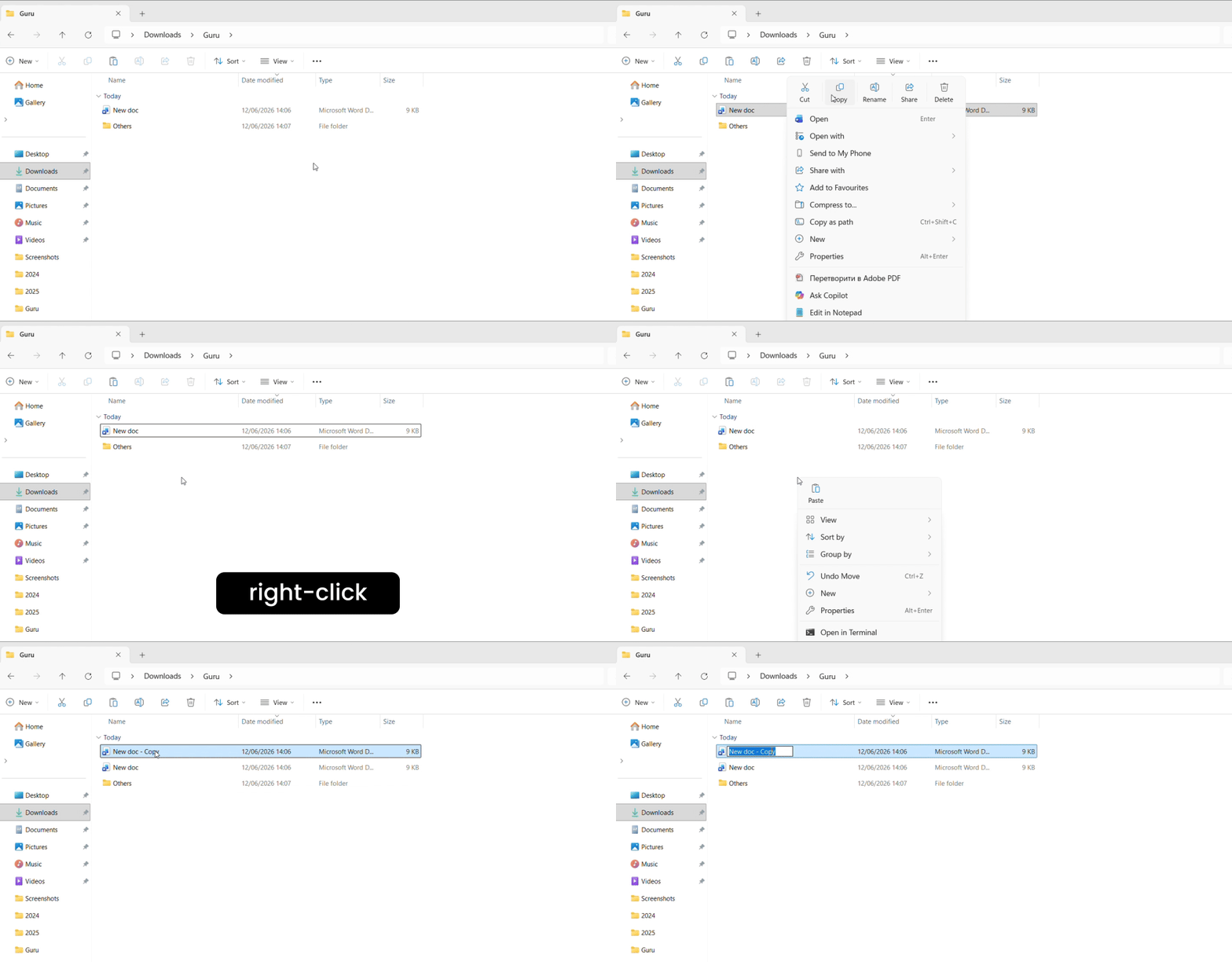
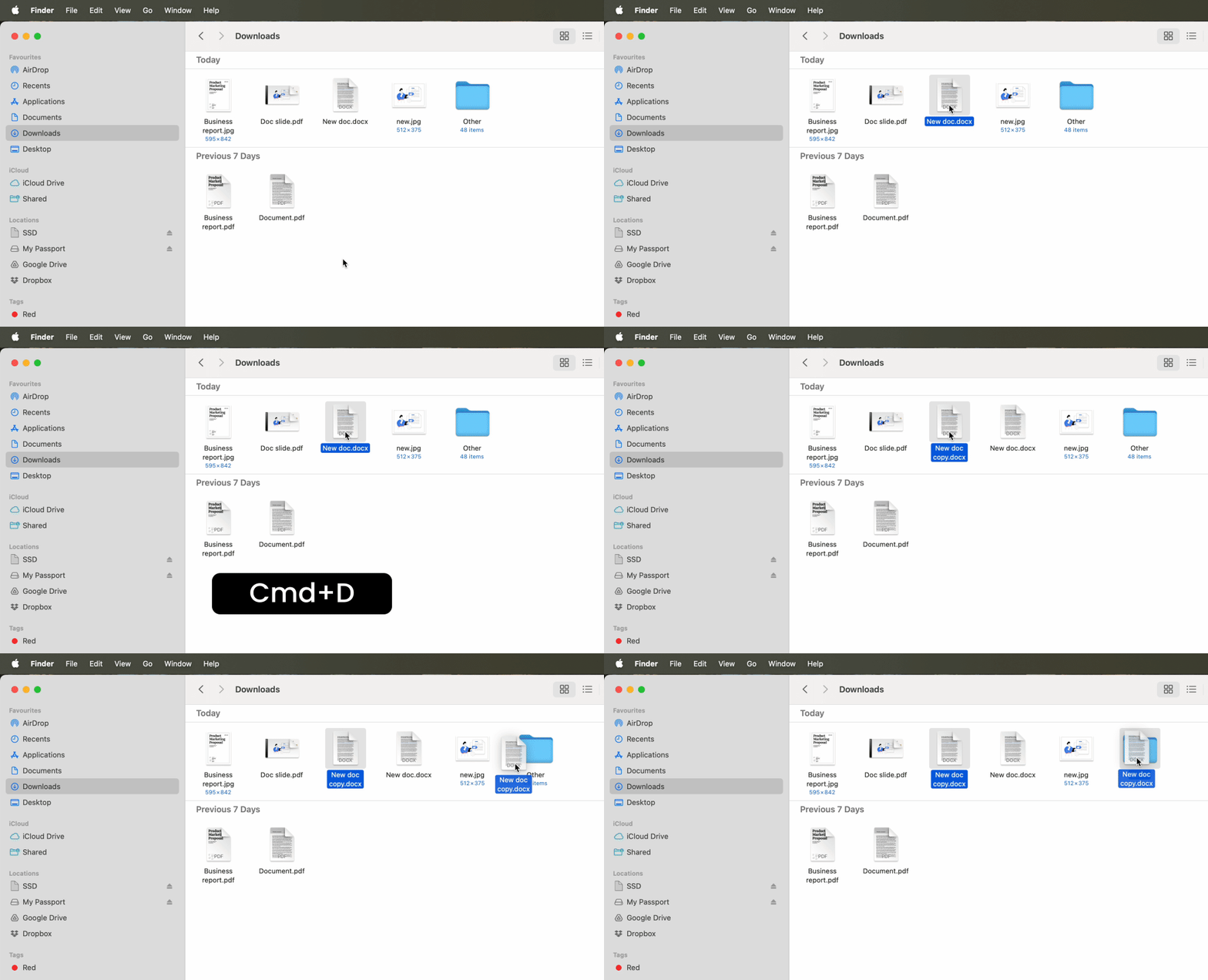
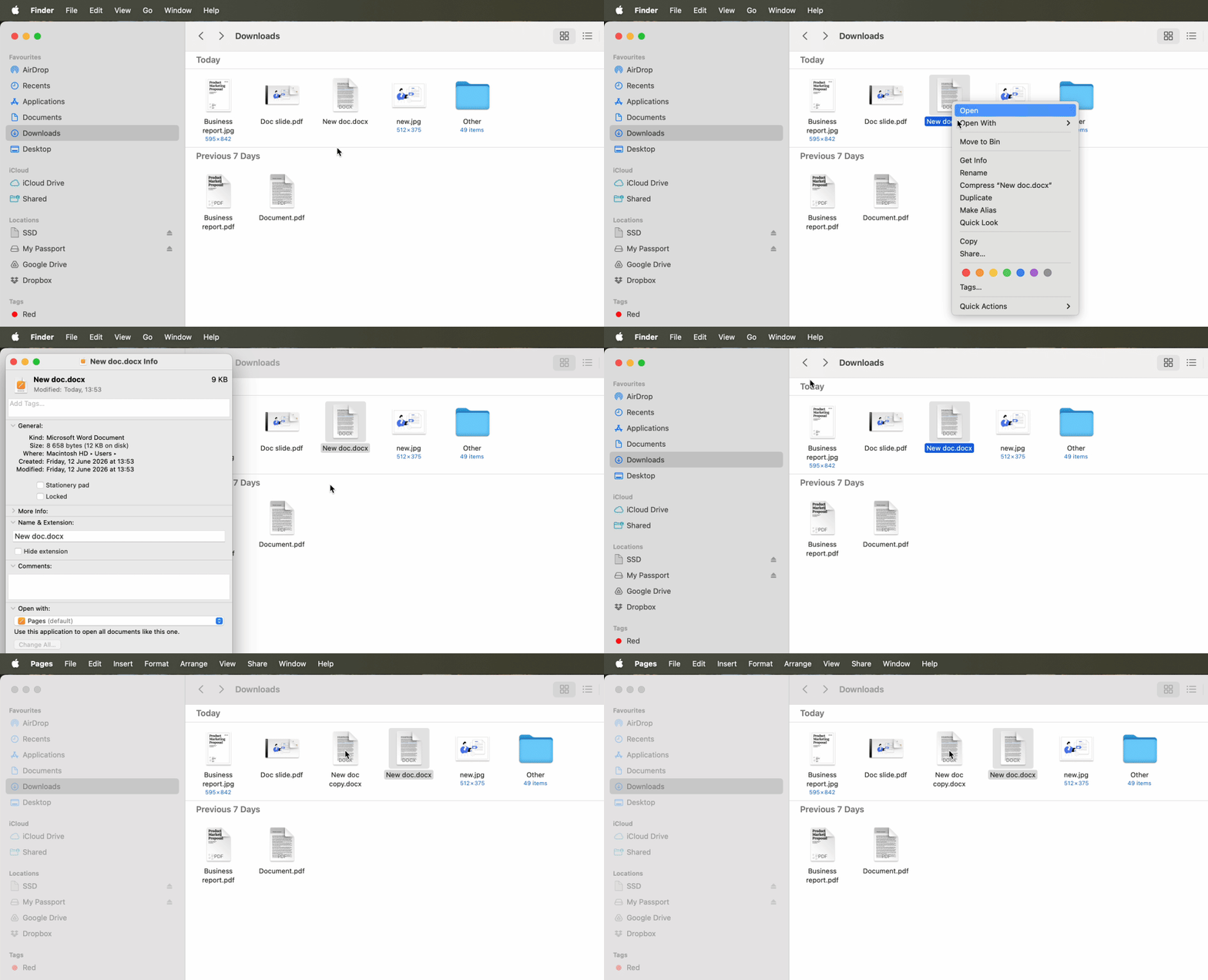
Sim — use o Explorador de Arquivos no Windows ou o Finder no Mac para copiar o arquivo no nível da pasta antes de abrir o Microsoft Word. Esse método impede que o AutoSave seja ativado e cria uma cópia verdadeiramente independente, sem nenhum risco de sobrescrever o original.
Qual é a diferença entre "Save As" e "Save a Copy"?
"Save As" tradicionalmente fechava o arquivo original e abria a cópia para edição, mas essa opção muitas vezes desaparece no Microsoft 365 para documentos armazenados na nuvem. "Save a Copy" cria uma cópia em segundo plano mantendo o arquivo original aberto, evitando conflitos de sincronização com o AutoSave. Sempre use "Save a Copy" ao trabalhar com arquivos no OneDrive ou SharePoint.
Como faço uma cópia de um documento do Word somente leitura?
- Abra o documento.
- Clique no botão Edit Document ou Enable Editing que aparece na faixa amarela no topo da janela.
- Use imediatamente File → Save a Copy com um novo nome para o seu OneDrive pessoal ou uma pasta local.
Isso cria uma cópia editável sem modificar o original protegido.
Sim — toda a formatação, estilos, imagens, objetos incorporados, cabeçalhos, rodapés e configurações de layout de página são copiados com exatidão ao duplicar um documento por qualquer um desses métodos. O novo arquivo é idêntico ao original no momento da duplicação.

 Publicado 16 de jun. de 2026
  13 min de leitura
  70 visualizações