تاريخ النشر 16/06/2026
  قراءة 6 دقيقة
  34 مشاهدة
يحتوي iPhone بالفعل على كل ما تحتاجه لحفظ ملاحظة بصيغة PDF. لا تنزيلات ولا اشتراكات. سواء كنت تشارك ملاحظات الاجتماعات مع الزملاء، أو تُقدّم وثائق، أو تؤرشف معلومات مهمة، يوفر لك iOS ثلاثة مسارات مدمجة. لا يكتشف معظم المستخدمين الطريقة الأسرع لأن Apple تُخفيها داخل قائمة الطباعة. بمجرد أن تعرف إيماءة الإصبعين التي تُتيح إنشاء PDF فوريًا، تستغرق العملية بأكملها ثوانٍ معدودة.
حيلة الطباعة "الخفية" (الطريقة الأسرع)
تعمل طريقة معاينة الطباعة بشكل شامل عبر جميع إصدارات iOS، وتظلّ الطريق الأسرع من الملاحظة إلى PDF. صمّمت Apple شاشة معاينة الطباعة بوصفها بوابةً لإنشاء PDF، غير أن الإيماءة الحاسمة التي تُكمل التحويل لا توثّقها معظم الأدلة. تعمل هذه الطريقة سواء كان لديك طابعة مُهيّأة أم لا، وتحافظ على تنسيق النص والصور المضمّنة.
خطوات تفصيلية: من قائمة المشاركة إلى PDF
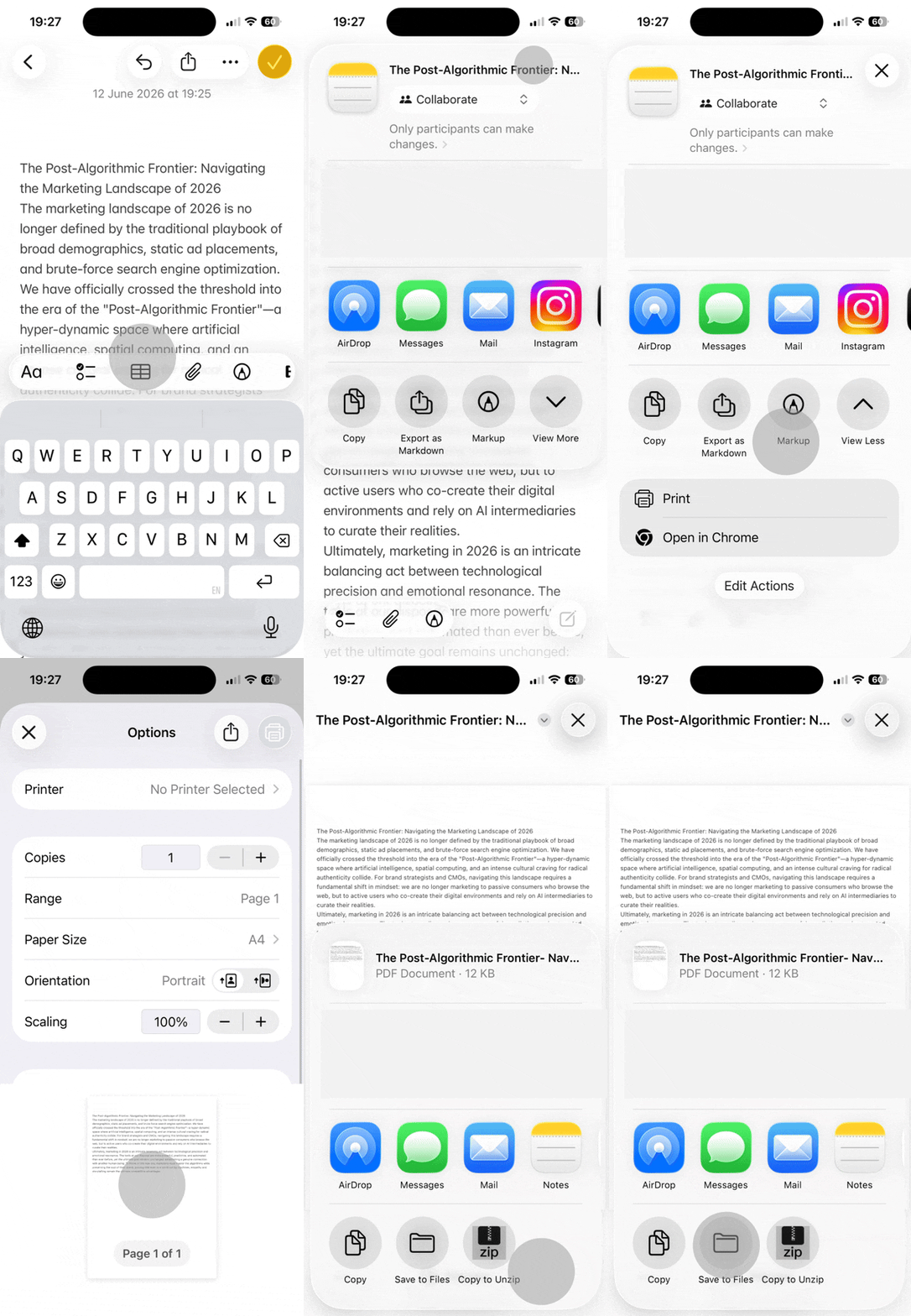
- افتح الملاحظة التي تريد تحويلها في تطبيق الملاحظات
- اضغط على أيقونة المشاركة (المربع مع السهم المتجه للأعلى) في الزاوية العلوية اليمنى
- مرّر خيارات قائمة المشاركة
- اختر "Print" من القائمة
- اضغط على "Select Printer" أو في أي مكان على الصورة المصغرة للمعاينة (لا حاجة لطابعة فعلية)
- تعرض شاشة معاينة الطباعة ملاحظتك منسّقةً كمستند
في هذه المرحلة، أنت تنظر إلى معاينة وليس بعد ملف PDF. يحدث التحويل من خلال إيماءة لا تُعلّمها Apple صراحةً.
سر إيماءة القرص للحصول على PDF
على شاشة معاينة الطباعة، ضع إصبعين على الصورة المصغرة للمعاينة وافتحهما للخارج (إيماءة التكبير ذاتها التي تستخدمها مع الصور). يُحوّل ذلك فورًا المعاينة إلى ملف PDF بوضع ملء الشاشة. تتغير الواجهة — لم تعد في وضع معاينة الطباعة بل تعرض مستند PDF فعليًا.
- افتح إصبعيك للخارج على الصورة المصغرة للمعاينة
- تتوسع الشاشة إلى وضع PDF الكامل
- اضغط على أيقونة المشاركة في الزاوية العلوية اليمنى
- احفظ في تطبيق الملفات، أو أرسل عبر البريد الإلكتروني، أو استخدم AirDrop لنقل المستند إلى Mac
تُميّز إيماءة القرص هذه عملية لا تستغرق سوى خمس ثوانٍ عن سير عمل متعدد الخطوات. لا يكتشفها معظم المستخدمين لأن شاشة معاينة الطباعة لا تُظهر أي زر أو تعليمات تُشير إلى هذه الوظيفة عند حفظ ملاحظة iPhone بصيغة PDF.