Opublikowano 16 cze 2026
  6 min czytania
  Wyświetlenia: 34
Twój iPhone ma już wszystko, czego potrzebujesz, aby zapisać notatkę jako PDF. Bez pobierania aplikacji, bez subskrypcji. Niezależnie od tego, czy udostępniasz notatki ze spotkania współpracownikom, składasz dokumentację, czy archiwizujesz ważne informacje, iOS oferuje trzy natywne sposoby. Większość użytkowników nigdy nie odkrywa najszybszej metody, ponieważ Apple ukrywa ją w menu Drukuj. Gdy już poznasz gest dwoma palcami, który umożliwia natychmiastowe tworzenie PDF, cały proces zajmuje zaledwie kilka sekund.
Ukryta sztuczka drukowania (najszybszy sposób)
Metoda podglądu wydruku działa na wszystkich wersjach iOS i pozostaje najszybszą drogą od notatki do PDF. Apple zaprojektował ekran podglądu wydruku jako bramę do tworzenia PDF, jednak kluczowy gest, który kończy konwersję, nie jest opisany w większości poradników. Ta metoda działa niezależnie od tego, czy masz skonfigurowaną drukarkę, i zachowuje formatowanie tekstu oraz osadzone obrazy.
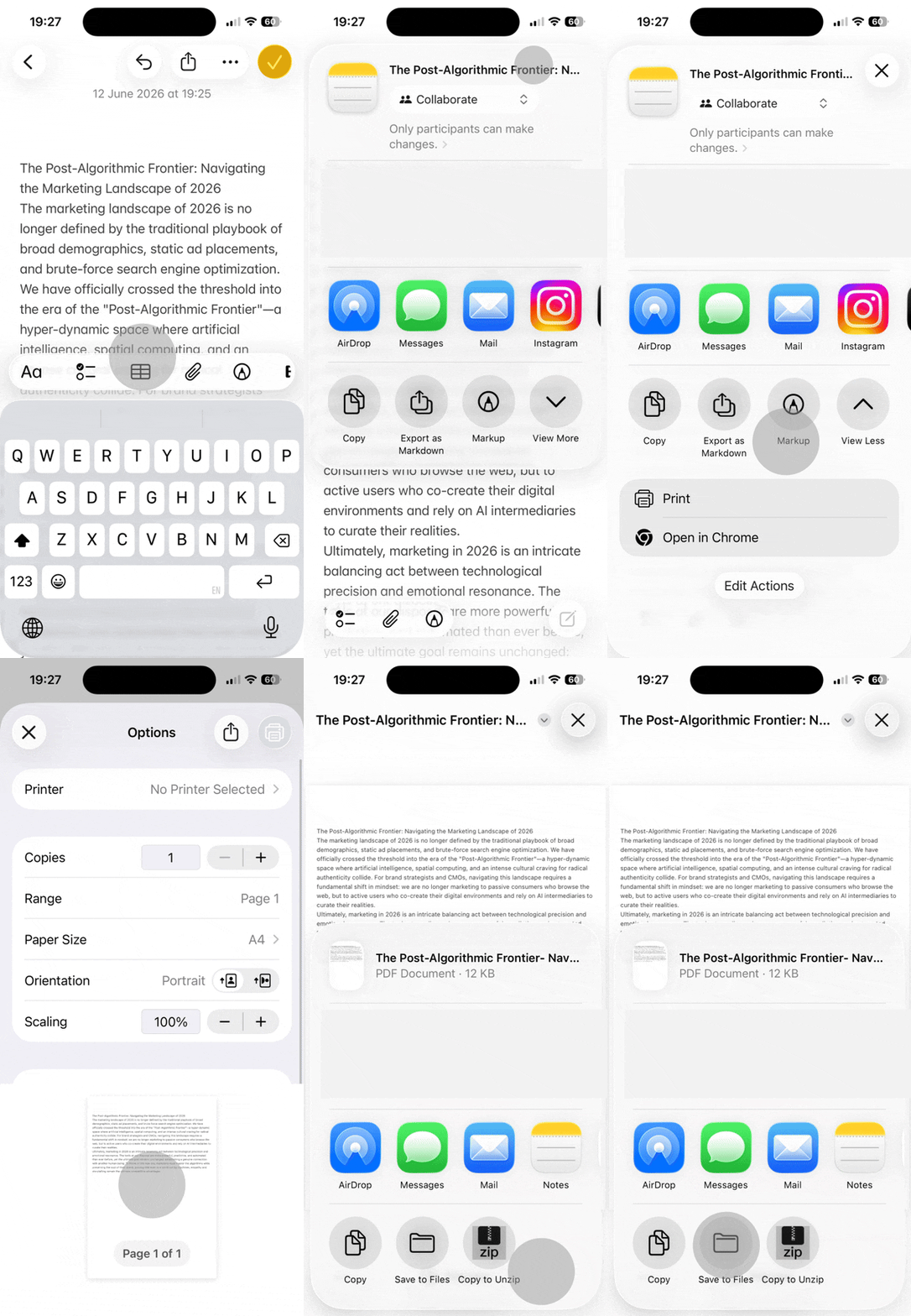
Krok po kroku: od arkusza udostępniania do PDF
- Otwórz notatkę, którą chcesz przekonwertować, w aplikacji Notatki
- Dotknij ikony udostępniania (kwadrat ze strzałką skierowaną w górę) w prawym górnym rogu
- Przewiń opcje arkusza udostępniania
- Wybierz „Drukuj“ z listy
- Dotknij „Wybierz drukarkę“ lub dowolnego miejsca na miniaturze podglądu (drukarka nie jest potrzebna)
- Ekran podglądu wydruku wyświetla Twoją notatkę sformatowaną jako dokument
Na tym etapie widzisz jedynie podgląd, a nie plik PDF. Przemiana następuje dzięki gestowi, którego Apple nigdy wprost nie uczy.
Sekret gestu uszczypnięcia do PDF
Na ekranie podglądu wydruku umieść dwa palce na miniaturze podglądu i rozsuń je na zewnątrz (ten sam gest powiększania, którego używasz przy zdjęciach). To natychmiast przekształca podgląd w pełnoekranowy plik PDF. Interfejs się zmienia — nie jesteś już w podglądzie wydruku, lecz przeglądasz rzeczywisty dokument PDF.
- Rozsuń dwa palce na miniaturze podglądu
- Widok rozszerza się do trybu pełnego PDF
- Dotknij ikony udostępniania w prawym górnym rogu
- Zapisz w aplikacji Pliki, wyślij e-mailem lub użyj AirDrop, aby przesłać dokument na Maca
Ten gest rozdzielenia palców odróżnia pięciosekundowy proces od wieloetapowego przepływu pracy. Większość użytkowników nigdy go nie odkrywa, ponieważ ekran podglądu wydruku nie oferuje żadnego widocznego przycisku ani instrukcji wskazujących na tę funkcję podczas zapisywania notatki iPhone'a jako PDF.